|
Zeige:
|
|
Mit Adobe® After Effects® CS6 profitieren Sie von vielen Zeitvorteilen. Dank Global Performance Cache erleben Sie ein neues Leistungsniveau auf 64-Bit-Betriebssystemen, das Sie noch flüssiger arbeiten lässt.

Bearbeiten Sie Material unabhängig von der Auflösung schnell und effizient – selbst bei 32-Bit-Farbtiefe pro Kanal in HD-, 2K- oder 4K-Projekten. Sie profitieren zudem von einer längeren RAM-Vorschau. Und das intelligente Disk-Caching lässt Ihnen mehr Zeit für Kreativität.

Bringen Sie Projekte unabhängig von der Auflösung schneller zum Abschluss. Die neue Technologie arbeitet im Hintergrund und nutzt das volle Potenzial von 64-Bit-Systemen.

After Effects CS6 unterstützt professionelle Produktions-Workflows mit Apple Final Cut Pro 7 und früheren Versionen sowie Avid Media Composer und Symphony.
Profitieren Sie von schnelleren Voransichten und Render-Vorgängen. After Effects kann die Leistung mehrerer Prozessoren nutzen, um komplexe Effekte zu berechnen, und mehrere Frames gleichzeitig rendern.
Die Geschwindigkeit und Präzision der OpenGL-Technologie verbessert die Anzeige von Füllmethoden, Bewegungsunschärfe, Glättung, bewegten Masken, Schatten, Transparenz u. v. m. Hinzu kommt das beschleunigte Rendering gängiger Effekte.
Eine einheitliche Speicherverwaltung innerhalb der Adobe Creative Suite® Production Premium ermöglicht die bedarfsgerechte Zuteilung von RAM-Kapazitäten zu den einzelnen Komponenten. So schöpfen Sie das volle Potenzial aus Ihrem System, ohne komplexe Einstellungen vornehmen zu müssen.
Rendern Sie komplexe Kompositionen vorab, und definieren Sie das temporäre Ergebnis als Stellvertreter, ohne die Struktur Ihres Projekts zu ändern. Um die Arbeit weiter zu beschleunigen, können Sie große Quelldateien vorübergehend durch Versionen mit niedrigerer Auflösung ersetzen.
Arbeiten Sie mit beliebig vielen importierten oder selbst erstellten Masken. Animieren Sie Masken und ihre Parameter im Zeitverlauf. Setzen Sie den preisgekrönten Keyer „Keylight“ von The Foundry, den Adobe Roto-Pinsel und viele andere Compositing-Werkzeuge ein.

Mithilfe von benutzerdefinierten Splines lassen sich Masken gezielt weichzeichnen. So erhalten Sie genau die gewünschte Form.
Mit diesem innovativen Werkzeug isolieren Sie im Handumdrehen sich bewegende Vordergrund-Objekte vom Hintergrund.
Kontrollieren Sie die sichtbaren Bereiche einer 2D- oder 3D-Ebene durch Hinzufügen und Animieren beliebig vieler Masken pro Ebene. Auch weiche Maskenkanten und Transparenz lassen sich individuell justieren.
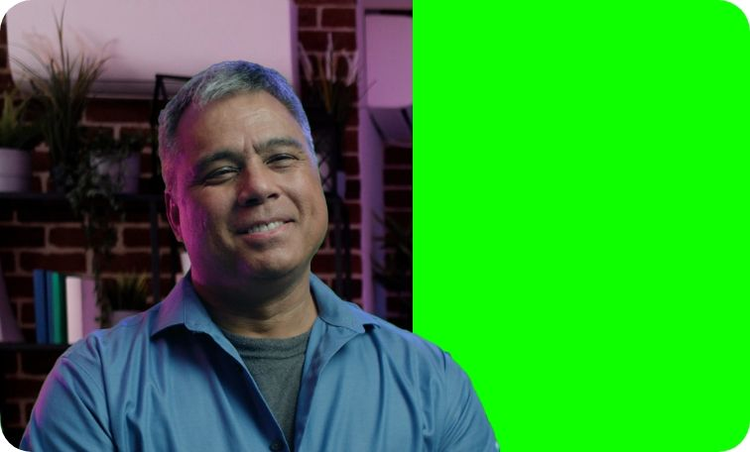
Mit dem preisgekrönten Keyer „Keylight“ von The Foundry können Sie Blue- und Green-Screens auch für komplexe Objekte mit Reflexionen, Halbtransparenz, Haaren o. Ä. verwenden.
Animieren Sie die Form einer Maske im Zeitverlauf ebenso wie ihre Parameter, wie z. B. weiche Kanten und Deckkraft.
Kopieren Sie Pfade in Adobe Photoshop® und Adobe Illustrator®, und fügen Sie sie als Masken in After Effects wieder ein. Mit dem Effekt „Mocha Shape“ lassen sich Masken importieren, die mit Mocha von Imagineer Systems Ltd für After Effects CS6* verfolgt werden.
Erstellen Sie RotoBézier-Masken neu, oder konvertieren Sie sie auf der Basis vorhandener Bézier-Masken.
Anhand der Pixeldaten einer Alphakanal- oder Luminanzebene bestimmen Sie die Sichtbarkeit einer angrenzenden Ebene.
Kombinieren Sie Masken mit den Funktionen „Addieren“, „Subtrahieren“, „Überschneiden“ und „Differenz“.
Für anspruchsvolle Aufgaben stehen Ihnen verschiedene komplexe Effekte zur Verfügung, darunter „Differenz“, „Farbbereich“, „Color-Key“, „Linearer Color-Key“, „Extrahieren“ und „Luminanz-Key“.
Korrigieren Sie falsch angeglichene Maskenpunkte bei Überblendungen, um natürliche Bewegungen zu simulieren.
Entfernen Sie unerwünschte Keyfarben-Reflexionen rasch und effizient aus Ihrem Rohmaterial.
Der Farbdifferenz-Key ist ein in der Filmbranche häufig verwendetes Keying-Verfahren.
Verteilen, vergrößern oder verkleinern Sie den Auswahlbereich eines Alphakanals mit Subpixel-genauer Kontrolle.
Leiten Sie den Key von Randpixeln ab, die Sie durch Erstellen einer groben Maske um die Kanten eines Objekts auswählen.
Verwenden Sie intelligente Funktionen zum Erfassen und Glätten von Maskenkanten in einer Ebene mit schwierig zu bearbeitendem Alphakanal, z. B. bei Rohmaterial mit Transparenzeffekten.
Animierte Vektormasken lassen sich automatisch aus den Pixeldaten jeder beliebigen Ebene generieren, inklusive Alphakanälen.
Mit dem umfangreichen und vielseitigen Werkzeug-Set von After Effects CS6 verwirklichen Sie all Ihre kreativen Ideen rasch und effizient. Nutzen Sie den 3D-Kamera-Tracker, Optionen zur Extrusion von Text und Formen per Raytracing u. v. m., um Ihren Kreationen den letzten Schliff zu geben.
Verfolgen Sie 3D-Elemente mit vollständiger Kontrolle über Tiefenschärfe, Schatten und Spiegelungen. 3D-Track-Punkte können automatisch im Hintergrund analysiert und in 2D-Videos platziert werden.

Erstellen Sie 3D-Elemente aus Text und Formen. Reflexionen, Umgebungskarten und andere Merkmale sorgen für hochgradig realistische Ergebnisse.
Erstellen Sie Kompositionen wahlweise in 2D oder 3D, oder fügen Sie 2D- und 3D-Elemente verlustfrei innerhalb einer Komposition zusammen, ohne den Bearbeitungsmodus zu ändern. Standardkameras und -lichtquellen sorgen dafür, dass Sie keine weiteren Elemente einrichten müssen, um einer Ebene eine Dimension hinzuzufügen.
Importieren Sie 3D-Kameradaten und andere 3D-Objekte im MA-Format (ASCII) aus Autodesk Maya-kompatibler 3D-Software. Außerdem können Sie Kameradaten aus einer RLA/RPF-Sequenz extrahieren. Skripten von Drittanbietern ermöglichen den Export von Kameradaten aus After Effects.
Wechseln Sie innerhalb einer Komposition zwischen mehreren Kameras. Definieren Sie die Kameras nach Blickwinkel, Brennweite, Größe des Bildbereichs, Blende, Tiefenschärfe und weiteren Keyframe-Parametern.
Nutzen Sie leistungsstarke Funktionen wie Kameralinsen-Weichzeichner, Lichtabfall, Import von 3D-Kameradaten, Unterstützung für mehrere 3D-Kameras pro Komposition und die Möglichkeit, separate Keyframing-Einstellungen für die X-, Y- und Z-Achse festzulegen.
Fügen Sie einer Szene mehrere Lichtquellen hinzu, die auch animiert werden können. Hierfür stehen verschiedene Lichtarten zur Verfügung, deren Werte für Farbe, Schattentiefe und Diffusion frei gewählt werden können.
Anhand verschiedener Materialoptionen können Sie für jede 3D-Ebene in Ihrer Szene festlegen, wie sich der Lichteinfall auswirkt, z. B. Größe und Intensität des Glanzlichts.
Definieren Sie hierarchische Beziehungen zwischen Ebenen. Untergeordnete Ebenen übernehmen alle Transformationen, die auf der übergeordneten Ebene angewendet werden, einschließlich des Ankerpunkts, während lokale Animationen erhalten bleiben.
Einzelne Ebenen können so definiert werden, dass sie alle darunterliegenden Ebenen ausschneiden oder deren Transparenzeinstellungen übernehmen.
Definieren Sie ein 3D-Licht zur Beleuchtung mehrerer Ebenen in einer Komposition.
Projizieren Sie Licht durch eine Ebene, sodass sie farbige Schatten wirft, wie Buntglas erscheint oder wie ein Dia- bzw. Filmprojektor wirkt.
Komplexe Kompositionen können als einzelne Quellebene eingesetzt werden. Führen Sie mehrere Kompositionen in einer zusammen, oder verwenden Sie eine als Quellebene definierte Komposition mehrfach. Änderungen an der Ausgangskomposition werden projektweit übernommen. Navigieren Sie bequem zwischen verschachtelten Kompositionen.
Über die drei Tasten der Maus lässt sich das Kamerawerkzeug noch intuitiver und rascher im 3D-Raum bedienen. Tastenkombinationen vereinfachen die Anzeige aller oder ausgewählter Ebenen.
Erstellen Sie Einstellungsebenen wie in Photoshop, um Effekte auf alle darunter liegenden Ebenen zu übertragen.
Kombinieren Sie die Transformationseigenschaften verschachtelter Kompositionen mit übergeordneten Kompositionen, um die mehrfache Verarbeitung der Pixel auf einer Ebene zu reduzieren und Konsistenz zu wahren.
Mithilfe grundlegender Bearbeitungsfunktionen können Sie Inhalte zum Schnittfenster hinzufügen bzw. aus ihm extrahieren. Dazu zählen Überlagern, Einfügen und Lücke schließen, Herausnehmen, Extrahieren und Komposition auf Arbeitsbereich trimmen.
Kameradaten, Licht, Null-Objekte, Flächen und Festkörper, Rohmaterial, Füllmethoden, Deckkrafteinstellungen und Effekte bleiben programmübergreifend erhalten. Auf diese Weise können Sie effizienter arbeiten und müssen Bearbeitungsschritte nicht mehrfach wiederholen.
Bearbeiten Sie Text flexibel und kreativ. Erzeugen Sie räumliche Tiefe und Animationen. Konvertieren Sie Text in editierbare Pfade, um die Scheitelpunkte einzelner Zeichen zu animieren. Exportieren Sie animierten Text als vektorbasierte SWF-Datei. Importieren Sie Illustrator-Vektorgrafiken als Formebenen, um sie in 2D zu animieren oder in 3D zu extrudieren.
Eingabe, Bearbeitung und Anpassung von Zeichen, Wörtern und Absätzen gehen Ihnen jetzt noch leichter von der Hand. Experimentieren Sie mit verschiedenen Effekten im zwei- oder dreidimensionalen Raum, wie z. B. Animation entlang eines Pfads oder in zufälliger Reihenfolge oder Verwackeln von Text. Mit Schatten, Bewegung, Drehung oder Weichzeichnung verleihen Sie Text räumliche Tiefe.
Formebenen vereinfachen die Erstellung und Animation von Vektorgrafiken. Fügen Sie nach Wunsch Eigenschaften wie Kontur, Konturtyp, Fläche und Verläufe hinzu, und animieren Sie sie.
Exportieren Sie animierten Text als vektorbasierte SWF-Datei für die Ausgabe im Web.
Konvertieren Sie Text in editierbare Pfade (entweder als Formebenen oder Masken auf Farbflächen), um die Scheitelpunkte einzelner Zeichen zu animieren.
Illustrator-Grafiken, Text, Formen, Farbflächen-Ebenen und Vektorkomponenten aus Adobe PDF- und SWF-Dateien können kontinuierlich und unabhängig von der Skalierung verlustfrei in Pixelbilder umgewandelt werden.
Erstellen Sie einfache Formen aus Farbflächen, die Sie anschließend durch Effekte ergänzen oder maskieren und animieren können.
Ändern oder animieren Sie handgezeichnete oder parametrische Formen mit Spezialeffekten wie „Pfade zusammenführen“, „Offset-Pfade“, „Zusammenziehen und aufblasen“, „Verstärker“, „Runde Ecken“, „Pfade trimmen“, „Drehen“, „Pfade verwackeln“, „Verwackeln-Transformieren“ und „Zickzack“.
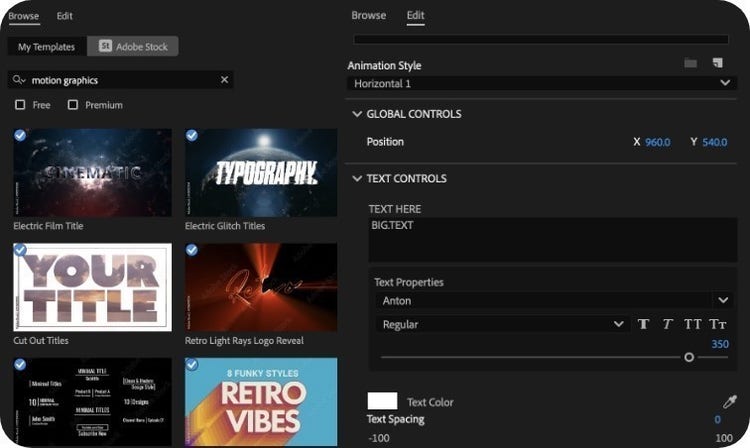
Gestalten Sie hochwertige Typografie, und bringen Sie anschließend Bewegung in Ihren Text. Verwenden Sie mehr als 250 professionelle Vorgaben für die Animation in 2D und 3D. Darüber hinaus können Sie Animationen von Grund auf selbst erstellen.
Die Vielzahl an Spezialeffekten in After Effects CS6 bietet Ihnen ein Höchstmaß an gestalterischer Freiheit. Sie können Farben korrigieren, Bilder weich- oder scharfzeichnen, Rohmaterial verzerren, 2D-Elemente in 3D-Formen umwandeln u. v. m.

Wählen Sie aus 90 gebrauchsfertigen Effekten, darunter die gesamte CycoreFX HD-Suite für 16- und 32-Bit-Projekte.
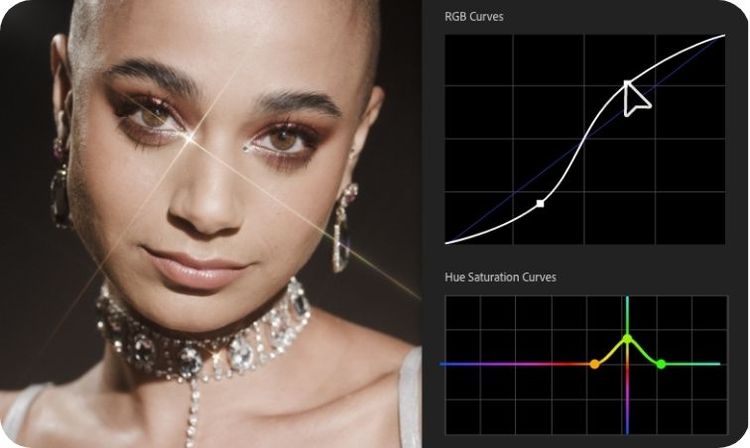
Eine Vielzahl an Effekten und Funktionen ermöglicht die präzise Anpassung von Farbinformationen, z. B. das Plug-in Color Finesse 3 zur Erstellung von Lookup-Tabellen (LUT), Farbkorrektur und Effekte zum Einfärben in Photoshop, sendefähige Farben, der Effekt „Gamma/Pedestal/Zuwachs“ sowie Werkzeuge zum Isolieren oder Ändern von Farbtönen.
Erzeugen Sie professionelle Unschärfeeffekte. Richten Sie Irisform, Wölbung und Beugungsstreifen der Irisblende für ein angenehmes Bokeh ein. Verwenden Sie dieselben Einstellungen zur Steuerung der Tiefenschärfe bei der 3D-Kamera von After Effects.
Animation und Compositing stereoskopischer Inhalte wurden deutlich vereinfacht, u. a. durch die bequemere Einrichtung von Stereostativen und das schnellere Rendern der Daten von mehreren Kameras. Entdecken Sie außerdem den aktualisierten Effekt „3D-Brille“.
Profitieren Sie von einer Vielzahl an Effekten, die jede Aufnahme zum Erlebnis machen, wie standardmäßigen Scharfzeichner-Effekten oder dem ebenenübergreifenden bzw. selektiven Weichzeichner. Letzterer bietet den Vorteil, dass Kanten beibehalten werden.
Leistungsstarke Werkzeuge wie das Marionettenwerkzeug und Effekte wie „Verflüssigen“, „Bézier-Verkrümmung“, „Komplexe Wellen“, „Eckpunkte verschieben“, „Umformen“ oder „Versetzen“ ermöglichen das Verkrümmen oder Verzerren von Rohmaterial. Simulieren Sie präzise die Verzerrungen der Kameralinse.
Mit wenig Aufwand erzeugen Sie eindrucksvolles Bildmaterial, z. B. mit einfachen Flächen und Verläufen, Blitzeffekten, Blendenflecken, Konturen, Rastern, Kreisen, Gekritzel oder durch die Visualisierung des Audiospektrums.
Verleihen Sie vorhandenem Bildmaterial neuen Glanz, indem Sie es mit dezenten Strukturen, Leuchteffekten, stilisierten Kanten, Pinselstrichen und anderen Effekten versehen. Lassen Sie Live-Aufnahmen mithilfe des neuen Zeichentrick-Effekts wie Trickfilm aussehen.
Mit erweiterten Plug-ins simulieren Sie realistische Wellen oder kaustische Effekte. Oder brechen Sie eine 2D-Ebene in 3D-Stücke auf, um ausgewählte Bereiche zu explodieren und weiter zu bearbeiten.
3D-Dateien im RLA- und RPF-Format lassen sich problemlos nachbearbeiten. Extrahieren Sie Daten zu Objekt, ID Matte und Normale, oder fügen Sie Effekte wie „Tiefenmaske“, „Tiefenschärfe“ und „3D-Nebel“ hinzu.
Zur Änderung der jeweiligen Farb- und Alphakanal-Daten Ihrer Bilder stehen verschiedene Optionen zur Auswahl, darunter die Übernahme von Kanälen aus anderen Ebenen und die Ausführung komplexerer Vorgänge wie das Kombinieren von Kanälen oder Erzeugen von Graustufen-Bildern.
Mit Schatten, abgeschrägten Kanten oder dem 3D-Brille-Effekt, bei dem Sie eine rechte mit einer linken 3D-Ansicht kombinieren, erzeugen Sie eine räumliche Wirkung.
Stimmen Sie die Körnungseigenschaften dank eines automatisierten, manuell steuerbaren Prozesses harmonisch aufeinander ab, oder löschen Sie sie aus einer Aufnahme. Simulieren oder entfernen Sie Staub und Kratzer.
Mit den Effekten „Zeitverschiebung“, „Zeitlich versetzen“ und „Echo“ lassen sich Aufnahmen auf Basis von Ebenen oder angrenzenden Frames verarbeiten. Der Effekt „Zeitverkrümmung“ bietet zusätzliche Kontrolle über die integrierte Technologie „Pixelbewegung“ zur präzisen Verzögerung bzw. Beschleunigung einzelner Sequenzen.
Erstellen Sie Zahlen und Timecode mit Texteffekten, die die Funktionalität der leistungsstarken Text-Engine in After Effects ergänzen.
Konfigurieren Sie die Konvertierung von Farben in einer Cineon-Datei, und definieren Sie zugewiesene Farbprofile. Außerdem können Sie HDR-Bilder verwalten, um Beschneidung zu vermeiden, und Bilder künstlich vergrößern, um sie über die bestehenden Grenzen hinaus zu verarbeiten.
Nutzen Sie klassische Übergänge im Videostil, ohne sie von Grund auf neu erstellen zu müssen.
An die Stelle eines fehlenden Effekts treten Platzhalter, die die Einstellungen des Effekts speichern und erhalten.
Nutzen Sie den schnellen und effizienten Animationseffekt „Turbulentes Rauschen“, um natürliche Phänomene wie Wolken, Lava, fließendes Wasser oder ausströmendes Gas zu simulieren. Mit dem Effekt „Fraktales Rauschen“ erstellen Sie Animationsschleifen mit einander ähnlichen Elementen.
Werkzeuge wie Mocha für After Effects CS6 von Imagineer Systems Ltd. zur planaren Bewegungssteuerung, der Diagrammeditor für präzises Keyframing, die Zeitverkrümmung sowie Roving-Keyframes bieten umfassende Kontrolle über Keyframe-Daten und die zeitliche Abfolge von Bewegungen.

Entfernen Sie bewegungsbedingte Verzerrungen ohne explizite Aktivierung der Stabilisierungsfunktion.

Starten Sie Mocha für After Effects CS6 aus der Bearbeitungsumgebung heraus.*
Gleichen Sie wackelige Kamerabewegungen aus, oder fixieren Sie die Aufnahme automatisch. Die Verkrümmungsstabilisierung entfernt Zittern und andere bewegungsbedingte Unregelmäßigkeiten.
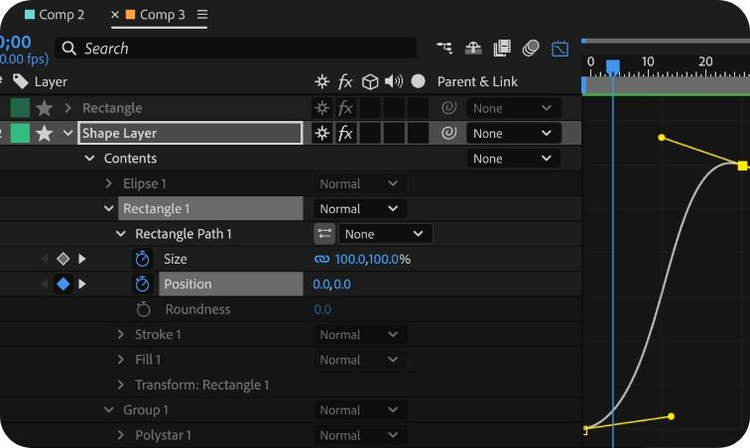
Der Diagrammeditor gibt Ihnen Kontrolle über Keyframe-Einstellungen, Interpolationsgeschwindigkeit und die Beziehung zwischen Eigenschaften und Keyframes im Zeitverlauf.
Verzögern oder beschleunigen Sie die Wiedergabe von Sequenzen bei gleichbleibend hoher Qualität. Bewegungen werden auf Pixelebene analysiert, um präzisere Übergangs-Frames mit benutzerdefinierten Parametern zu erhalten.
Trennen Sie die Positionseigenschaften eines Bewegungspfads von der Zeit, die für die Bewegung von einem Punkt zu einem anderen erforderlich ist.
Zur hochpräzisen Steuerung von Animationen kann die Position jedes Objekts bis auf ein 65.536-stel der Größe eines Pixels heruntergerechnet werden.
Zur Erstellung von Übergängen zwischen zeitversetzten Videosequenzen stehen verschiedene Methoden bereit, darunter der herkömmliche Frame-Mix und der intelligente Pixel-Motion-Modus.
Steuern Sie anhand der Luminanzdaten einer Ebene die zeitliche Abfolge einzelner Pixel in einer anderen Ebene.
Mit der Funktion „Bewegung skizzieren“ erstellen Sie im Handumdrehen Animationspfade für jede Ebene und bestimmen die Pfadgeschwindigkeit. Anschließend können Sie Form und Geschwindigkeit des Pfads mit der Glättungsoption anpassen. Die Funktion ist mit dem Marionettenwerkzeug integriert, um natürliche Bewegungen zu erzeugen.
Für jede Ebene können Sie Einstellungen zur automatischen Ausrichtung festlegen. Ebenen und Kameras lassen sich einfach entlang von 2D- und 3D-Bewegungspfaden ausrichten, 3D-Ebenen sogar in Richtung Kamera.
Das Marionettenwerkzeug dient der realistischen Animierung von Text und Bildern durch Verformung.
Teilen Sie gebündelte X-, Y- und Z-Keyframes in einzelne editierbare Kurven auf, die sich jederzeit wieder in einem standardmäßigen Keyframe-Bündel zusammenführen lassen.
Mit dem Expressions-Auswahlwerkzeug oder mathematischen Formeln verknüpfen Sie das Verhalten einer Eigenschaft mit dem einer anderen und erzeugen auf diese Weise dynamische Beziehungen. Für die realistische Simulation physischer Gesten sind nur wenige Keyframes erforderlich.
Experimentieren Sie mit Bewegungs- und Parametereinstellungen, und gestalten Sie fließende, lineare und abrupte Arten von Bewegung. Ändern Sie die Geschwindigkeit interaktiv im Diagrammeditor oder mit numerischen Eingaben.
Durch exponentielle statt linearer Skalierung erzielen Sie natürlich wirkende Zoom-Effekte.
Passen Sie den Unschärfeeffekt für jede Ebene einzeln an, um realistischere Animationen zu erhalten. Sie können dabei selbst festlegen, wie die Bewegungsunschärfe berechnet wird, um ihr Erscheinungsbild individuell anzupassen und sanftere Übergänge zu definieren.
Spielen Sie mit der Zeit – und erzeugen Sie Effekte wie die variable Zeitlupe, Standbilder oder Rücklauf.
Um die X- und Y-Werte, Rotation und Skalierung eines Elements zu erfassen oder Eckpunkte zu verschieben, können Sie beliebig viele Spurpunkte verfolgen und stabilisieren oder die Standardmethoden mit einem, zwei oder vier Spurpunkten verwenden.
Erstellen Sie zufällige Bewegungen für statische oder flüssig animierte Objekte. Mit Keyframes erzeugen Sie unterschiedliche Änderungen der Farbe, Bewegung oder anderer Parameter.
Korrigieren und optimieren Sie die Farben Ihrer Kompositionen. Nutzen Sie die erweiterte Farbpalette im 16-Bit- oder 32-Bit-Modus für erstklassige Film- und HDTV-Produktionen. Arbeiten Sie mit HDR-Farbbildern. Die Farbmanagement-Funktionen gewährleisten konsistente Ergebnisse.
Konzipieren Sie Projekte im 8-Bit-Farbmodus, und geben Sie das fertige Projekt als hochwertige 16-Bit- oder 32-Bit-Datei für Film und HDTV aus.
Mit dem leistungsfähigen Color Finesse 3 LE von Synthetic Aperture nehmen Sie anspruchsvolle digitale Farbkorrekturen wie mit einem professionellen Filmabtaster vor.*
Gängige LUT-Formate wie 3DL oder CUBE gewährleisten konsistente Farben. Exportieren Sie eigene Lookup-Tabellen aus Color Finesse. Oder nutzen Sie den Effekt „Farb-LUT zuweisen“, um mit Adobe SpeedGrade™ CS6 erzeugte Looks anzuwenden.
Wählen Sie ein passendes ICC-Farbprofil für Ihr Projekt aus. Sie können jedes beliebige Profil linearisieren oder Farben mit dem Gammawert 1,0 überblenden. Beim Import von Inhalten aus anderen Applikationen wie Photoshop werden zugehörige ICC-Profile automatisch erkannt und bei der Ausgabe angewendet.
In der Kompositionsansicht können Sie sowohl Ausgabeformate simulieren, die vor Ort nicht reproduzierbar sind (Filmprojektion), als auch solche, die sich direkt reproduzieren lassen (Fernseh- und HDTV-Bildschirme).
Fertigkomponenten wie Animations- oder Formvorgaben, Musterkompositionen, Brainstorming und andere zeitsparende Kreativwerkzeuge erleichtern die Erledigung von Aufgaben.

Wählen Sie aus 90 gebrauchsfertigen Effekten, darunter die gesamte CycoreFX HD-Suite für 16- und 32-Bit-Projekte.
Durch Kombinieren von Ebenen, Masken und Effekten generieren Sie augenfällige Animationen direkt in After Effects.
Beschleunigen Sie die Produktion mit unzähligen, vollständig anpassbaren Animationsvorgaben für Überblendungen, Farbeinstellungen, Bild-in-Bild-Effekte, Hintergründe u. v. m.
Sparen Sie wertvolle Zeit bei der Textanimation, und nutzen Sie mehr als 250 professionelle, vollständig editierbare Vorgaben, die Sie über Adobe Bridge auswählen und anwenden. Darüber hinaus können Sie eigene Vorgaben erstellen und speichern.
In After Effects stehen zahlreiche Sprites und Animationen aus Formebenen zur Verfügung. Mehrere Hundert weitere finden Sie auf den Web-Seiten von Adobe Exchange, einer zentralen Plattform für Werkzeuge, Dienste, Plug-ins und anderen innovativen Ressourcen von Drittanbietern, die die Funktionalität von Adobe-Produkten erweitern.
Profitieren Sie von speziellen Verhaltensvorgaben bei der Erstellung von Animationen – ganz ohne Keyframes. Sie brauchen nur einige Einstellungen vorzunehmen und bekommen direkt die Resultate in einer Vorschau präsentiert.
Zahlreiche Animationsvorgaben machen Aufgaben wie das Erstellen von animiertem Text und synthetischen Hintergründen effizienter. Die Hilfe und QuickInfos innerhalb der Applikation und Schulungsressourcen im Web unterstützen Sie bei der optimalen Nutzung der Software.
Parameter, Effekte und Ebenen lassen sich mithilfe von Expressions innerhalb eines Projekts verknüpfen. Dank umfassender Skriptunterstützung können Sie das Funktionsspektrum von After Effects erweitern und Routineaufgaben automatisieren.

Parameter, Effekte und Ebenen lassen sich mithilfe von Expressions auf verschiedene Weise miteinander kombinieren – auch kompositionsübergreifend. Dank umfassender Skriptunterstützung können Sie außerdem das Funktionsspektrum von After Effects erweitern und Routineaufgaben automatisieren.
Über das Skripten-Menü erhalten Sie direkten Zugriff auf alle Skripten sowie auf eine JavaScript-Konsole und die Werkzeuge für Aufrufstapel, Haltepunkte und Datenverwaltung.
Strukturieren und bearbeiten Sie Skripten mithilfe von nummerierten Zeilen, benutzerdefinierter Textformatierung und farbigem Text.
Legen Sie Profile für einzelne Funktionen oder Skriptzeilen an, um Zeitpunkt und Häufigkeit ihrer Anwendung zu ermitteln und auf diese Weise einen Überblick zu erhalten, wie und wann einzelne Skriptabschnitte aufgerufen werden.
Durch den Export Ihres Projekts im XML-Format lassen sich problemlos mithilfe von extern verfassten Skripten nachträgliche Änderungen vornehmen.
Direkt in After Effects CS6 können Sie Audioinhalte verwalten und verarbeiten und dabei die Pegeleinstellungen für jede einzelne Ebene steuern. Nutzen Sie Adobe Audition® CS6 für präzisere Audiokorrekturen. Mit Adobe Media Encoder können Sie komprimierte Audiodateien erstellen.
Nutzen Sie Adobe Media Encoder, um komprimierte Audiodateien im AAC- oder MP3-Format für Adobe Flash® Professional und H.264-Videos zu erstellen. After Effects kann verschiedene Audioformate in mehreren Sampling-Raten und Bit-Tiefen (bis zu 32 Bit) lesen und schreiben.
Generieren Sie benutzerdefinierbare Visualisierungen von Audioelementen, die dynamisch entlang eines Frequenzspektrums oder wellenförmig animiert werden.
Re-sampeln Sie automatisch Audiodateien mit Sampling-Raten von 8 bis 96 kHz.
Konvertieren Sie Audiospuren in Ihrer Komposition in eine Keyframe-Sequenz, die direkt oder mittels Expressions genutzt werden kann.
Mischen Sie Audio direkt in After Effects. Verfeinern Sie das Material mit Sound-Effekten in 32 Bit sowie durch Tonwertangleichung, Echo, Hall-Effekte, Modulierung u. Ä. Hochwertiges Audio lässt sich mit einem Tongenerator prozedural generieren und anschließend mithilfe des Expressions-Auswahlwerkzeugs mit Animationen verknüpfen.
Jede Ebene bietet Funktionen zur Steuerung der Audiopegel. Mit den Lautstärkereglern und einem Stereo-Mischpult lassen sich Balance, Abmischung und Überblendungen komfortabel verwalten.
Bereiten Sie Ihre Projekte für die verschiedensten Ausgabeformate auf: Spielfilme im Breitbild-Format, HD-Fernsehen, Websites, mobile Endgeräte u. v. m.

After Effects CS6 unterstützt professionelle Produktions-Workflows mit Apple Final Cut Pro 7 und früheren Versionen sowie Avid Media Composer und Symphony.
HD-Quellformate lassen sich direkt bearbeiten. Dank der Unterstützung für RED Rocket-Videokarten und RMD-Metadaten lassen sich RED-Inhalte deutlich effizienter bearbeiten. Darüber hinaus profitieren Sie von höchster Farbqualität. Importieren Sie Material im offenen Format CinemaDNG.
Dank der Unterstützung für AVC-Intra 50 und AVC-Intra 100 können Sie Rohdaten in den bandlosen Formaten von Panasonic-Kameras nativ bearbeiten.
Material von RED EPIC®-Kameras mit Auflösungen bis zu 5K lässt sich ohne Transcodierung und Konvertierung in After Effects laden.
Rendern Sie Inhalte mit verschiedenen Bit- und Frame-Raten oder Pixel-Seitenverhältnissen im XDCAM HD-Format. Dank dieser Funktion können Sie Aufnahmen, die mit einer gängigen Sony-Kamera entstanden sind, programmübergreifend bearbeiten. So gewährleisten Sie Konsistenz mit Dateien, die im Originalformat editiert werden.
Installieren Sie reine Rendering-Versionen von After Effects CS6 auf mehreren Rechnern, und setzen Sie sie zum Rendern von Frames in größeren Projekten mit einem gemeinsamen, überwachten Ordner ein.
Nehmen Sie mehrere Kompositionen eines Projekts in die Render-Liste auf, um sie automatisch nacheinander rendern zu lassen. So können Sie Stellvertreter oder Quellen für andere Kompositionen erstellen.
Importieren und exportieren Sie Dateien in Formaten wie QuickTime, FLV, SWF, AVI, MPEG-2, Windows Media (nur Windows®), CinemaDNG, PSD, Camera Raw, OpenEXR, ProEXR, Cineon, SGI, TIFF u. v. m. After Effects CS6 unterstützt darüber hinaus den Import in Panasonic P2, Sony XDCAM HD und RED.
Objekte in der Render-Liste können mehreren Ausgabemodulen mit unterschiedlichen Größen und Formaten zugewiesen werden.
Bereiten Sie Inhalte in nahezu jedem Format auf, z. B. DPX, FLV, H.264, MPEG-2, QT oder WM. Konvertieren Sie mehrere Versionen von Quelldateien und Sequenzen per Stapelverarbeitung. Für jede Komponente Ihres Projekts lassen sich Einstellungen konfigurieren.
Legen Sie Auflösung, Frame-Rate, Skalierung und Bit-Tiefe fest. Verwenden Sie Halbbild- und Pulldown-Verfahren, Ebenenschalter sowie RGB- und/oder Alphakanäle (einschließlich Audiodaten). Einzelne Objekte in der Render-Liste können mehreren Ausgabemodulen mit unterschiedlichen Spezifikationen zugewiesen werden.
Mithilfe der Render-Liste können Sie im Handumdrehen mehrere FLV-Dateien gleichzeitig erstellen. Verwalten Sie Render-Vorgänge für mehrere Kompositionen und Exportformate wie FLV und F4V.
Arbeiten Sie ohne Umweg mit Kollegen zusammen, die andere Komponenten der Adobe Creative Suite 6 nutzen. Auch Anwender von After Effects CS5.5 können sich beteiligen. Verwenden Sie Projekte aus Photoshop Extended, Adobe Premiere® Pro, Flash Professional und Illustrator als Ausgangspunkt für neue Kompositionen.

Vektorgrafiken aus Illustrator (im AI- und EPS-Format) lassen sich in Formebenen umwandeln, animieren und in 3D extrudieren.
Erstellen, importieren und bearbeiten Sie 3D-Modelle in Adobe Photoshop Extended. Exportieren Sie sie anschließend als PSD-Dateien mit Ebenen in After Effects, und animieren Sie die 3D-Kamera. Oder definieren Sie in Photoshop die 3D-Ebenen eines Standbilds, und exportieren Sie das Ergebnis als VPE-Datei (Vanishing Point Exchange), um es in eine 3D-Animation inklusive Kameras und Lichtquellen umzuwandeln.
Speichern Sie Ihre Photoshop-Dateien mit 16-Bit-Farbtiefe oder in 32-Bit-HDR. Beim Import von PSD-Dateien als Kompositionen werden alle Ebenen des Originaldokuments sowie Ebeneneffekte, Füllmethoden, Masken, Transparenz und editierbarer Text übernommen.
Änderungen, Marken, Effekte auf Keyframes, Überblendungen und andere Merkmale von Premiere Pro-Sequenzen bleiben beim Import erhalten. Per Drag-and-Drop oder über die Zwischenablage können Sie Effekte zwischen den Applikationen austauschen. Exportieren Sie Kompositionen direkt in Premiere Pro.
Ziehen Sie Kompositionen aus After Effects zur Codierung direkt in Adobe Media Encoder. Während des Renderings können Sie in After Effects weiterarbeiten.
Exportieren Sie After Effects-Kompositionen als Rich-Media-Projekte mit Ebenen im XFL-Format für die weitere Bearbeitung in Flash Professional. Beim Übertragen von FLV-Videos lassen sich die Inhalte stapelweise mit eingebetteten Cue-Points rendern.
Importieren Sie Ebeneneffekte in Photoshop-Dateien als separate Ebeneneigenschaft, um Schatten, abgeschrägte Kanten u. Ä. zu verfeinern oder auch zu animieren.
Erstellen Sie animierte Menüs und Schaltflächen für Ihre DVDs. Exportieren Sie Videos mit Marken, die in Adobe Encore® als Kapitelmarken übernommen werden. Wenn Sie mit der Creative Suite Production Premium arbeiten, werden Änderungen an After Effects-Kompositionen dank Adobe Dynamic Link ohne Zwischen-Rendering in Encore angezeigt.
Der zentrale Medien-Manager vereinfacht die Organisation, Auswahl und Wiederverwendung Ihrer kreativen Inhalte.
Ihre Erfahrung mit anderen Adobe-Produkten kommt Ihnen bei der Einarbeitung in After Effects zugute – dank der einheitlichen Adobe-Benutzeroberfläche mit Standardwerkzeugen, Paletten, Menüs und Tastaturkürzeln.
Informationen zu After Effects CS6 finden Sie auf der Adobe-Website und in anderen Online-Quellen. Die Hilfedateien sämtlicher Adobe-Produkte stehen sowohl online als auch offline zur Verfügung und werden laufend von Adobe-Mitarbeitern und engagierten Anwendern auf den neuesten Stand gebracht.
Dank der nativen Unterstützung zahlreicher bandloser Formate können Sie mit After Effects problemlos Rohdaten von aktuellen Kameramodellen verarbeiten und Inhalte mit Premiere Pro austauschen. Wandeln Sie Film-, Video- und Web-Inhalte einfach in das gewünschte Format um.
Exportieren Sie Kompositions- oder Ebenenmarken als Cue-Points in FLV-Dateien. Keyframe-Einstellungen lassen sich einfach in Marken umwandeln, sodass Sie in Flash Professional über Daten zur Bewegungssteuerung und andere Keyframe-Informationen aus After Effects verfügen.
Arbeiten Sie problemlos mit Anwendern der Vorgängerversion zusammen, ohne auf die Innovationen und Performance-Steigerungen der neuen Version verzichten zu müssen.
Explore creative possibilities with customizable nondestructive vector brushes. Use the advanced Clone tool to remove unwanted distractions or to replicate multiple specific elements. Animate individual paint strokes.
Größe, Abstand und Krümmung eines Pinselstrichs können beliebig angepasst und gespeichert werden.
Verwenden Sie After Effects in Kombination mit einem Wacom-Grafiktablett für maximale Präzision beim Zeichnen.
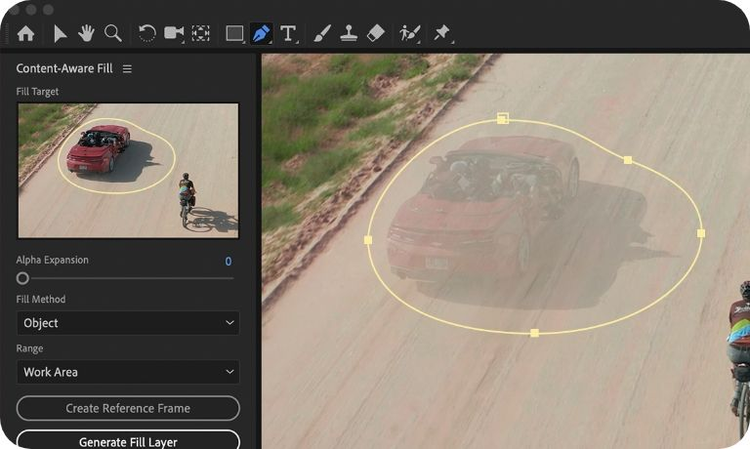
Staub, Kratzer und ähnliche Mängel lassen sich rasch beheben. Erzeugen Sie durch mehrfaches Kopieren eines Elements interessante Effekte, wie z. B. ein Stadion voller Zuschauer. Für das Kopierwerkzeug sind zahlreiche Vorgaben und die Onion Skin-Funktion verfügbar.
Animieren Sie einzelne Pinselstriche, um Größe, Position und Form zu verändern sowie Ein- und Ausblendeffekte zu erzeugen.
Mit dem Radiergummi können Sie nicht nur einzelne bzw. den letzten Pinselstrich löschen, sondern auch den zugehörigen Hintergrund entfernen.
Keep your work focused and efficient with project management tools, customizable workspaces, a targetable Layer panel, searchable timelines and projects, and the ability to quickly align layers.
Zur präzisen Bearbeitung des Rohmaterials werden Timecode-Informationen aus QuickTime, AVI, Broadcast WAV (BWF), DPX und einigen Varianten von MXF direkt in After Effects gelesen. Der Timecode-Effekt berücksichtigt sowohl Quell-Timecode als auch Kompositions-Frames.
Erstellen Sie Animationen schneller, indem Sie Anfangs-Keyframes automatisch setzen.
Mit intuitiven Werkzeugen richten Sie rasch mehrere Ebenen aneinander oder an der gesamten Komposition aus.
Ordnen Sie Bedienfelder so an, dass sie für die aktuelle Aufgabe bequem zu erreichen sind. Passen Sie bei Bedarf die Helligkeit der Benutzeroberfläche an. Getönte Karteireiter erleichtern die Suche nach Projektelementen.
Betrachten Sie verschiedene Quellen im Kontext oder einzeln mit den Anzeige- und Render-Schaltern, mit deren Hilfe Sie Ebenen vor oder nach der Anwendung von Masken oder Effekten anzeigen können.
Über das Menü lassen sich Konflikte mit doppelten Quellen rasch lösen, nicht genutzte Quellen entfernen oder Projekt- und Quelldateien zum einfacheren Bereitstellen, Austauschen und Sichern in einem Ordner zusammenfassen.
Durchsuchbare QuickInfos, kontextbezogene Menüs, die Adobe-Website, der Community Help-Client, Literatur und Schulungsvideos von Drittanbietern sowie eine engagierte Online-Community bieten umfassende Unterstützung.
Mithilfe von Rastermustern, geschützten Bereichen und Hilfslinien können Sie Ebenen präzise manuell platzieren. Nutzen Sie die Vorteile von Bereichen für geschützte Titel oder Aktionen mit programmierbaren sicheren Rändern. Bei Breitbild-Projekten können Sie eine sichere Mittelzone erstellen, um die hochwertige Anzeige im Verhältnis 4:3 zu gewährleisten.
Erstellen Sie mehrere Ansichten ein und derselben Komposition, um die räumliche Interaktion der Ebenen zu prüfen und verlustfrei anzupassen. Zur einfacheren Bearbeitung verschachtelter Kompositionen können sie einzelne Ansichten sperren.
Definieren Sie ausgewählte Ebenen als Hilfsebenen, die nur in der aktuellen Komposition angezeigt werden, nicht aber später im Prozess. Hilfsebenen eignen sich hervorragend für vorläufige Audiospuren oder Grafiken, Überlagerungen usw.
Anhand von Regeln werden Medien vordefinierte Standardwerte für Frame-Rate, Seitenverhältnis, Alphakanal-Typ und Farbprofil zugewiesen.
Fügen Sie Ihren After Effects-Dateien projekt-, kompositions- und ebenenspezifische Metadaten hinzu, um die Projektentwicklung besser zu verfolgen und Aufgaben wie die Protokollierung zu automatisieren.
*Oberfläche nur in englischer Sprache verfügbar