Funktionen
Herausragende Designs mit leistungsstarken Kreativwerkzeugen
Zuverlässige Bearbeitungsfunktionen unterstützen Sie bei der Verwirklichung aufwendiger Design-Ideen und komplexer Grafiken. Mit branchenüblichen Zeichenwerkzeugen und vielseitigen Effekten können Sie uneingeschränkt experimentieren und Ihre kreativen Visionen rasch umsetzen.
- Steuerungen für anspruchsvolle Vektorgrafiken
-
Tropfenpinsel-Werkzeug Neu
Erstellen Sie Skizzen, die auch dann als einzelne, saubere Vektorobjekte dargestellt werden, wenn sich die Konturen überlappen. Zusammen mit dem Radiergummi und dem Glätten-Werkzeug können Sie genauso zeichnen wie mit der Hand.
Radiergummi
Mit dem Radiergummi entfernen Sie Bildbereiche ebenso einfach, wie Sie Pixel in Adobe® Photoshop® löschen. Dabei können Sie die Breite, Form und Glättung des zu entfernenden Bereichs genau festlegen.
Präzises Positionieren Verbessert
Überarbeitete magnetische Hilfslinien und die Bedienfelder „Ausrichtung“, „Transformation“ und „Steuerung“ erleichtern die Positionierung von Objekten und Ankerpunkten. Möglich ist die Ausrichtung an der Zeichenfläche, am Basisobjekt oder am Schnittbereich. Dank dynamischer Objektwerte erhalten Sie umgehend visuelles Feedback.
Flexible Pinselfunktionen Verbessert
Verändern Sie das Erscheinungsbild von Pfaden mit Werkzeugspitzen wie Kalligrafie-, Spezial-, Bild-, Muster- oder selbst gestalteten Pinseln. Anwender von Grafiktabletts können die Druckempfindlichkeit in Adobe Illustrator® CS4 noch präziser steuern.
Glätten
Mit dem Glätten-Werkzeug verringern oder beseitigen Sie unerwünschte Unebenheiten in einem Pfad. Zusammen mit dem Tropfenpinsel-Werkzeug und dem Radiergummi können Sie genauso zeichnen wie mit der Hand und Formen perfektionieren.
Interaktiv abpausen
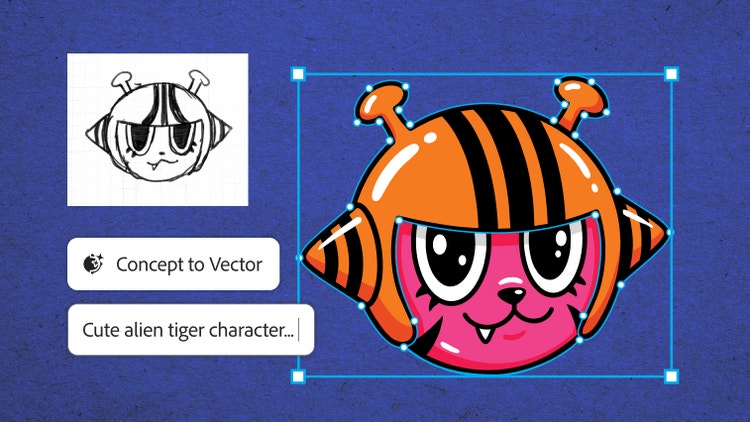
Wandeln Sie Fotos, Scans und andere Bitmap-Bilder mit dem Befehl „Interaktiv abpausen“ mühelos in editierbare und skalierbare Vektorpfade um. Definieren die Darstellung der Grafiken mit zahlreichen kreativen Optionen und vollständiger Kontrolle über die Komplexität der Pfade.
Bearbeitung von Vektorpfaden
Mithilfe des Bedienfelds „Steuerung“ entfernen, verbinden oder teilen Sie Pfade oder konvertieren Ankerpunkte. Wenn Sie den Cursor über die Kurvengriffe bewegen, vergrößert sich die Ansicht, um Ihnen die Auswahl der Ankerpunkte zu erleichtern. Darüber hinaus können Sie die Kurvengriffe ein- und ausblenden.
Ausrichten von Ankerpunkten
Dank praktischer Optionen im Bedienfeld „Steuerung“ lassen sich Ankerpunkte genauso einfach ausrichten und verteilen wie Objekte.
Zeichenstift
Erstellen Sie hochwertige Zeichnungen mit gezielt platzierten Ankerpunkten und Bézier-Kurven.
Buntstift
Zeichnen Sie am Bildschirm wie auf Papier. Glätten Sie Pfade, indem Sie einfach neben dem zu ändernden Pfad eine neue Linie ziehen.
Konturenoptionen
Im Bedienfeld „Kontur“ können Sie die Einstellungen für durchgezogene und gestrichelte Linien definieren. Geben Sie die Stärke, Gehrungsgrenze, Eck- und Abschlussstil der Kontur an und ob sie innerhalb, außerhalb oder genau in der Mitte des Pfads liegt.
- Erweiterte typografische Funktionen
-
Zeichen- und Absatzformate
Mit nur einem Mausklick ändern Sie die Formatierung einzelner Zeichen, Zeilen oder ganzer Absätze.
Satz-Engines
Optimieren Sie die Zeilenumbrüche in einem Absatz bei minimaler Silbentrennung und gleichmäßigeren Abständen zwischen Wörtern und Zeichen.
Unterstreichen und Durchstreichen
Kennzeichnen Sie Zeilen, Abschnitte oder Textelemente ohne Aufwand durch Unterstreichen oder Durchstreichen.
Transparenzeffekte für Text
Erweitern Sie Ihre typografischen Optionen um Textschattierungen, transparente Schlagschatten mit weichen Kanten und andere Transparenzeffekte.
OpenType-Schriften Verbessert
Vereinfachen Sie die plattformübergreifende Schriftenverwaltung, und nutzen Sie alternative Symbole sowie erweiterte Zeichensätze mit über 80 mitgelieferten OpenType®-Schriften.
Automatisches Kerning und optischer Randausgleich
Optimieren Sie den Abstand zwischen einzelnen Buchstaben mit automatischem Kerning, und verwenden Sie hängende Interpunktion an den Seitenrändern von Textrahmen.
Typografische Anführungszeichen und Ligaturen
Geben Sie Ihren Entwürfen durch automatische typografische Anführungszeichen und echte Ligaturen den letzten Schliff.
Alternative Glyphen
Über das Bedienfeld „Alternative Glyphen“ können Sie direkt auf die erweiterten Zeichensätze von OpenType-Schriften zugreifen.
- Farben und Effekte
-
Interaktive Farbe Verbessert
Mit dem innovativen Farbwerkzeug können Sie die Farben in Ihren Bildern variieren und interaktiv bearbeiten oder ersetzen. Im intuitiven Bedienfeld „Farbhilfe“ wählen Sie Farbtöne und Schattierungen oder stellen passende Farbkombinationen zusammen.
Farbfelder
Stellen Sie Farbfelder in Gruppen zusammen, und zeigen Sie diese in übersichtlichen Hierarchien an. Benennen Sie sie automatisch nach ihren Farbwerten, oder wählen Sie selbst eine Bezeichnung. Über ein Popup-Menü im Bedienfeld erhalten Sie Zugriff auf die verwendeten Farbfeld-Bibliotheken. Die Farbfelder können Sie auch in Adobe Bridge anzeigen oder in Adobe Photoshop® CS4 und Adobe InDesign® CS4 verwenden.
Interaktiv malen
Zeichnen Sie in einem geschlossenen oder teilweise geschlossenen Bereich Ihrer Grafik mit einem Werkzeug, das automatisch Lücken ermittelt und schließt. Wählen Sie die gewünschte Zeichenfarbe direkt aus dem Bedienfeld für Farbfelder aus.
Überarbeitete Grafikstile Verbessert
Kombinieren Sie mehrere Stile, um beeindruckende Effekte zu erzeugen und die Effizienz zu steigern, und ordnen Sie nicht sichtbare Stile zu. Die den Objekten und dem Text zugewiesenen Stile lassen sich in der Vorschau anzeigen. Eine erweiterte Bibliothek mit zahlreichen vordefinierten Stilen beschleunigt den Einstieg in Projekte.
Vereinfachte Schnittmasken Verbessert
Mit den neuen Anzeigeoptionen für Masken und maskierte Objekte arbeiten Sie noch effizienter. Bei Verschiebungen und Transformationen werden jetzt nur die zugeschnittenen Bereiche des Objekts angezeigt. Maskierte Objekte lassen sich im Isolationsmodus oder mit der Funktion „Zuschneidungspfad bearbeiten“ editieren.
Umhüllen und Live-Verzerrung
Mit den vielseitigen Werkzeugen zum Umhüllen und Verzerren können Sie Ihr Bildmaterial beliebig verkrümmen, verflüssigen oder verdrehen. Über das Bedienfeld „Steuerung“ erhalten Sie direkten Zugriff auf die Hüllen-Optionen.
Live-Effekte
Experimentieren Sie mit Live-Effekten, ohne die zugrunde liegende Grafik zu ändern – so können Sie sie jederzeit bearbeiten, ohne von vorne beginnen zu müssen.
3D-Effekte
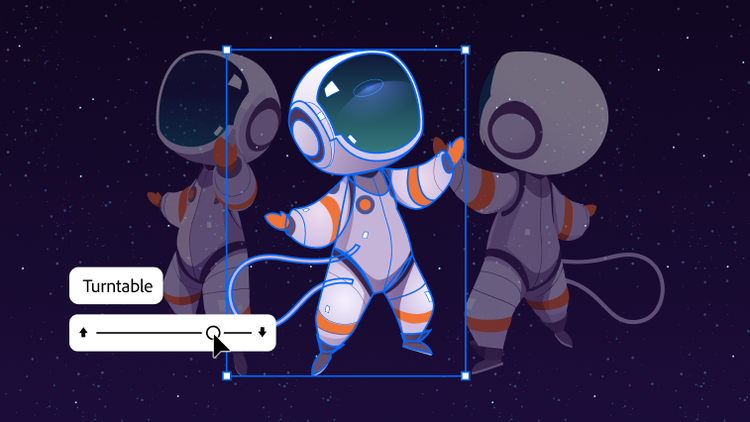
Durch das Extrudieren und Kreiseln von Vektorpfaden wandeln Sie 2D-Formen in vollständig editierbare 3D-Objekte um. Fügen Sie Lichteffekte hinzu, oder entwickeln Sie Verpackungsmodelle oder andere Elemente durch Umfließen von Bildern um eine 3D-Form. Nutzen Sie bei Bedarf die Optionen für Farbseparationen in 3D-Grafiken.
Kolorierte Graustufen
Ordnen Sie einem verknüpften, eingebetteten oder geöffneten Graustufen-Bild eine Volltonfarbe zu, oder fügen Sie einem Schlagschatten Farbe hinzu. Die Farben werden beim Drucken korrekt separiert.
Angleichen
Entwerfen Sie Animationen, weiche Schattierungen und komplexe Konturen durch Angleichen von Formen.
Effekte aus Adobe Photoshop
Experimentieren Sie mit der Vielfalt an verlustfreien Live-Effekten aus der Effekte-Galerie von Photoshop.
Symbole
Erzeugen Sie aufwendige, sich wiederholende Elemente mit kleiner Dateigröße anhand von Symbol-Werkzeugen zum Aufsprühen, Skalieren, Einfärben und Ändern der Transparenzeinstellungen.
Graphwerkzeuge
Vermitteln Sie Informationen in visuell überzeugenden Tabellen und Graphen. Mit der neuen Funktion „Interaktive Farbe“ können Sie den Diagrammen harmonische Farben zuweisen.
- Verläufe und Transparenz
-
Verlaufstransparenz Neu
Erstellen Sie einen Verlauf aus vielen Farben, und bestimmen Sie die Deckkraft jeder einzelnen Farbe. Generieren Sie mithilfe mehrerer Ebenen, Aussparungen und Abblendungen eindrucksvolle Farb- und Strukturkombinationen.
Elliptische Verläufe Neu
Legen Sie die Dimensionen eines Radialverlaufs fest, um einen elliptischen Verlauf beliebiger Proportion zu erstellen. Verlaufsabbruch-Steuerungen für Farben und Deckkraft werden auf dem Objekt angezeigt, sodass Sie den Winkel und die Position des Verlaufs direkt kontrollieren können.
Vielseitige Transparenzfunktionen Verbessert
Erweitern Sie Ihre Design-Optionen um Füllmethoden und Transparenzeffekte, die Sie bereits aus Photoshop kennen, darunter Transparenzsteuerungen innerhalb von Verläufen.
Verlaufsgitter
Erzeugen Sie Aquarell- und Airbrush-Effekte, bei denen mehrere Farben exakt wie von Ihnen definiert ineinander übergehen.
Durchdachte, effiziente Arbeitsumgebung
Dank umfangreicherer Bearbeitungsmöglichkeiten direkt auf der Zeichenfläche arbeiten Sie jetzt noch produktiver und komfortabler. Die umfassende Auswahl an innovativen, zeitsparenden Funktionen und Tastaturkürzeln erleichtert die Interaktion mit Werkzeugen und Optionen und lässt Sie Projekte effizienter realisieren.
- Einfacher Zugriff auf Arbeitsbereiche und Werkzeuge
-
Mehrere Zeichenflächen Neu
Erstellen Sie Dateien mit bis zu 100 Zeichenflächen in unterschiedlichen Größen, und zeigen Sie sie nach Wunsch an – überlappend, neben- oder übereinander. Zeichenflächen können einzeln oder zusammen gespeichert, exportiert und gedruckt werden.
Mehr Leistungsfähigkeit im Bedienfeld „Aussehen“ Neu
Die Eigenschaften von Objekten lassen sich direkt im Bedienfeld „Aussehen“ bearbeiten, sodass Sie dafür nicht mehr auf die Felder „Fläche“, „Kontur“ und „Effekte“ zurückgreifen müssen. Gemeinsame Attribute und flexible Anzeigeoptionen ermöglichen ein schnelles Rendering.
Vorgänge auf der Zeichenfläche Neu
Wählen Sie die benötigten Optionen, ohne Ihren Kreativprozess unterbrechen zu müssen. Da für jeden Vorgang auf der Zeichenfläche intuitive Kontextmenüs bereitstehen, werden Sie beim Einstellen von Optionen nicht durch Bedienfelder am Rand des Arbeitsbereichs abgelenkt.
Flexible Verläufe Neu
Verlaufsabbruch-Steuerungen für Farben und Deckkraft werden auf dem Objekt angezeigt, sodass Sie den Winkel und die Position des Verlaufs direkt kontrollieren können. Legen Sie die Dimensionen eines Radialverlaufs fest, um einen elliptischen Verlauf beliebiger Proportion zu erstellen.
Dynamische Bedienfelder Neu
Dank der dynamischen Anzeige haben Sie die gewünschten Bedienfelder und Optionen nun noch schneller zur Hand. Wenn Sie ein Objekt auf das Symbol eines Bedienfelds ziehen, vergrößert sich das Feld automatisch.
Registerkarten-Ansicht für Dokumente Neu
Bearbeiten Sie mehrere Dokumente gleichzeitig in einer übersichtlich strukturierten Registerkarten-Ansicht, und bringen Sie das gewünschte Fenster mit einem Klick in den Vordergrund. Nebeneinander, untereinander oder überlappend angeordnete Fenster erleichtern den Vergleich von Dokumenten, und durch Anklicken und Ziehen können Sie Objekte in andere Dokumente kopieren.
Bedienfeld „Steuerung“
Im kontextbezogenen Steuerungs-Bedienfeld sind bekannte und neue Optionen übersichtlich aufgeführt, z. B. für Ankerpunkte, Schnittmasken, Hüllenverzerrungen u. v. m.
Flexibler Arbeitsbereich Verbessert
Steigern Sie Ihre Effizienz mit platzsparenden Funktionen und benutzerdefinierbaren Anzeigeoptionen. Reduzieren Sie die Werkzeugleiste auf eine Spalte, arbeiten Sie mit Bedienfeldern, die einander überlappen oder bei Nichtverwendung auf Symbolgröße verkleinert werden, passen Sie die Farbe des Arbeitsbereichs an u. v. m..
Unterstützung bei Farbfehlsichtigkeit Neu
Stellen Sie sicher, dass die gewählten Farben in Ihren Grafiken auch von Menschen mit Farbfehlsichtigkeit richtig erkannt werden. Illustrator CS4 unterstützt die entsprechende Überprüfung für Protanopie und Deuteranopie, zwei Varianten der Rot-Grün-Blindheit.
Benutzerdefinierbare Arbeitsbereiche
Erstellen Sie eigene Arbeitsbereiche, die nur die Bedienfelder anzeigen, die Sie für eine bestimmte Aufgabe benötigen. Die Arbeitsbereiche können jederzeit gespeichert, ausgetauscht oder geöffnet werden. Vorgegebene Arbeitsbereiche stehen ebenfalls zur Verfügung.
Ebenen-Palette
Strukturieren Sie umfangreiches Bildmaterial mit beliebig vielen Ebenen, verschachtelten Ebenen und Ebenenmasken. Gewählte Objekte finden Sie schneller, indem Sie eine Farbe für die Ebenenauswahl festlegen.
Unterstützung für Photoshop-Ebenenkompositionen
Steuern Sie innerhalb von Illustrator CS4 die Sichtbarkeit von Ebenenkompositionen in verknüpften, eingebetteten oder geöffneten Photoshop-Dateien.
Direkter Zugriff auf Werkzeugoptionen
Im Bedienfeld für Werkzeuge richten Sie bequem die Einstellungen für Pinsel, Radiergummi, Pipette, Grafiken und Symbole ein.
Adobe Bridge CS4 Verbessert
Mit Adobe Bridge können Sie Ihre Design-Ressourcen effizient durchsuchen und in der Vorschau anzeigen, Automatisierungsskripten ausführen oder auf neue Adobe-Services zugreifen.
Unterstützung von Wacom-Grafiktabletts Verbessert
Nutzen Sie die Vorteile des freien Zeichnens und Radierens auf einem Wacom-Tablett (z. B. Cintiq), und arbeiten Sie mit den neuen Intuos3-Werkzeugen wie Drehung, Ortung sowie druck- und neigungsempfindlichen Stiften. In Illustrator CS4 lässt sich die Druckempfindlichkeit noch präziser steuern.
- Zeitsparende Funktionen und Tastaturkürzel
-
Praktische magnetische Hilfslinien Verbessert
Die intuitiven magnetischen Hilfslinien sind besonders unauffällig und umfassen neue Optionen wie das Ausrichten an Objekten auf der Zeichenfläche anstatt am Cursor. Dank dynamischer Objektwerte, die beim Bewegen von Objekten die X- und Y-Koordinaten und beim Drehen den Winkel anzeigen, erhalten Sie umgehendes Feedback.
Leistungsstarke Auswahlfunktionen Verbessert
Mit dem Befehl „Selbe auswählen“ im Bedienfeld „Steuerung“ oder Menü „Auswahl“ wählen Sie alle Objekte mit einem gemeinsamen Attribut aus. Dabei kann es sich um Objekte mit derselben Farbe oder Deckkraft handeln, um mit der Funktion „Interaktiv malen“ erstellte, ähnliche Konturen und Flächen und sogar um Objekte mit gemeinsamen Aussehen.
Erweiterter Isolationsmodus Verbessert
Die neuen Funktionen im Isolationsmodus bieten Unterstützung für zusätzliche Objekttypen, darunter Schnittmasken. Fügen Sie eine neue Grafik an einer bestimmten Position in der Stapelreihenfolge ein, ohne auf die Menübefehle zum Platzieren im Vorder- oder Hintergrund zurückgreifen zu müssen.
Neue Dokumentenprofile Verbessert
Durch den Einsatz vordefinierter Profile beschleunigen Sie die Entwicklung neuer Grafiken. Speichern Sie eigene Profile, die Parameter wie Maße für die Zeichenfläche, Stile und Farbräume definieren.
Grafikstile Verbessert
Mit Grafikstilen, die Sie speichern und wiederverwenden können, lassen sich mehreren Objekten, Gruppen und Ebenen gleiche Attribute zuordnen. Weisen Sie mehrere Stile nacheinander zu, und prüfen Sie die Auswirkungen auf Objekte und Text in einer exakten Vorschau.
Vorlagen
Speichern Sie Ihre Designs mit Parametern wie Ebenen oder Platzhalterelementen als Vorlagen zur späteren Wiederverwendung.
Umfassende kreative Ressourcen
Greifen Sie über die Bedienfelder für Farbfelder, Pinsel, Symbole und Grafikstile auf vordefinierte Pinsel, thematisch zusammengestellte Farbfeld-Bibliotheken und Stile zu.
Professionelles Design Verbessert
Illustrator CS4 bietet eine Fülle an Optionen, die Sie als Ausgangsbasis für Projekte verwenden können. Wählen Sie aus professionellen Vorlagen, Flussdiagramm-Symbolen, Pinseln, Kreativsymbolen, Grafikstilen und mehr als 80 OpenType-Schriften.
Konsistente Ergebnisse mit Vorgaben
Nutzen Sie die integrierten Vorgaben zur Erstellung von Adobe PDF-Dateien sowie für Transparenzreduzierung, Farben und den Druck für mehr Konsistenz bei der Ausgabe.
Pipette
Übertragen Sie wie in Photoshop Farben, Textformatierungen und weitere Attribute auf ein anderes Objekt.
Mehrfaches Widerrufen und Wiederherstellen
Mit den Befehlen „Rückgängig“ und „Wiederherstellen“ können Sie einzelne Arbeitsschritte problemlos nachvollziehen.
WYSIWYG-Vorschau für Schriften
Das Schriften-Menü identifiziert Schriftentechnologien und zeigt zu jeder verfügbaren Schriftart ein Muster an.
- Automatisierungsoptionen
-
Automatisierte Verarbeitung
Nutzen Sie Befehle wie „Interaktiv abpausen“ effektiver, indem Sie beispielsweise in Illustrator CS4 Änderungen vornehmen und die entsprechenden Bilder in Adobe Bridge automatisch im Stapel aktualisieren.
Aktionen
Sparen Sie wertvolle Zeit, indem Sie häufige Aufgaben als Aktionen speichern, die Sie über das gleichnamige Bedienfeld verwalten.
Branchenführende Skriptunterstützung
Steigern Sie die Leistung von Illustrator mit automatischen Skripten für Routineaufgaben, selbst eingerichteter Funktionalität oder eigenen Workflow-Skripten in JavaScript, AppleScript oder Microsoft Visual Basic.
Auf dynamischen Daten basierende Grafiken
Erstellen Sie eigene Design-Varianten mit Skripten, die Variablen mit eindeutigen Daten verbinden.
Auswahl speichern
Optimieren Sie Ihre Produktionsabläufe, und speichern Sie komplexe ausgewählte Bereiche, um sie bei Bedarf erneut zu laden.
- Online-Dienste
-
Adobe® Community Help Neu
Greifen Sie direkt aus den Anwendungen der Adobe Creative Suite® 4 auf die leistungsstarke Funktionalität einer Online-Suchmaschine zu, die zielführendere Ergebnisse liefert. Neben der ausführlichen, produktspezifischen Online-Hilfe stehen weitere durchsuchbare Inhalte von Adobe und Drittanbietern zur Verfügung, ausgewählt von Experten bei Adobe oder den Design- und Produktions-Communitys.
Adobe® Bridge Home Verbessert
Mit diesem Online-Service in Adobe Bridge CS4 können Sie sich jederzeit über aktuelle Neuigkeiten von Adobe informieren. Darüber hinaus finden Sie hier Anregungen und Tipps von anderen Anwendern aus den Bereichen Design, Web-Entwicklung sowie Audio- und Videoproduktion. Übungsvideos zur Adobe Creative Suite® 4, Podcasts führender Designer und aktuelle Schulungsveranstaltungen in Ihrer Nähe vervollständigen das Angebot.
Adobe® ConnectNow auf Acrobat.com Neu
Auf Acrobat.com finden Sie verschiedene nützliche Online-Dienste von Adobe, die die Zusammenarbeit mit anderen erleichtern und das Erstellen und Austauschen von Dokumenten sowie die Kommunikation in Echtzeit ermöglichen. Über Adobe Illustrator® und andere Anwendungen der Adobe Creative Suite® 4 können Sie direkt auf Adobe ConnectNow als Acrobat.com-Dienst zugreifen, um Live-Meetings im Web zu veranstalten und Ihren Bildschirm kostenlos für bis zu zwei weitere Konferenzteilnehmer freizugeben.
Adobe® Kuler™ Verbessert
Mit Adobe Kuler können Sie Farbpaletten entwickeln, erstellen und austauschen. Lassen Sie sich von den Farbkreationen der Kuler-Community inspirieren, auf die Sie über das neue Kuler-Bedienfeld in Adobe Illustrator CS4, die Kuler-Website und die Adobe AIR™-Anwendung für Kuler zugreifen können. Durchsuchen Sie unzählige Farbpaletten, die Sie direkt in das Bedienfeld für Farbfelder übernehmen können, oder laden Sie eigene Paletten auf die Kuler-Website hoch.
Bereitstellung in vielfältigen Formaten
Wechseln Sie problemlos zwischen Illustrator und anderen Komponenten der Adobe Creative Suite® 4, um Grafiken für Print, interaktive Erlebnisse, Videos, mobile Endgeräte und Animationen bereitzustellen. Dank der Separationenvorschau ist die Druckausgabe jetzt noch zuverlässiger. Zudem gewährleisten die aufeinander abgestimmten Benutzeroberflächen der einzelnen Creative Suite-Komponenten nahezu reibungsloses Arbeiten.
- Werkzeuge für Web- und interaktive Inhalte
-
Integration mit Adobe Flash
Importieren Sie native Illustrator-Dateien in Adobe Flash® CS4 Professional, oder kopieren Sie Grafiken aus Illustrator in Flash, wobei Pfade, Ankerpunkte, Verläufe, Schnittmasken und Symbole nicht verändert werden. Auch Ebenen, Gruppen und Objektbezeichnungen bleiben erhalten.
Interaktive Farbe für Web-Inhalte
Variieren Sie die Farben in Web- und interaktiven Inhalten. Experimentieren Sie mit verschiedenen Versionen einer Grafik, z. B. für den Prototypen einer Website.
Symbole für Flash
Mithilfe von Symbolen können Sie die Dateigröße von sich wiederholenden, animierten Objekten reduzieren. Legen Sie die Objektattribute für Symbole fest, und senden Sie diese Eigenschaften beim Export zur weiteren Bearbeitung in Flash CS4 Professional mit.
Ausgabe im Web und auf mobilen Endgeräten Verbessert
Über das Dialogfeld „Für Web und Geräte speichern“ exportieren Sie Dateien im Handumdrehen in zahlreiche Web-Formate wie HTML, SWF, GIF oder JPEG mit Optionen für die Farbskala, Komprimierung, Dateigröße, Ausgabe auf mobilen Endgeräten u. a.
Adobe Device Central CS4 Verbessert
Mit Adobe Device Central CS4 entwickeln Sie eindrucksvolle grafische Inhalte, die Sie unzähligen Abonnenten für die Wiedergabe auf mobilen Endgeräten bereitstellen können. Dieses über das Dialogfeld „Für Web und Geräte speichern“ zugängliche, innovative Werkzeug unterstützt Sie durch eine leistungsstarke Vorschaufunktion beim Entwickeln, Bearbeiten und Testen von Inhalten für mobile Endgeräte.
Neue Dokumentenprofile für das Web und mobile Endgeräte Verbessert
Wählen Sie beim Öffnen eines neuen Dokuments Profile für das Web und mobile Endgeräte, die bereits proportional zugeschnitten sind und vordefinierte Symbole enthalten. Erstellen Sie eigene, projekt- oder kundenspezifische Profile.
Ebenen für Objekte erstellen
Mit diesem Befehl können Sie Objekte auf Ebenen verteilen und rasch einfache Grafikanimationen erstellen, die als SWF-Dateien exportiert werden können.
Vielseitige Slicing-Werkzeuge
Erstellen Sie vektorbasierte Slices aus Objekten, Gruppen oder Ebenen, die beim Export als SWF- oder PSD-Datei erhalten bleiben.
Pixelvorschau
Überprüfen Sie im Pixelvorschau-Modus, wie Vektorgrafiken gerastert aussehen werden. Die pixelbasierte Anzeige zeigt Änderungen am Bildmaterial in Echtzeit an.
- Werkzeuge für Druck und Druckvorstufe
-
Separationenvorschau
Unangenehme Überraschungen bei der Farbausgabe wie nicht erwünschte Volltonfarben, unbeabsichtigtes oder fehlgeschlagenes Überdrucken bzw. das Überdrucken von weißen Bereichen sowie CMYK-Schwarztöne in Text und platzierten Dateien gehören dank der neuen Vorschau der Vergangenheit an.
Unterstützung für Beschnittzugaben Neu
Mit dem neuen Dokumentattribut „Beschnittzugaben“ können Sie Ihre Zeichenflächen rasch einrichten. Wählen Sie Beschnittzugaben direkt beim Öffnen eines Dokuments, oder fügen Sie sie später im Dialogfeld „Dokument einrichten“ hinzu.
Interaktive Farbe für Druck und Druckvorstufe Verbessert
Für die zuverlässige Druckausgabe von Volltonfarben können Sie mit den Farbreduktions-Werkzeugen im Bedienfeld „Interaktive Farbe“ rasch nach Farben in Ihren Grafiken suchen und in eine bestimmte Anzahl festgelegter Farben konvertieren.
DeviceN-Farbraum
Platzieren Sie Duplex- oder farbseparierte Adobe Photoshop-Bilder in Illustrator. Dabei bleibt der native Farbraum der Datei mit Unterstützung für DeviceN erhalten. Wenden Sie Mehrkomponenten- und HiFi-Farben, Rastereffekte, Transparenz und Verlaufsgitter mit zuverlässiger Farbseparation an.
LAB-Volltonfarben
Erstellen Sie LAB-Volltonfarben, und verwenden Sie vordefinierte Farben aus den Toyo-, PANTONE®-, DIC- und HKS-Bibliotheken.
Separationen
Drucken Sie Farbseparationen über Host-basierte oder In-RIP-Optionen. Mit Parametern wie Rasterwinkel, Rasterweite und Punktgröße für jede Druckplatte können Sie die Ausgabe direkt von der Anwendung aus kontrollieren.
Intuitiver Druckdialog
Mit optimierten Vorgaben für verschiedene Ausgabegeräte ermöglicht der intuitive, umfassende Druckdialog konsistente Ergebnisse.
Steuerung überlappender Seitenbereiche
Geben Sie überdimensionale Dokumente durch die Steuerung überlappender Seitenbereiche einfach und zuverlässig auf Standarddruckern aus.
Befehl „An Seite anpassen“
Mit dem Befehl „An Seite anpassen“ oder benutzerdefinierten Skalierungsoptionen können Sie Entwürfe und Layouts im Großformat problemlos auf Standard-Papiergrößen drucken. Länge und Breite lassen sich mit einer Präzision von bis zu drei Dezimalstellen skalieren.
- Werkzeuge für die Erstellung von Adobe PDF-Dateien
-
Mehrere Zeichenflächen für Adobe PDF Neu
Dank der Unterstützung für mehrere Zeichenflächen können Sie mehrere Designs aus einer Datei erstellen. Speichern Sie ausgewählte Bereiche oder alle Zeichenflächen als mehrseitiges Adobe PDF-Dokument. Einzelne Zeichenflächen können auch als separate Adobe PDF-Dateien gespeichert werden.
Transparenzreduzierung
Erzielen Sie mit den Vorgaben zum Reduzieren von Transparenz optimale Ergebnisse beim Drucken oder Erstellen von Adobe PDF-Dateien mit transparenten Elementen.
Unterstützung von Adobe PDF-Ebenen
Bei der Erzeugung von Adobe PDF-Dateien bleiben die Illustrator-Ebenen erhalten. Die Ebenen lassen sich in Adobe Acrobat® (ab Version 6.0) sowie im kostenlosen Adobe Reader® ein- und ausblenden.
Adobe PDF-basierter Druck-Workflow
Adobe PDF-Dateien können Sie mit Druck- und Beschnittmarken versehen und damit zuverlässig in Druck geben.
Dateisicherheit
Speichern Sie Illustrator-Dateien in aktuellen oder älteren Adobe PDF-Versionen mit zahlreichen Sicherheitsoptionen, einschließlich 128-Bit-Verschlüsselung.
Gemeinsame Adobe PDF-Vorgaben
Verwenden Sie einheitliche Adobe PDF-Vorgaben für alle Komponenten der Adobe Creative Suite 4.
- Werkzeuge für Grafikanimationen und Effekte
-
Mehrere Zeichenflächen Neu
Erstellen Sie Dateien mit bis zu 100 Zeichenflächen, die an die Maße der Videoausgabe angepasst sind und Hilfslinien für anzeigekompatible Bereiche umfassen. Zeichenflächen lassen sich problemlos automatisch in mehrere Dateien oder als einzelne mehrseitige Adobe PDF-Datei exportieren.
Neue Dokumentenprofile
Nutzen Sie die integrierten Profile mit vordefinierten Einstellungen für Farbprofil, Pixel-Seitenverhältnis, Transparenzraster und Blende, oder erstellen Sie eigene.
Interaktive Farbe
Nutzen Sie das Werkzeug „Interaktive Farbe“, um die Farben in Effekten zu variieren. Ändern Sie intuitiv die Farben in Ihrem Bild, und prüfen Sie die Änderungen sofort in Adobe After Effects® oder Adobe Premiere® Pro.
- Integration mit Kreativanwendungen von Adobe
-
Adobe Photoshop CS4
Beim Austausch von Dateien zwischen Photoshop und Illustrator bleiben Ebenen, Ebenenkompositionen, Transparenzeinstellungen, editierbarer Text und Slices erhalten. Verwenden Sie die Smart Objects-Technologie in Photoshop, um Illustrator-Grafiken zu bearbeiten, und die Funktion „Original bearbeiten“ in Illustrator, um platzierte Photoshop-Bilder zu verändern.
Adobe InDesign CS4 Verbessert
Importieren Sie Bilder aus Illustrator wie auch Dateien mit mehreren Zeichenflächen zur weiteren Bearbeitung in InDesign-Layouts. Transparentes Bildmaterial aus Illustrator bleibt erhalten und interagiert mit Elementen im InDesign-Layout.
Adobe Acrobat 9
Speichern Sie Bildmaterial aus Illustrator einschließlich der Ebenen als ein- oder mehrseitige Adobe PDF-Datei, die mit Acrobat 9 und dem kostenlosen Adobe Reader uneingeschränkt kompatibel ist.
Adobe Flash CS4 Professional Verbessert
Importieren Sie native Illustrator-Dateien, auch solche mit mehreren Zeichenflächen, in Flash CS4 Professional, oder kopieren Sie Grafiken aus Illustrator in Flash, wobei die Dateieigenschaften erhalten bleiben.
Adobe Dreamweaver CS4
Der Befehl „Für Web und Geräte speichern“ erleichtert den kombinierten Einsatz von Illustrator CS4 und Adobe Dreamweaver® CS4 und ermöglicht das rasche Generieren und Ersetzen von Bildern in Site-Ordnern von Dreamweaver.
Adobe Fireworks CS4
Importieren Sie native Illustrator-Grafiken in Adobe Fireworks® CS4, um die Vorteile von Vektoren beim Erstellen, Bearbeiten und Optimieren von Bildern für die Ausgabe im Web zu nutzen.
Adobe Flex® 3 Verbessert
Mit den neuen „Flex Skin Design“-Erweiterungen für Illustrator CS4 exportieren Sie visuelle Elemente im nativen Adobe Flex-Format. Jetzt können Sie Illustrator-Symbole mit 9-Slice-Skalierung für die Verwendung in Flex-Skins für Videokomponenten definieren oder exportierte SWF-Dateien zur Laufzeit in Flex-Anwendungen laden.
Adobe After Effects CS4
Importieren Sie native Illustrator-Grafiken einschließlich Ebenen, Masken, Verläufen und Effekten in After Effects. Wandeln Sie Pixelbilder mithilfe der Funktion „Interaktiv abpausen“ in Vektorgrafiken um, die sich in After Effects leichter animieren lassen.
Adobe Premiere Pro CS4
Illustrator-Dateien lassen sich mühelos in Premiere Pro importieren. Mit dem Befehl „Original bearbeiten“ können Sie die Grafik wieder in Illustrator öffnen und bearbeiten und Ihre Änderungen anschließend in Premiere Pro anzeigen.
Adobe Encore CS4
Verwenden Sie Illustrator-Grafiken für die Erstellung von Bildern, Titeln und Menüs in einem Adobe Encore® CS4-Projekt.
- Breite Unterstützung von Formaten und Plattformen
-
Unterstützung aktueller Hardware und Software
Illustrator CS4 bietet native Unterstützung für Intel®-basierte Macintosh-Rechner sowie für Microsoft® Windows Vista®.
Unterstützung von PDF/X
Erstellen Sie zuverlässige, druckreife Layouts mit dem ISO- und ANSI-Standard PDF/X.
Unterstützung branchenüblicher Dateiformate
Arbeiten Sie mit jedem gängigen Grafikformat, u. a. Adobe PDF, EPS, Photoshop (PSD), TIFF, GIF, JPEG, SWF, SVG, DWG oder DXF.
Unterstützung von Adobe XMP
Erleichtern Sie die Verwaltung von Grafiken durch Einbettung eigener Metadaten, z. B. Schriften, Farbfelder und Druckplatten, für Adobe Bridge und andere Asset-Management-Anwendungen oder Network Publishing-fähige Tools.
Unterstützung für CAD-Formate
Dateien in den Formaten AutoCAD 2004, 2005, 2006, DWG und DXF werden zuverlässig importiert. Dabei bleiben die ursprünglichen Konstruktionsdaten erhalten.
Integration mit Microsoft Office
Exportieren Sie Grafiken aus Illustrator mit dem Befehl „Für Microsoft Office speichern“ zum Anzeigen und Drucken in Microsoft Word oder PowerPoint.