Störungen in Sekunden verschwinden lassen.
Mit dem Tool „Entfernen“ wischst du Störendes in Sekunden weg – Personen im Hintergrund werden automatisch erkannt und lassen sich mühelos entfernen.


Ob schnelle Retusche oder komplette Transformation – du hast die Wahl. Arbeite mit Vorlagen. Organisiere deine Bilder ohne Aufwand. Und vieles mehr.


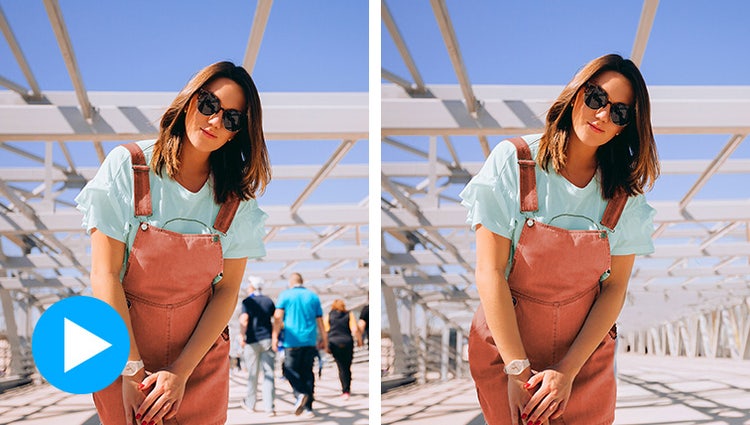
Mit dem Tool „Entfernen“ wischst du Störendes in Sekunden weg – Personen im Hintergrund werden automatisch erkannt und lassen sich mühelos entfernen.
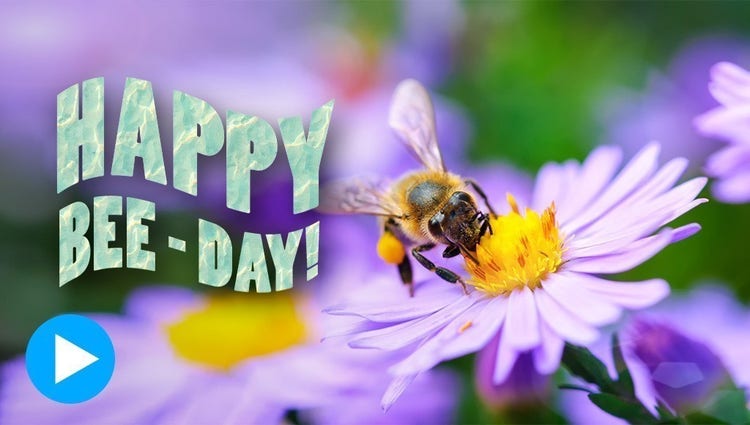
Richte deinen Text horizontal, vertikal oder an einer Form bzw. einem Pfad aus. Verforme ihn, und style ihn mit Farbverläufen, Texturen und Mustern.
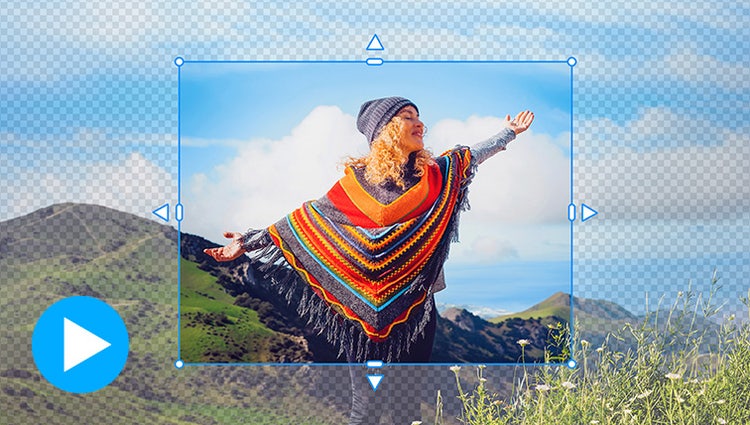
Zu wenig Platz um dein Foto herum? Mit „Generatives Erweitern“ ziehst du einfach die Kanten auf – der Hintergrund wird automatisch mit passendem Content gefüllt.*
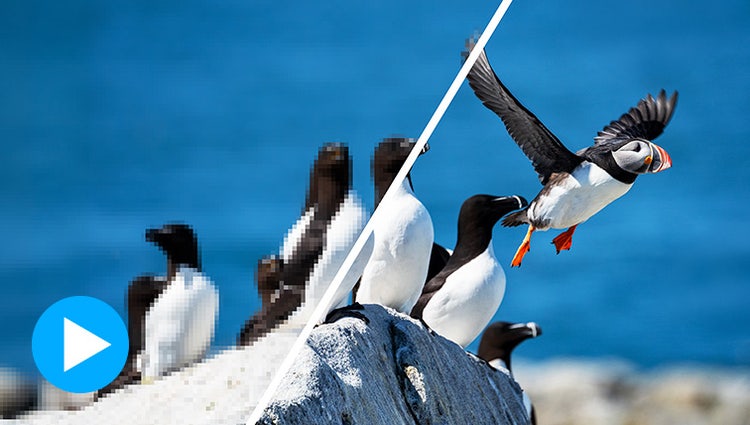
Mehr Klarheit in Fotos mit geringer Auflösung bringen – mit „Generatives Hochskalieren“.*
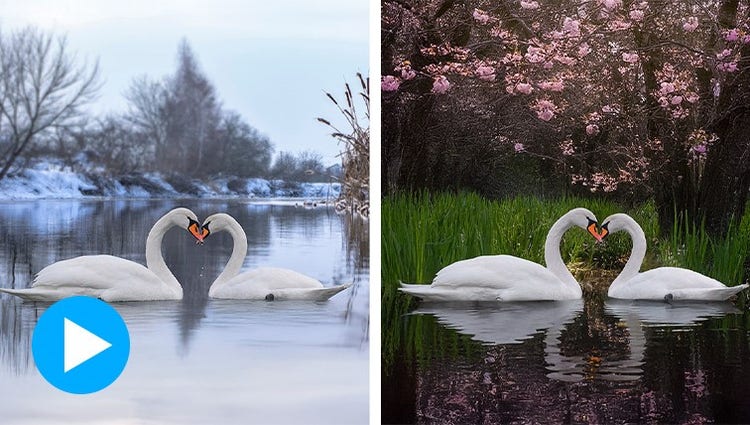
Beschreibe, was du dir vorstellst – von einem schlichten Hintergrund bis hin zu einem detailreichen Bild.*
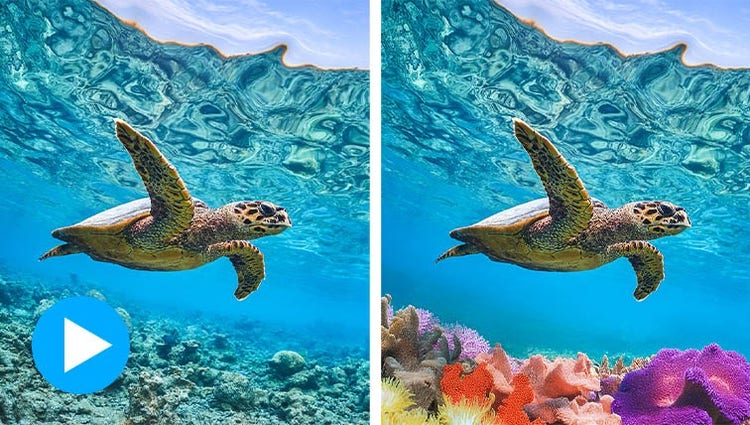
Male einen Bereich aus, gib eine Beschreibung ein und sieh zu, wie das gewünschte Objekt erscheint. Alles powered by generativer KI.*
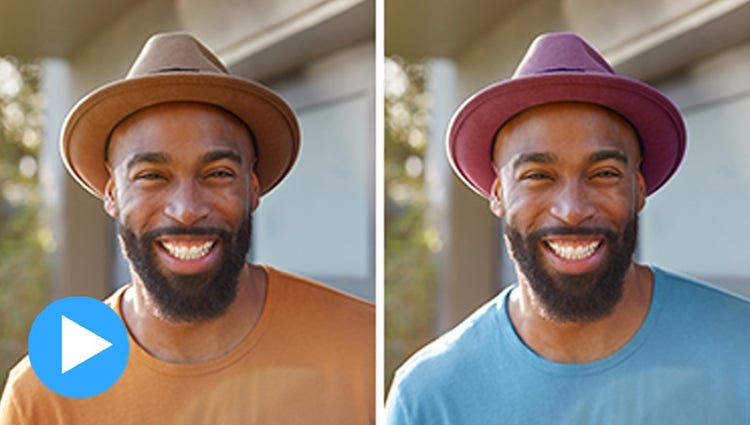
Lege mit den automatischen Auswahlwerkzeugen die zu ändernden Bildelemente fest, wähle die neue Farbe aus, und passe das Resultat individuell an.
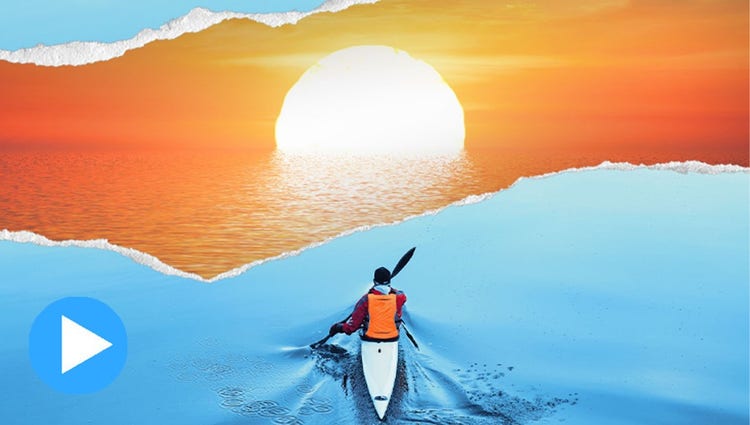
Kreiere komplett neue Bilder, indem du Motiv, Hintergrund und andere Elemente aus unterschiedlichen Fotos in einer Komposition zusammenführst.

Alle beliebten 1-Klick-Korrekturen findest du gesammelt an einem Ort. Damit kannst du 4 verschiedene Animationen hinzufügen, Hintergründe weichzeichnen oder entfernen, Hautpartien glätten, Dunst entfernen oder Fotos einfärben.
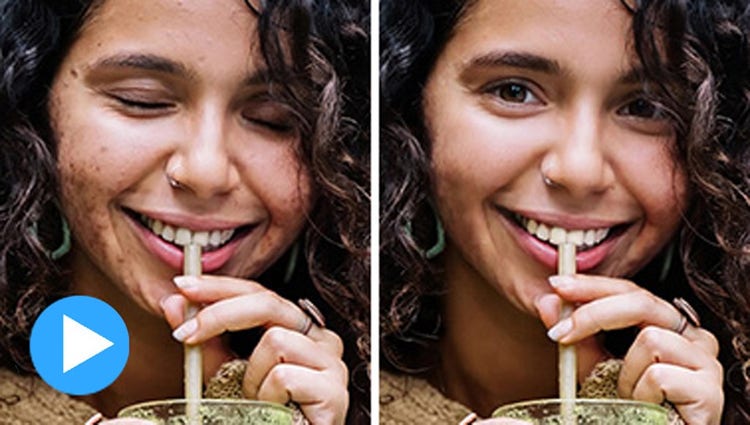
Geschlossene Augen werden geöffnet, der Gesichtsausdruck angepasst, die Gesichtsneigung optimiert und die Haut geglättet – für das perfekte Portrait.
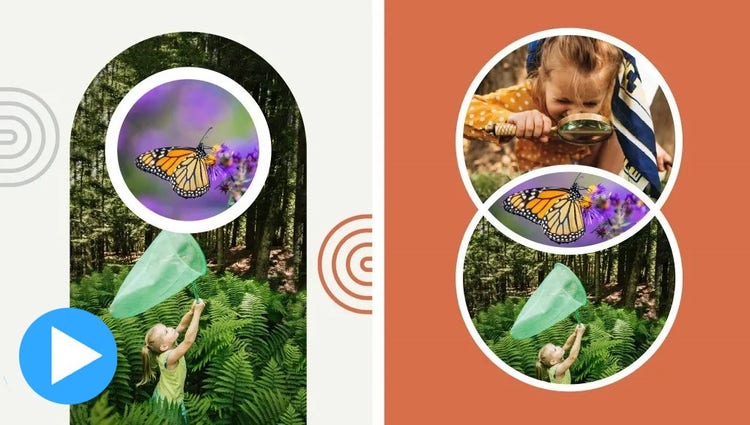
Gestalte eine Collage mit wenigen Klicks. Entdecke stylishe Vorlagen. Füge deinen Fotos Text hinzu.
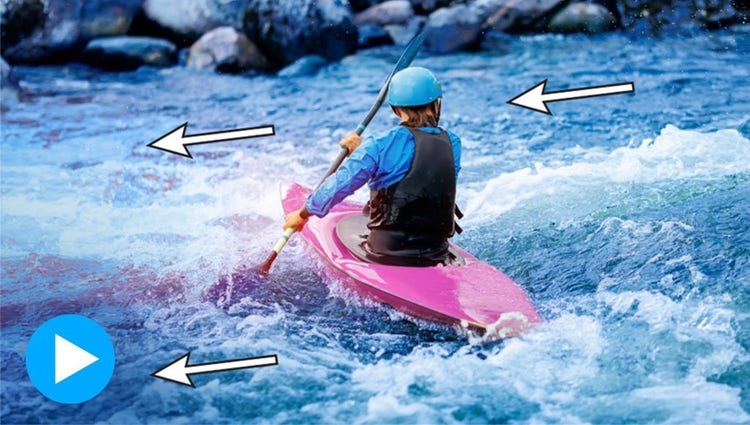
Setze einzelne Elemente in Bewegung. Füge animierte Überlagerungen hinzu. Erzeuge Kamerabewegungen in 3D.
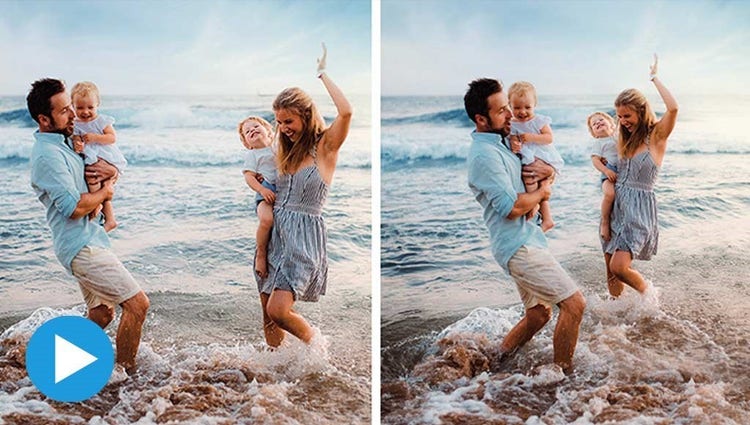
Lerne Schritt für Schritt, wie du ein Objekt auswählen und dann Position, Größe und andere Merkmale nach deinen Vorstellungen verändern kannst.

Experimentiere mit Unschärfeeffekten. Lasse Fotos wie gezeichnet aussehen. Oder füge Verzerrungen, Strukturen oder stilisierten Text hinzu.
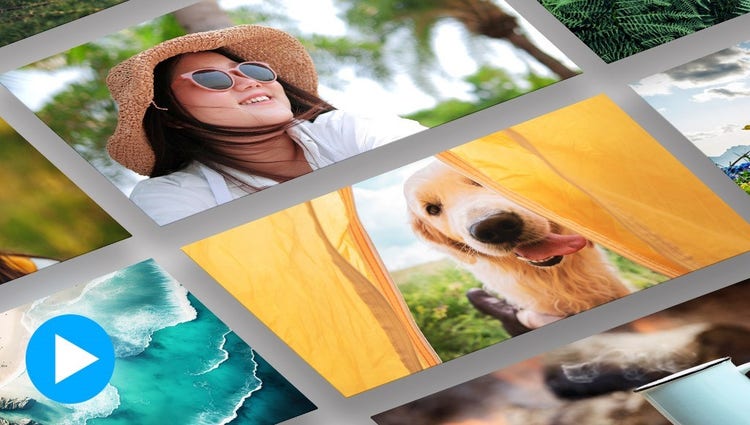
Experimentiere mit neuen Hintergründen. Erstelle Collagen. Greife dafür direkt im Programm auf mehrere Tausend hochwertige Stockfotos zu.
Zu wenig Platz um dein Foto herum? Mit „Generatives Erweitern“ ziehst du einfach die Kanten heraus – der Hintergrund wird automatisch mit passendem Content gefüllt.*
Bringe Klarheit in Fotos mit niedriger Auflösung – mit „Generatives Hochskalieren“.*
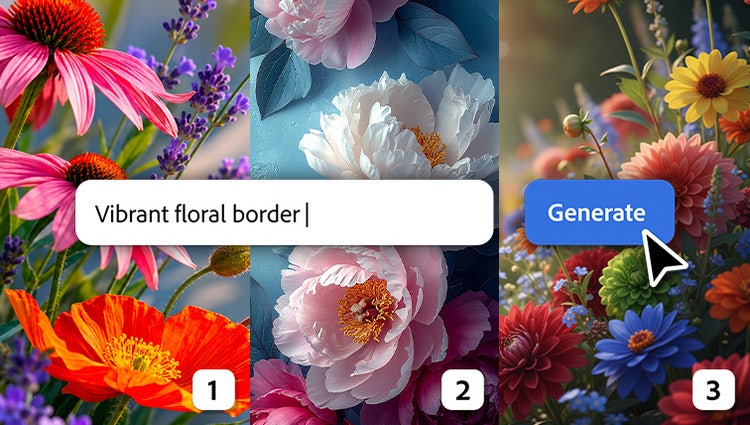
Neben Adobe Firefly-Modellen kannst du jetzt aus einer kuratierten Auswahl von Partnermodellen wählen, um Content zu generieren, der perfekt zu deinen Anforderungen passt.*
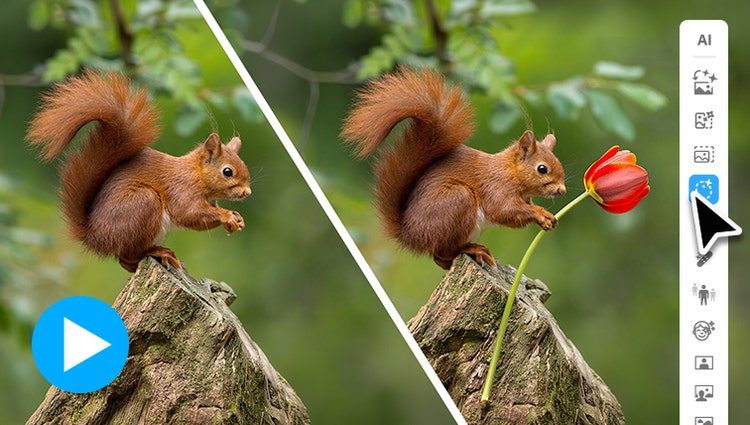
Greife ganz einfach auf beliebte KI-Tools zu – damit verbringst du weniger Zeit mit Suchen und mehr Zeit mit Gestalten.
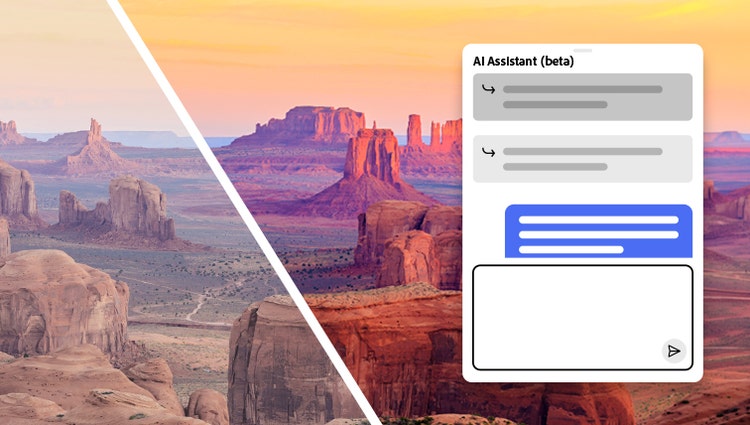
Der KI-Assistent (Beta) hilft dir, die richtigen Tools zu finden, führt dich durch Bearbeitungsschritte und erledigt gängige Aufgaben – alles über einen einfachen Chat.
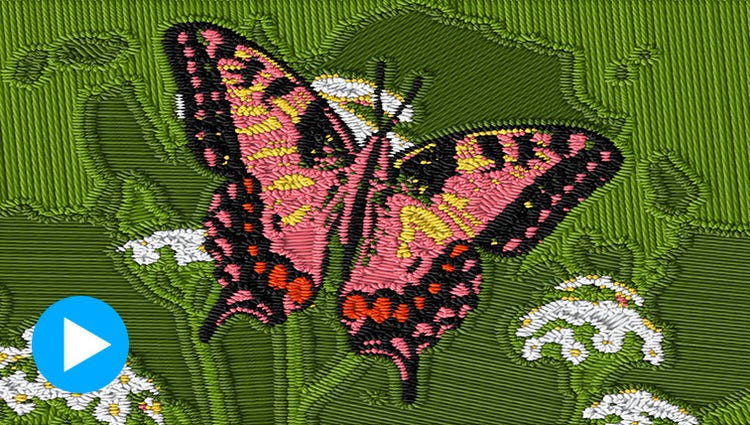
Probiere Optionen wie Stickerei, Ölgemälde oder Duplex aus. Erkunde Varianten und nutze Regler, um Intensität, Textur und Farbe präzise abzustimmen.
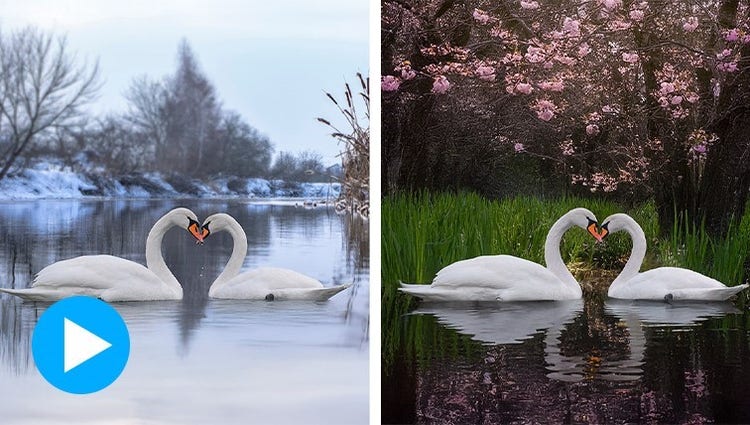
Beschreibe, was du tun möchtest – vom schlichten Hintergrund bis zum detailreichen Bild ist alles möglich.*
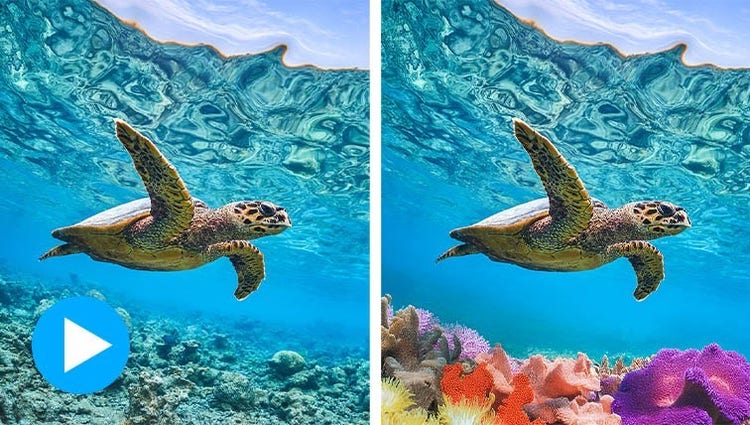
Übermale einen Bereich und beschreibe, was erscheinen soll – generative KI macht es möglich.*
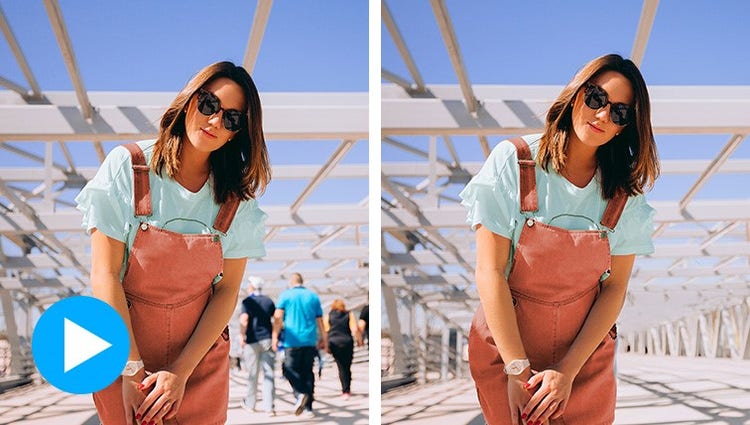
Das Entfernen-Werkzeug erkennt jetzt automatisch Personen im Hintergrund eines Fotos, sodass du sie einfach entfernen kannst.
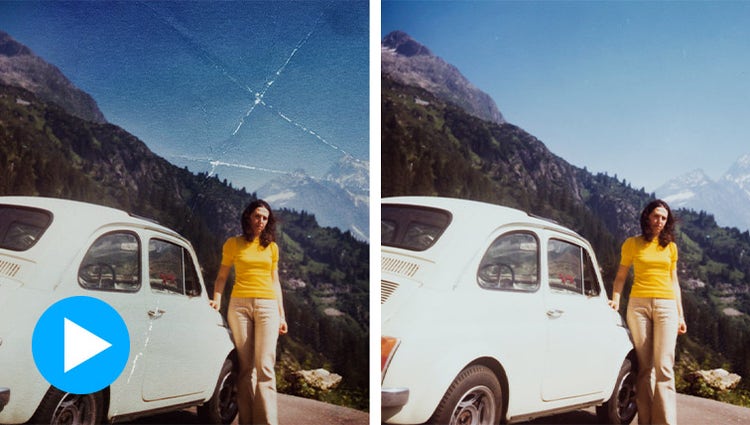
Lasse Erinnerungen in neuem Glanz erstrahlen, indem du Kratzer, Knicke und andere Abnutzungserscheinungen beseitigst.
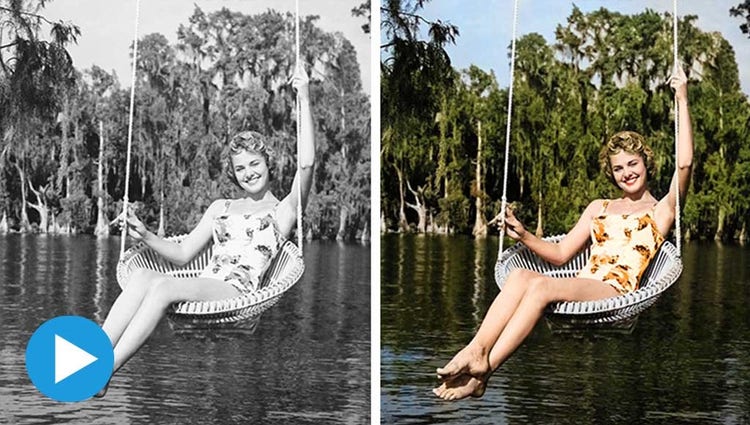
Experimentiere mit Farbstichen, oder gib alten Schwarz-Weiß-Aufnahmen einen neuen, modernen Look.

Wähle einfach deinen Fokuspunkt aus. Der Filter für Tiefenunschärfe übernimmt automatisch den Rest. Passe nach Bedarf Weichzeichnung, Brennweite und Brennweitenbereich an.
Lege mit den automatischen Auswahlwerkzeugen die zu ändernden Bildelemente fest, wähle die neue Farbe aus, und passe das Resultat individuell an.

Alle beliebten 1-Klick-Korrekturen findest du gesammelt an einem Ort. Damit kannst du 4 verschiedene Animationen hinzufügen, Hintergründe weichzeichnen oder entfernen, Hautpartien glätten, Dunst entfernen oder Fotos einfärben.
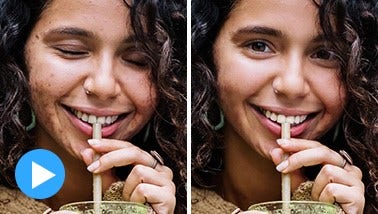
Geschlossene Augen werden geöffnet, der Gesichtsausdruck angepasst, die Gesichtsneigung optimiert und die Haut geglättet – für das perfekte Portrait.
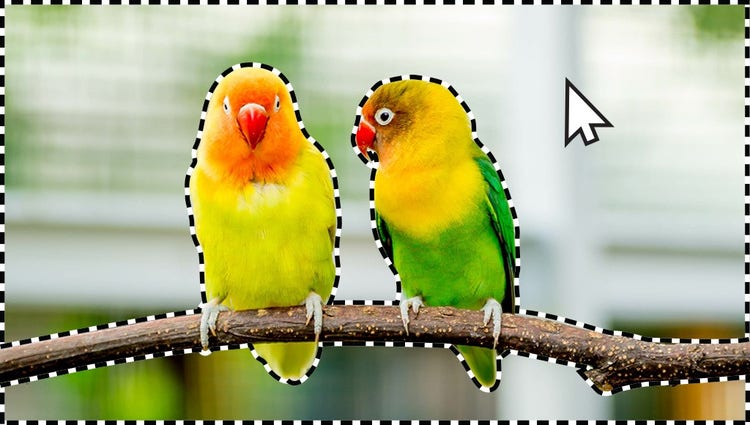
Mit der automatischen Auswahlfunktion lassen sich einzelne Bereiche schnell optimieren oder ersetzen.
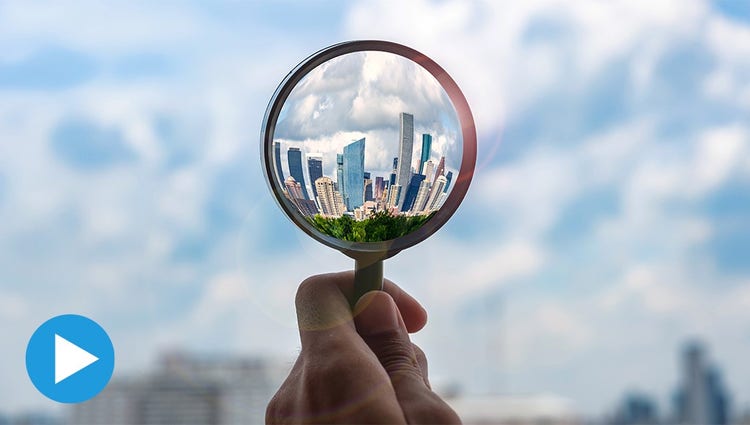
Füge ein Foto in ein anderes ein, indem du es um ein Objekt (z. B. einen Kaffeebecher) legst oder in Formen wie die Gläser einer Sonnenbrille einpasst.
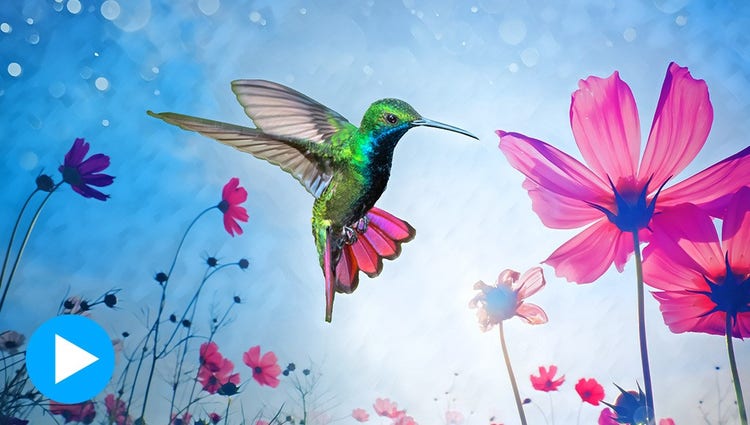
Wende mit einem Klick Effekte an, die von berühmten Kunstwerken oder angesagten Kunststilen inspiriert sind.
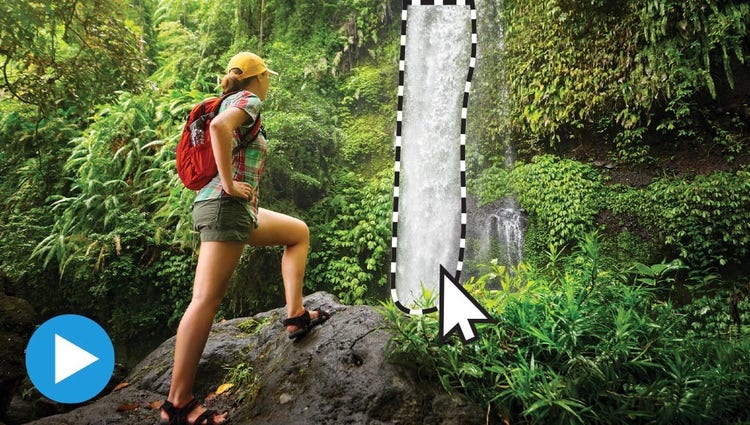
Bringe Bewegung in deine Bilder, indem du Animationseffekte auf ausgewählte Bereiche anwendest. Passe Richtung und Geschwindigkeit an, und speichere das Ergebnis als MP4- oder GIF-Datei, um es auf Social Media zu teilen.

Füge animierte Überlagerungen wie Schneeflocken oder Glitzer ein, und erstelle witzige animierte Bilder. Speichere dein Ergebnis im MP4-Format, um es z. B. auf Social Media zu teilen.

Steige schnell ein dank integrierter QuickInfos und arbeite zügig mit Symbolleisten, die sich deiner Tätigkeit anpassen.
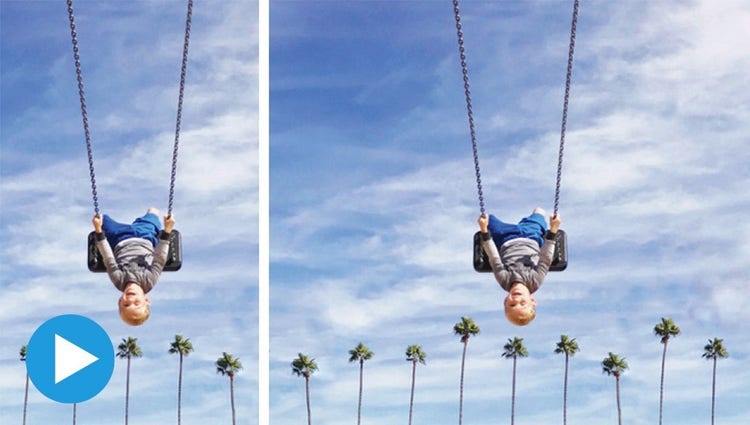
Setze generative KI für beeindruckende, nahtlose Erweiterungen ein oder nutze die Inhaltsbasierte Füllung – ganz so, wie es zu deinem Workflow passt. Die perfekte Komposition war noch nie so einfach.*
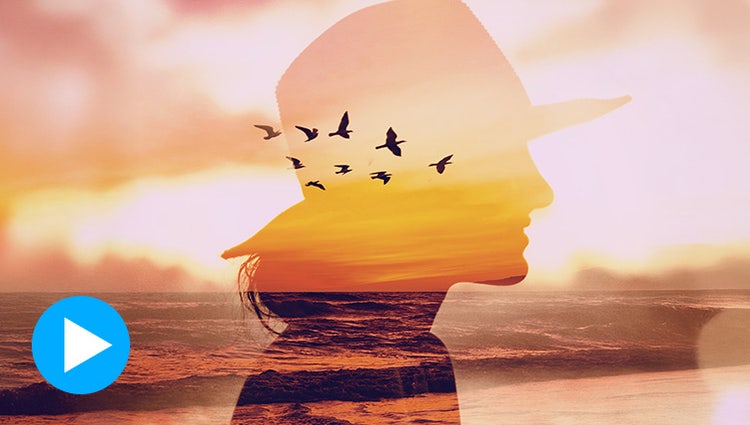
Verwandle zwei Fotos in ein einziges Kunstwerk – mit einem fesselnden Doppelbelichtungseffekt. Mit einem einzigen Klick wählst du dein Motiv aus und bearbeitest es noch schneller.
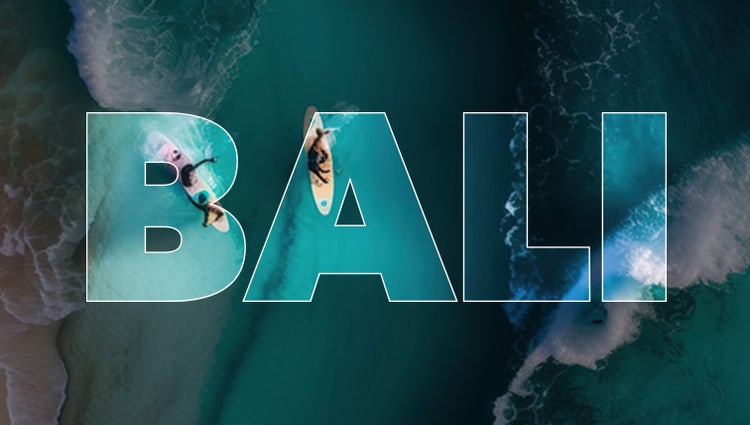
Wandle ein Foto in Text um. Justiere die Deckkraft des Hintergrunds per Schieberegler und füge Reliefeffekte und Schlagschatten hinzu, um den Text richtig in Szene zu setzen.
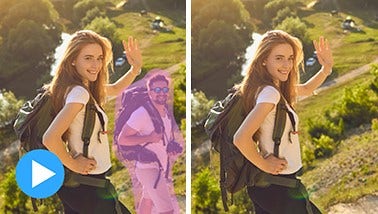
Lasse Stromleitungen, durch das Bild laufende Personen und andere störende Elemente einfach verschwinden – mit verbesserter KI-Technologie und dem How-to „Entfernen von Objekten“.
Richte deinen Text horizontal, vertikal oder an einer Form bzw. einem Pfad aus. Verforme ihn, und style ihn mit Farbverläufen, Texturen und Mustern.
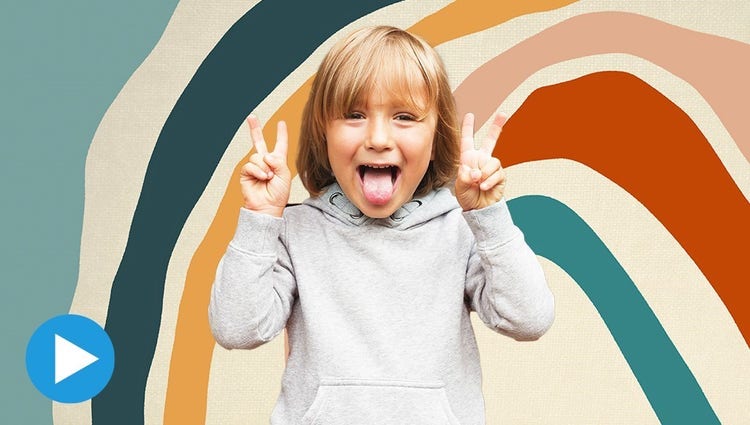
Ändere die Geschichte deines Fotos, indem du das Motiv vor eine andere Kulisse setzt und dafür einen der modernen Hintergründe verwendest.

Rahme dein Motiv mit einer realistisch aussehenden Überlagerung ein, z. B. mit Blumen und Blättern. So erzeugst du den Eindruck von räumlicher Tiefe. Passe Größe und Weichzeichnungsgrad an, oder füge eine Vignette hinzu, um den gewünschten Look zu erzielen.
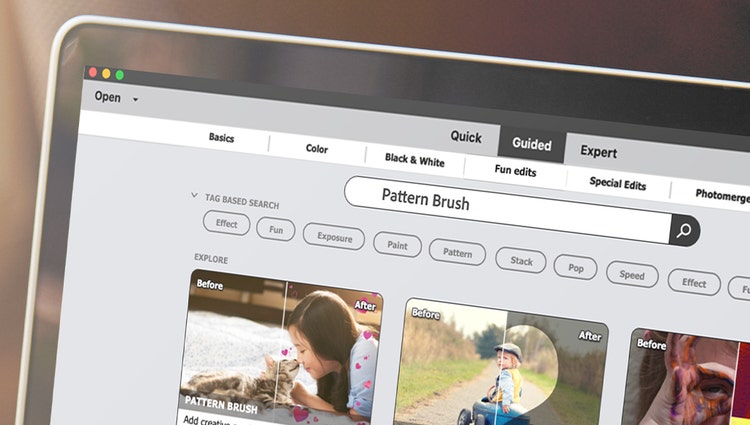
Spare Zeit bei der Suche nach Funktionen oder Inspiration: Suche nach bekannten Begriffen oder Stichwort-Tags, oder wähle aus beliebten Optionen.

Bemale Bilder mit Herzen, Sternchen, Schnörkeln und anderen Dekoelementen.

Ersetze den Himmel. Entferne Dunstschleier. Oder radiere unerwünschte Objekte einfach weg.
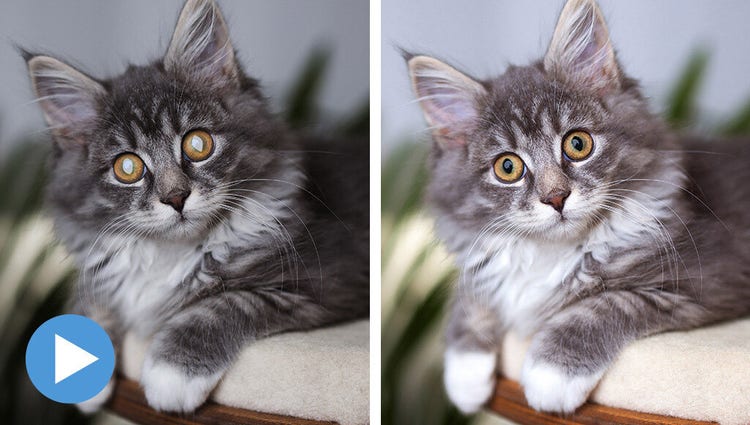
Passe Farben und Belichtung an, optimiere detailreiche Kanten wie z. B. Fell, korrigiere Blitzlichteffekte und entferne Halsband oder Leine – alles in ein paar einfachen Schritten.
Lerne Schritt für Schritt, wie du ein Objekt auswählen und dann Position, Größe und andere Merkmale nach deinen Vorstellungen verändern kannst.

Verleihe deinen Bildern einen frischen, modernen Look. Wende einen zweifarbigen Verlauf an, und wähle aus anpassbaren Formatvorgaben für verschiedene Social-Media-Kanäle.
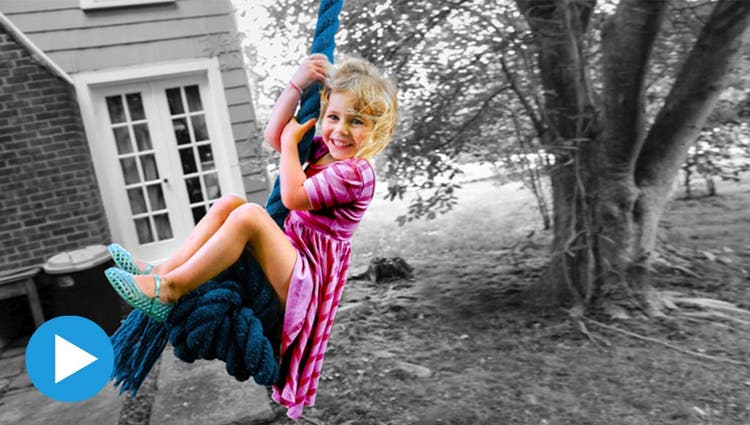
Isoliere auf einem Foto eine einzelne Farbe oder ein Motiv, und wende auf den Rest einen dramatischen Schwarz-Weiß-Effekt an.

Mache mehr aus deinen Fotos mit vielen Tausend kostenlosen Vorlagen für Social-Posts, Videos oder Poster.
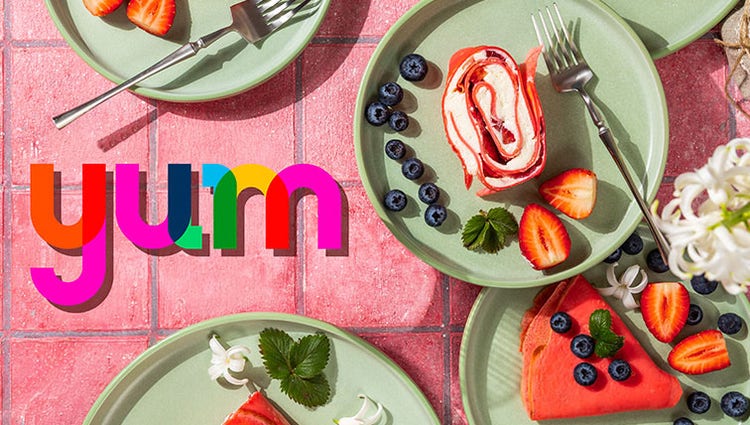
Erzeuge Aufmerksamkeit mit knalligen Textelementen.
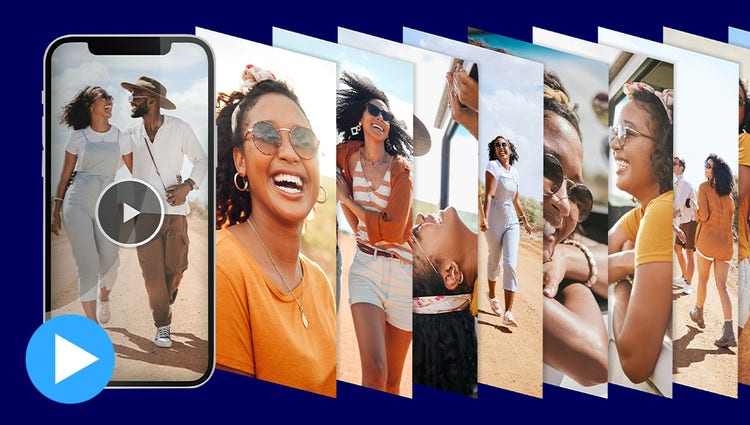
Zeige deine Lieblingsaufnahmen in Fotorollen, jeweils mit eigenen Effekten, Grafiken und Text. Speichere sie als MP4 oder GIF, um sie leicht zu teilen.
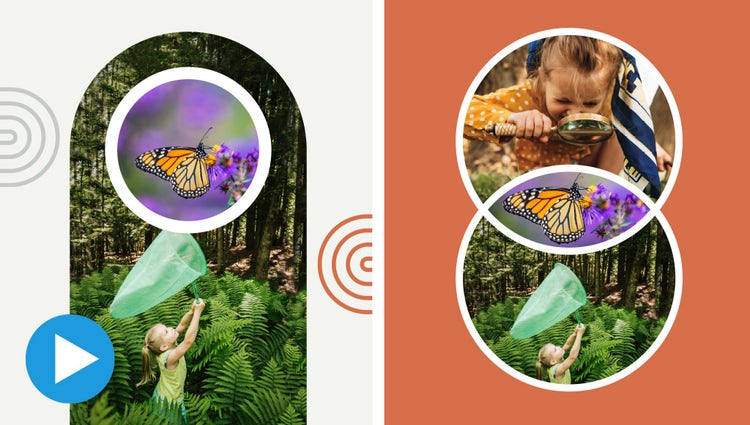
Gestalte eine Collage mit wenigen Klicks. Entdecke stylishe Vorlagen. Füge deinen Fotos Text hinzu.
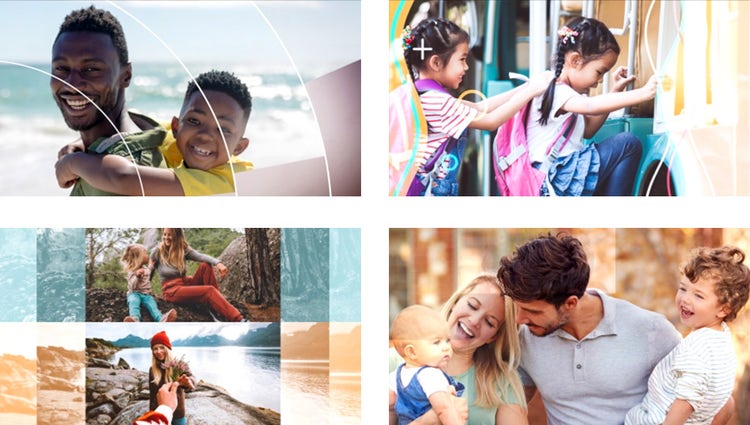
Mit nur einem Klick werden deine besten Fotos mit kurzen Video-Clips zu einer animierten, anpassbaren Dia-Show zusammengeführt.
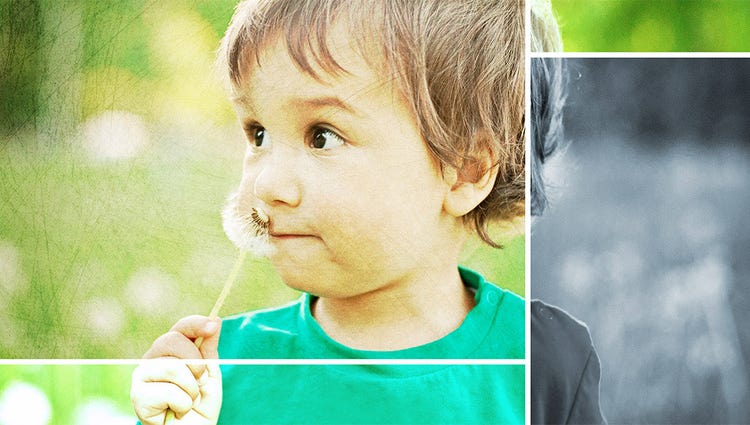
Experimentiere mit beliebig vielen Effekten in einem einzigen Bild. Photoshop Elements führt dich Schritt für Schritt durch die Bearbeitung und stellt zahlreiche Vorlagen und Themen zur Auswahl.
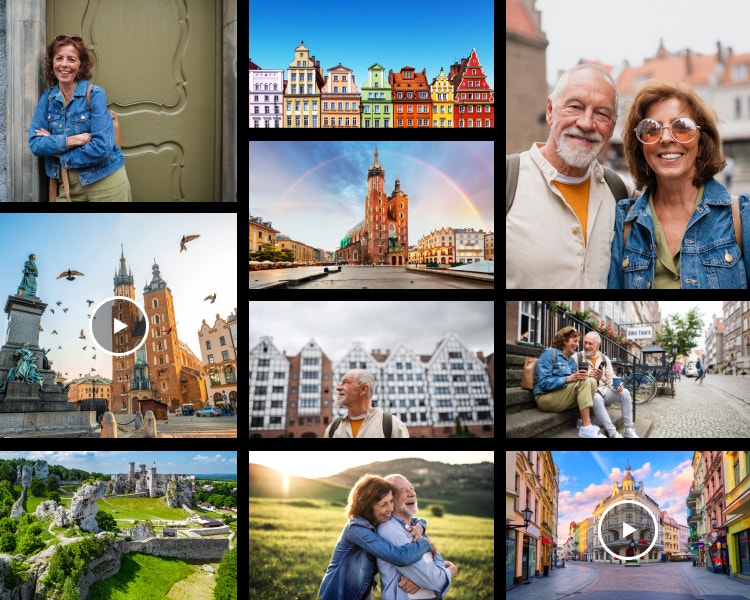
Scanne einen QR-Code und sende fertige Fotos direkt auf dein Smartphone – ganz einfach zum Freigeben.
Die semantische Suche versteht, was du meinst – nicht nur, was du tippst. Beschreibe, wonach du suchst, und Elements Organizer findet es, selbst wenn die genauen Begriffe keinen deiner Tags entsprechen. (Nur auf Englisch, Beta)
Die aktualisierte Duplikaterkennung findet Kopien noch zuverlässiger und zeigt dir den nötigen Kontext, um zu entscheiden, was du behalten möchtest – Aufräumen war noch nie so schnell und einfach.
Scanne einen Code und übertrage deine Handy-Fotos direkt in Photoshop Elements.
Importiere Projekte schnell aus Cloud-Diensten wie Google Drive und OneDrive. Greife einfacher auf Vollbildmodus und Zoom-Steuerungen zu.
Smart-Tags werden automatisch anhand von Motiven wie Sonnenuntergängen oder Geburtstagen hinzugefügt, und die Personenerkennung macht das Tagging und Auffinden von Personen kinderleicht. Fotos werden zudem automatisch nach Qualität, Gesichtern und mehr kuratiert – so fallen dir die besten Aufnahmen sofort ins Auge.
Verwende statt unzähliger, nichtssagender Ordner eine visuelle Übersicht über deine Fotos und Videos, die nach Datum, Motiv, Ort, Person und Ereignis sortiert ist. Alle Informationen zur Katalogisierung deiner Aufnahmen werden automatisch gesichert und können bei Bedarf einfach wiederhergestellt werden.
Starte ihn direkt über die Taskleiste, das Startmenü oder die App-Suche und importiere Medien bequem über das Menü „Öffnen mit“.
Photoshop Elements 2027 ist eine intelligente Fotobearbeitungs-Software für alle, die aus jedem Foto etwas Besonderes machen möchten. Ob du schnelle Korrekturen vornimmst oder völlig neue Bilder kreierst – du bist bestens ausgestattet mit:

Fotobearbeitung leicht gemacht. Erhältlich als 3-Jahreslizenz. Weitere Infos
98,98 €inkl. MwSt.
Das Duo für Foto- und Videobearbeitung zum Vorteilspreis. Erhältlich als 3-Jahreslizenz. Weitere Infos

148,98 €inkl. MwSt.





Based on your location, we think you may prefer the United States website, where you'll get regional content, offerings, and pricing.


