
Редактирование PDF
Пользователи подписок на Adobe Acrobat Premium и Adobe Acrobat Pro DC могут редактировать файлы PDF на мобильных устройствах и планшетах. Функции редактирования включают следующее:
Добавление текста и изображений
Удаление, перемещение и изменение размера текстовых блоков, а также редактирование текста
Изменение стиля, размера, толщины, цвета и выравнивания шрифта
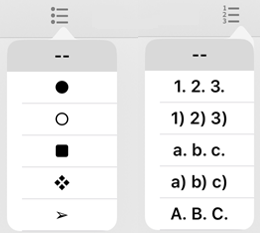
Преобразование текста в маркированный или нумерованный список
Удаление, перемещение, вращение и изменение размера изображений
Отмена и повтор действий
Копирование и вставка текста в файлы PDF и из файлов PDF
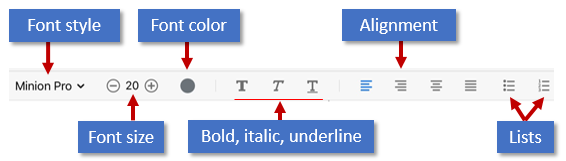
Переход в режим редактирования
Чтобы перейти в режим редактирования, коснитесь  > Редактировать PDF.
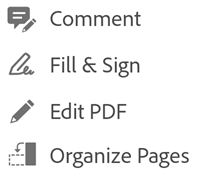
Действия в режиме редактирования:
Чтобы отредактировать текст или изображение, просто коснитесь его.
Чтобы добавить текстовое поле или изображение, коснитесь
 или
или  .
.
Добавление текста
Чтобы добавить новый текст, откройте режим редактирования и выполните следующие действия.
Коснитесь любого пустого места, чтобы отобразить меню.
Коснитесь
.Коснитесь места для вставки текста.
(Необязательно) Выберите инструмент форматирования текста, например «Текст», «Курсивный», «Подчеркнутый».
Введите текст.
Коснитесь Сохранить.
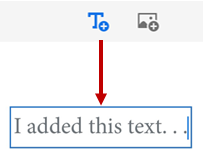
После выхода из режима добавления текста можно снова коснуться текста и выбрать инструмент в меню, чтобы изменить стиль шрифта, размер, толщину, цвет и выравнивание.
Изменение всего текстового блока
Чтобы изменить существующий текст, откройте режим редактирования и выполните следующие действия.
Коснитесь текстового блока.
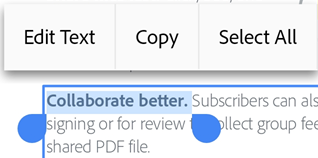
(Необязательно) Коснитесь Редактировать текст, Выбрать все или Удалить.
Выберите любой текстовый инструмент в меню редактирования. Можно изменить стиль шрифта, размер, толщину, цвет и выравнивание.
Коснитесь за пределами блока редактирования, чтобы сохранить изменения.
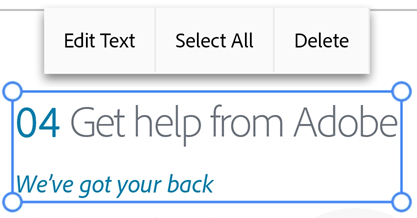
Копирование текстового блока
Перейдите в режим редактирования и выполните следующее.
Коснитесь текстового блока.
Дважды коснитесь внутри выделенного текста, чтобы отобразить пункт меню Копировать.
Изменение размера текстового блока
Перейдите в режим редактирования и выполните следующее.
Коснитесь текстового блока.
Перетаскивайте маркеры текстового поля, чтобы изменить размер текстового блока или его расположение.
Редактирование определенного текста
Чтобы изменить существующий текст, откройте режим редактирования и выполните следующие действия.
Коснитесь текстового блока.
Дважды коснитесь текстового блока, чтобы отобразить маркеры блока.
Перетащите маркеры, чтобы выделить текст.
Выберите любой текстовый инструмент в меню редактирования. Можно изменить стиль шрифта, размер, толщину, цвет и выравнивание.
Коснитесь за пределами блока редактирования, чтобы сохранить изменения.
Вставка списков
Можно вставить новый список или преобразовать существующий текст в маркированный или нумерованный список. Для этого просто выберите текст, как описано выше, и коснитесь одного из значков списка.
Редактирование изображений
Можно удалять, поворачивать и перемещать новые и существующие изображения, а также изменять их размер:
Коснитесь
> Редактировать PDF.Коснитесь изображения.
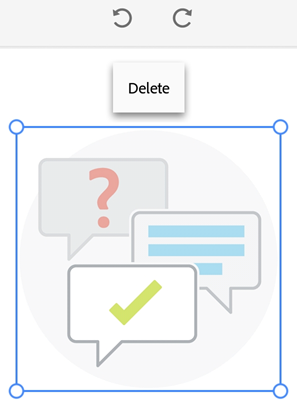
Нажмите и удерживайте изображение, затем выполните нужное действие:
Перетащите его в другое место.
Перетащите угловой маркер, чтобы изменить размер изображения.
Удалите изображение. Коснитесь Удалить.
Коснитесь значка
 или
или  , чтобы повернуть изображение.
Коснитесь за пределами блока редактирования, чтобы сохранить изменения.
Добавление изображений
Можно разместить новое изображение в любом месте документа PDF:
Коснитесь
> Редактировать PDF.Коснитесь
.Коснитесь расположения изображения в документе.
Коснитесь источника изображения и перейдите к изображению. Доступные возможности зависят от модели устройства.
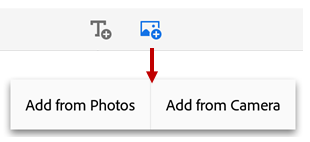
Приложение автоматически добавляет изображение.
(Необязательно) Нажмите и удерживайте изображение, чтобы выполнить одно из следующих действий:
Перетащите его в другое место.
Перетащите синий угловой маркер, чтобы изменить размер изображения.
Удалите изображение. Коснитесь Удалить.
Коснитесь за пределами блока редактирования, чтобы сохранить изменения.
Отмена и повтор действий
Вы всегда можете отменить и повторить действия редактирования.
Отмена действия: в режиме редактирования коснитесь значка
 в правом верхнем углу экрана.
Повтор действия: нажмите и удерживайте
, затем коснитесь значка  .
.
Примечание.
Если подключена внешняя клавиатура, можно использовать комбинации клавиш: Command + Z или Command + Shift + Z