# Helppokäyttöisyys*

ADOBE INDESIGN CS4

Ominaisuudet


Kokeile luovia mahdollisuuksia

Luot hämmästyttäviä suunnitelmia työkaluilla, jotka auttavat vapaassa ilmaisussa grafiikan, typografian, läpinäkyvyyden, efektien ja sijoitettujen kuvien tarkan säädön avulla.

Luovien työkalujen laaja valikoima käytettävissä

Adobe Photoshop -efektit

Käytä visuaalisia efektejä, kuten heittovarjo, hehku tai viisto ja kohokuvio suoraan InDesignissa. Käytä samanlaista käyttöliittymää kuin Adobe Photoshop® CS4 -ohjelmistossa, määritä poikkeama, kulma ja muita valintoja. Voit käyttää tehosteita itsenäisesti objektin viivaan, täyttöön tai sisältöön.

Hienommat läpinäkyvyyden säädöt

Voit säätää läpinäkyvyyttä ja sekoitustiloja koko objektissa tai viivoissa, täytöissä ja sisällössä toisistaan riippumatta.

3D Photoshop -grafiikan tuki

Aseta PSD-tiedosto, jossa on upotettu kolmiulotteinen älykäs objekti (Smart Object), InDesign-taittoon. Käytä Muokkaa alkuperäistä -toimintoa ja päivitä tai muuta 3D-objektin kulmaa Photoshopissa ja tallenna se, niin sijoitettu PSD päivittyy automaattisesti.

Liukuvärin pehmennykset

Liukuvärejä sisältäviä maskeja voidaan käyttää kauniiden tehosteiden luontiin häivyttämällä objektit taustalle. Voit mukauttaa InDesignissa valintoja, kuten liukuvärien kulmat ja häivytysmäärät.

Vapaa muunnos -työkalu

Muutat objektin kokoa hetkessä käyttämällä Vapaa muunnos -työkalua objektin kahvojen suuremman kohdealueen ja objektien reunoilla tapahtuvan koon muutoksen ansiosta.


Monimutkaiset grafiikat ja taitot

Adobe Photoshop- ja Adobe PDF -tasojen tuki

Hallitset tasojen näkyvyyttä tuoduissa Adobe Photoshop ja PDF-tiedostoissa, joissa on Photoshopissa tehtyjen tasosommittelujen tuki. Asetat tasot päälle ja pois kokeillaksesi suunnitteluvaihtoehtoja, luot vuorovaikutteisia painikkeita digitaalisia sommitteluja varten Photoshop-tiedostoista, joissa on tasoja, tai käytät taitossa tiedoston useita versioita - voit tehdä kaiken tämän linkittämällä yhteen tiedostoon.

Askel ja toisto -käsky

Luot nopeasti objektista useita kopioita siten, että säilytät pysty- ja vaakapoikkeaman täyden hallinnan käyttämällä Askel ja toisto -käskyä. Toistetut kohteet säilyttävät taso- ja pinoamisjärjestyksen.


Sisäänrakennetut suunnittelutyökalut

Piirtotyökalut

Voit luoda nopeasti yksinkertaisia kuvioita tai polkuja ja muokata niitä InDesign-taitoissa kätevien kynä-, lyijykynä-, muoto-, pyyhekumi-, tasoitus- ja saksityökalujen avulla.

Reittietsinkäskyt

Yksinkertaisia, päällekkäisiä muotoja voi nopeasti monimutkaistaa tai muuntaa toiseen muotoon, kuten nelikulmiosta ellipsiksi.

Liitä-käsky

Liitä kaksi erillistä polkua yhteen vaiheeseen käyttämällä Liitä-käskyä, joka löytyy InDesign-valikoista tai Reittietsin-paneelista.

Muunna piste -käsky

Muunnat kulmapisteet helposti tasoitukseksi tai rivin loppupisteiksi käyttämällä Muunna piste -käskyä, jota voi nyt käyttää InDesign-valikoissa.

Viivatyylieditori

Voit luoda ja tallentaa raita-, piste- ja katkoviivatyylejä. Käytät niitä viivoina ja kappaleviivoina sekä alle- että yliviivauksissa.


Ammattimainen typografia

Kappaleiden koostaja

Voit optimoida kappaleen rivinvaihdot automaattisesti kappaleiden koostajan avulla.

OpenType-kirjasinten tuki

Pääset hyödyntämään OpenType-kirjasinten kaikkia mahdollisuuksia monikielisten ja vaihtoehtoisten kuviojoukkojen, kuten vanhanaikaisten numeroiden, murtolukujen, kirjainyhdistelmien ja erikoismerkkien tuen avulla.

Käytännöllinen kuviopaneeli

Hallitset erikoismerkkejä Kuviopaneelin avulla ja tarkastelet hiljattain käytettyjä kuvioita, suodatat ja lajittelet niitä sekä tallennat kuviosarjoja jakelua ja uudelleenkäyttöä varten.

Optinen välistys ja reunuksen tasaus

Voit tuottaa automaattisesti tyylikästä tekstiä, jonka merkkipariväli on määritetty optisesti. Käytät optista välistystä tekstiin, jossa sekoitetaan kirjasimia ja kirjasinkokoja. Käytät optista reunuksen tasausta välimerkkien kiinnitykseen, ja luot siten visuaalisesti miellyttävät reunat monirivisille teksteille.

Teksti reitillä

Voit luoda graafisia elementtejä tasaamalla tekstin mille tahansa reitille ja säilyttää silti täydellisen typografisen hallinnan.

Tekstin viivan hallinta

Säädät viivan päätä, loppuliitosta, viisterajaa ja viivan tasausta (keskellä, ulko- tai sisäpuolella) käsiteltävässä tekstissä.


Värien säädöt

CMYK-, RGB- ja LAB-tuki

Voit luoda spotti- tai prosessivärejä CMYK-, RGB- ja LAB-väritiloissa. Lisäät värejä yli 20 väriluettelokirjastosta, kuten vakiintuneet PANTONE®-, Toyo- ja TRUMATCH-kirjastot.

Sekoitevärien tuki

Voit yhdistää kahta tai useampaa spotti- tai prosessiväriä sekä määrittää ja luoda näin väripaletin, joka laajentaa suunnittelutyön värivaihtoehtoja ylittämättä painobudjettia.

Yhtenäiset värit

Saat yhtenäiset näytön värit synkronoimalla kaikkien Adoben suunnittelusovellusten ICC-pohjaiset väriasetukset. Voit vaihtaa väriluetteloita kätevästi Adobe Creative Suite® 4 Design -ohjelmiston komponenttien välillä.

Värinvalitsin

Valitset silmämääräisesti RGB-, CMYK- tai LAB-värejä ja lisäät väriluetteloja Väriluettelot-paneelista käyttämällä samanlaista värinvalitsinta kuin Photoshopissa ja Adobe Illustrator® -ohjelmistossa.

Liukuvärit

Luot liukuvärejä haluamallasi värimäärällä ja sovellat niitä viivoihin ja grafiikan täyttöihin sekä tekstiin. Objektit pysyvät silti täysin muokattavina.


Koe joustava tuottavuus.

Teet taiton nopeasti ja tuottavasti joustavassa suunnitteluympäristössä siirtymällä tehtävien välillä luontevasti ja tehokkaasti.

Taiton tuottavuustyökalut

Aukeaman kierto

Kierrät aukeaman näkymää väliaikaisesti kääntämättä monitoria fyysisesti. Voit lisätä ei-horisontaalisia elementtejä suunnitteluun kätevästi hyödyntämällä 90:n ja 180:n asteen kulmien täydellistä muokkausominaisuutta.

Älykkäät apulinjat (Smart Guides)

Tasaat, välistät tai kierrät useita objekteja tai muutat niiden kokoa yhdessä vaiheessa. Tasaat sivun reunat horisontaalisesti, vertikaalisesti tai keskelle. Apuviivat, objektin mitat, kierto ja x+y-koordinaatit näkyvät dynaamisesti, joten voit nopeasti kiinnittää objektin reunan muihin taiton objekteihin.

Älykkäät mitat (Smart Dimensions)

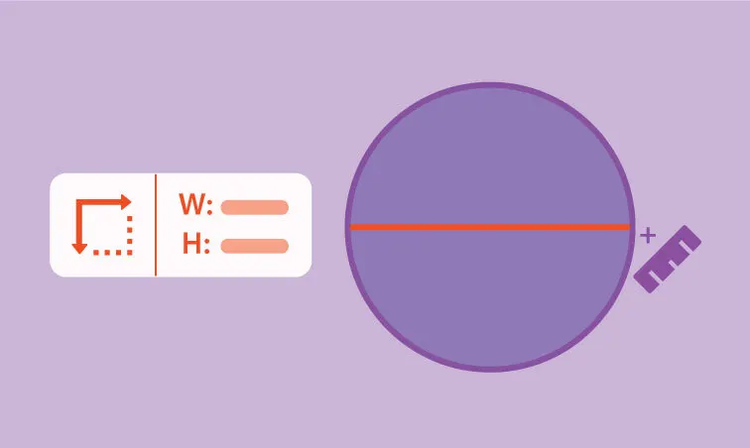
Sovitat kohteita muuttamalla niiden kokoa sekä kiertämällä ja tasaamalla niitä. Kun siirrät kohteen suhteessa muihin, joihin haluat sen sovittaa, Älykkäät mitat (Smart Dimensions) näyttää objektin leveyden, korkeuden tai kierron ja korostaa, kun mitat tai kierto vastaavat toisia objekteja.

Älykäs välistys (Smart Spacing)

Asetat useita kohteita sivulle tasaisesti kiinnittämällä objektit paikoilleen ilman Tasaus-paneelin käyttöä.

Älykkäät kohdistimet (Smart Cursors)

Kohdistin näyttää x- ja y-aseman, leveys-/korkeus- tai kiertotiedot, kun objekteja muunnetaan.

Pikanäppäimet skaalausta varten

Luot pikanäppäimet kätevästi kehyksen koon muutosta varten erillään kuvan skaalauksesta kehyksessä käyttämällä uusia valintoja näppäimistön pikavalinnan editorissa.

Kumoa-käsky

Voit palata tekstissä takaisin kumoamisvaiheilla. Niihin kuuluvat toiminnot, jotka suoritetaan sivulla olevalla sisällöllä ja objekteilla. Voit myös jättää kätevästi pois käytöstä katselutoimintoja, kuten Aseta esikatselu, Näytä apuviivat ja Lukitse apuviivat.

Muokkaus-käsky

Valitse sijoitetun kohteen muokkaukseen käytettävä sovellus sen sijaan, että antaisit käyttöjärjestelmän määrittää oletusarvoisen ohjelmiston.

Kuvan häivytys ankkuroiduissa objekteissa

Kun panoroit kuvissa, jotka on asetettu tekstiin ankkuroiduiksi objekteiksi käyttämällä Suoravalintatyökalua, näet häivytetyn näkymän.

Liitetyt tasot

Tason pinoamisjärjestys säilyy, kun kopioit ja liität objekteja.

Useiden tiedostojen sijoitus

Nopeutat dokumentin laadintaa tuomalla samanaikaisesti useita tiedostoja tai pudottamalla ne näytöltä tai Adobe Bridge CS4 -ohjelmistosta. Esikatselet ja sijoitat tiedostoja taitossa mihin järjestykseen tahansa.

Suhteellinen sijainti

Piirrä kehys ladatulla sijoituskohdistimella ja tiedostot sovitetaan automaattisesti suhteellisen kokoiseen kehykseen tai valittujen kehyksen sovitusvalintojen mukaisesti.

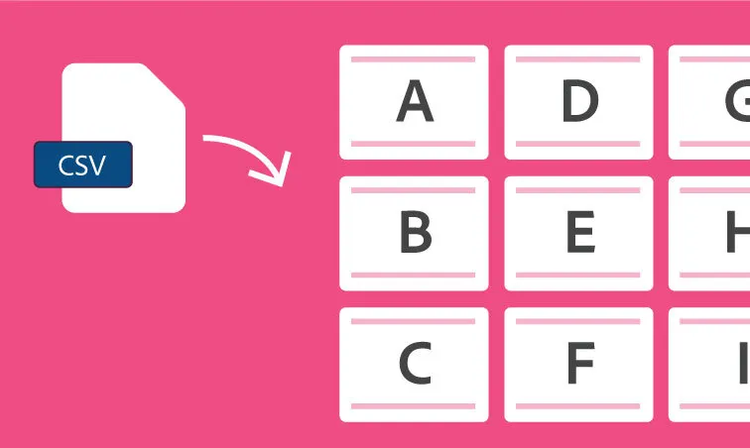
Kontaktiarkin luonti

Luot nopeasti kontaktiarkin taiton asettamalla useita kuvia ruudukkojärjestelyyn. Kun vedät ladattua sijoituskohdistinta, voit käyttää nuolinäppäimiä ohjaamaan rivien ja sarakkeiden määrää tuloksena saatavassa ruudukossa.

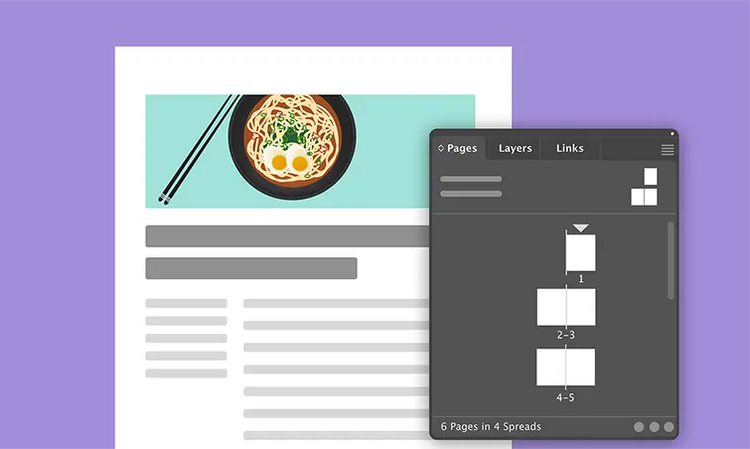
Visuaalinen Sivut-paneeli

Voit käyttää sivujen pikkukuvia Sivut-paneelissa kätevään navigointiin ja sivujen järjestelyyn. Sivujen siirto dokumenttien sisällä ja välillä on kätevää. Jos sivuihin on sovellettu läpinäkyvyyttä, sivun siirtymiä tai aukeaman kiertoa, voit kytkeä näiden toimintojen kuvakkeet pois päältä saadaksesi selkeämmän Sivut-paneelin.

Parannettu Etsi/muuta-toiminto

Voit soveltaa muutoksia tekstiin ja objektimääritteisiin yhdessä tai useammassa dokumentissa. Sisällytät hakuun sivupohjia, alaviitteitä ja lukittuja tai kätkettyjä tasoja, tallennat hakuasetuksia helppoa uudelleenkäyttöä varten ja suoritat kuviopohjaisia hakuja tekstin merkkijonoissa.

Osion etuliite -kenttä

Saavutat helpomman sivun navigoinnin ja paremman sivun viennin sekä tulostuksen hallinnan, kun luot joustavasti omat osion etuliitteet.

Osion merkin säilytys

Osion merkit, kuten kappaleiden nimet, säilyvät, kun sivuja siirretään tai kopioidaan dokumentista toiseen.

Nopea käyttö -paneeli

Pääset käyttämään useimmin tarvitsemiasi ominaisuuksia kätevästi näppäimistöltä. Avaa Nopea käyttö -paneeli näppäinkäskyillä. Voit käyttää tyylejä, valikkokomentoja, komentosarjoja ja ehdollisia tekstinimiöitä yksinkertaisesti näppäilemällä vain toiminnon alkukirjaimet.

Monikäyttöiset sivupohjat

Määrität monisivuisia sivupohjia ja perustat yhden sivupohjan toisen päälle, mikä auttaa suunnittelun yhtenäistyksessä päivitettäessä dokumentteja. Voit erotella sivupohjaobjektit helposti julkaisun sivun objekteista, ohittaa sivupohjan kohteita julkaisun sivulla ja valita sivupohjan kohteiden kätkemisen tietyillä aukeamilla.

Apple Multi-Touch gesture -toiminnon tuki

Käytä Multi-touch trackpad gesture -toimintoja taitoissa navigointiin ja objektien muunnokseen, kun työskentelet Apple MacBook Prolla tai MacBook Air -sylimikroilla. Zoomaat objekteihin ja sivuihin nipistämällä, vaihdat sivua pyyhkäisemällä ja käännät objektien ja aukeamien suuntaa kiertämällä.

Tasot

Voit järjestää tekstin ja grafiikan koko dokumentin laajuisiin tasoihin. Sen jälkeen hallitset sivuelementtejä tehokkaasti piilottamalla, lukitsemalla ja järjestämällä tasoja uudelleen.

Mukautetut sivukoot

Määrität sivun koot sekä painettuja että digitaalisia julkaisuja varten dokumentin asetuksessa. Luot pienen ja suuren paperikoon tulosteet, joiden koot vaihtelevat yhdestä picaneliöstä (0,421 cm) 1 296 picaan (5,48 metriä). Suunnittelet digitaalisia dokumentteja tavallisille monitorikoille, kuten 800 x 600 tai 1024 x 768.

Siirrä-painikkeet

Siirrät kappale- ja merkkityylien arvoja, etsit tai muutat formaatteja, objektien tyylejä, läpinäkyvyyttä, väriä, yleistä valaistusta, objektin kulmavalintoja ja vastaavaa käyttämällä nuolia ylös ja alas.


Ruudukot ja apuviivat

Apuviivojen poisto

Voit poistaa hetkessä kaikki valittavat apuviivat nykyisessä aukeamassa tai sivupohjassa käyttämällä viivaimessa sijaitsevaa uutta pikavalikkoa.

Viivaimen lähtöpiste selässä

Sijoitat viivaimen x:n nollapisteen dokumentin selkään siten, että x-arvot ovat positiivisia oikeanpuolisilla sivuilla ja negatiivisia vasemmanpuolisilla sivuilla, kun Vastakkaiset sivut -toiminto on käytössä.

Rivivälistyspohjaisen rivirekisterin lisäykset

Kun syötät rivirekisterin arvot tekstikokoon ja rivivälistykseen sopivina pisteinä, voit käyttää eri mittajärjestelmää koko dokumentissa.


Älykäs tekstinkäsittely

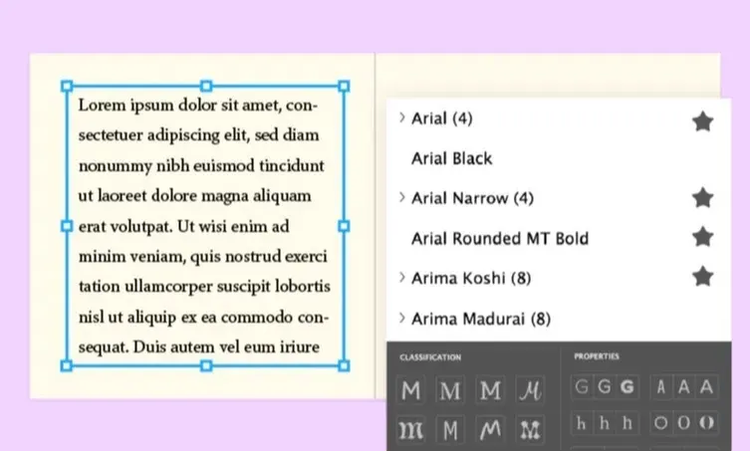
WYSIWYG-kirjasinvalikot

Näet jokaisessa InDesignin kirjasinvalikossa näytteitä, joten voit aina valita aina juuri tarvitsemasi kirjasimen.

Kattava kirjasinten korvaus

Kun korvaat puuttuvia tai käyttämättömiä kirjasimia, voit muuttaa kirjasimia tyylimäärityksissä, jotta varmistat, että kaikki esiintymät päivitetään.

Microsoft Word- ja RTF-tuki

Stilisoi Word -tiedostot tuonnin yhteydessä automaattisesti osoittamalla Word-tyylit InDesign-tyyleihin. Tuonnissa voit ratkaista tyylinimien ristiriidat, säilyttää paikalliset ohitukset samalla, kun poistat muut muotoilut, ja tallentaa Word-tuontiasetukset oletusasetuksiksi myöhempää käyttöä varten.

Vedä ja pudota -teksti

Voit vetää ja pudottaa tekstiä tekstikehyksiin ja kehyksien väliin, taulukoihin, näkymiin, InDesign-dokumentteihin sekä muihin sovelluksiin, kuten esimerkiksi Microsoft Word. Voit valita tekstin muotoilun poiston, kun vedät ja pudotat sitä. Pudotettu teksti saa kohdetekstin muotoilun.

Juokseva tekstinkierrätys

Voit sijoittaa tekstin objektien ympärille käyttäen mukautettuja määrityksiä, kuten rajaava reitti tai alfakanava. Voit kierrättää tekstiä objektin tietylle puolelle tai sivupohjan objektin ympärille.

Juttueditori

Muokkaat ja stilisoit tekstiä Juttueditorilla. Tämän sisäänrakennetun tekstinkäsittelyohjelman avulla voit lukea, muokata ja muotoilla tekstiä nopeasti tekstikehyksissä ja taulukoissa työskentelemättä suoraan taittonäkymässä.

Monikielisen tekstin tuki

Voit tarkastaa oikeakielisyyden ja tavuttaa dokumentit oikein 31 kielellä ja niiden sukuisilla murteilla käyttämällä Proximity®-sanakirjoja.

Joustava sanastonhallinta

Luot linkin yhteen tai useampaan kiintolevyllä tai verkossa olevaan käyttäjän sanastoon samanaikaisesti. Sanastojen päivitys käy kätevästi sanaluettelojen tuonnilla ja viennillä.

Kaikkien kielten käyttäjäsanastot

Kun lisäät mukautetun sanan, nimen tai lauseen käyttäjäsanastoon, kaikki kielet käsittelevät termin oikeinkirjoitettuna.

Dynaaminen oikoluku ja automaattinen korjaus

Kun dynaaminen oikoluku on aktivoitu, voit merkitä kirjoitusvirheet ja lisätä uusia sanoja käyttäjän sanakirjaan yhdellä napsautuksella. Haluttaessa InDesign voidaan määrittää korjaamaan yleiset kirjoitusvirheet kirjoituksen aikana valitun sanaluettelon perusteella.


Monipuoliset taulukot

Taulukoiden lisävalinnat

Voit muotoilla taulukkoja valinnoilla, kuten joka toisen rivin väritäytöllä ja automaattisilla jatkuvilla ylä- ja alatunnisteilla. Voit levittää pitkät taulukot sarakkeiden, kehysten tai sivujen yli ja käyttää ylä- ja alatunnisteita toistamaan taulukon jaetun osan ylä- tai alaosassa.

Taulukko- ja solutyylit

Taulukoiden muotoilu on nopeaa sekä yhtenäistä taulukko- ja solutyylien ansiosta. Voit käyttää alueellista solutyyliä tietyn taulukon alueen muotoiluun, kuten ylä- tai alatunnisteet ja leipäteksti.

Muotoillun taulukon tuonti

Voit tuoda sarkaineroteltuja tekstitiedostoja tai muotoiltuja Microsoft Word- ja Excel-taulukoita.

Taulukon viivan sijaiskuvan viimeksi käytetyn tilan takaisinkutsu

Sovellat nopeasti muutoksia solun ja taulukon reunoihin valitsematta reunoja uudelleen.

Taulukoissa tuettavat tekstiin sijoitettavat huomautukset

Työskentelet tehokkaammin lisäämällä taulukoihin tekstiin sijoitettavia huomautuksia. Tallennat vaihtoehtoista tekstiä, suunnittelijoiden yhteydenpitoa ja muita merkintöjä huomautuksiin, jotka on linkitetty tiettyyn taulukon tekstiin.

Taulukot juttueditorissa

Työstät taulukoita juttueditorissa, joka on InDesignin tekstinkäsittelyohjelma. Juttueditorin taulukot esittävät tekstin helposti muokattavina peräkkäisinä sarakkeina ja riveinä.


Kattavat tyylit

Parannetut kappale- ja merkkityylit

Voit määrittää merkki- ja kappaleasetukset käyttämällä monipuolista tekstimuotoilumääritteiden joukkoa. Voit määrittää kätevästi oletustyylin, muuttaa perustyyliä, tyhjentää ohitukset ja soveltaa tekstiin useita tyylejä.

Objektityylit

Objektityylien avulla voit käyttää objektitason muotoilua ja päivittää sitä yleisesti entistä tehokkaammin. Voit luoda entistä yhtenäisempiä taittoja ja nopeuttaa tuotantotehtäviä tallentamalla grafiikka-, teksti- ja kehystason määritteitä objektityyleiksi. Luot objektin ainutlaatuisen tyylin grafiikka- tai tekstikehykselle ja käytät sitä oletusarvona seuraaville tyyleille.

Tyyliryhmien hallinta

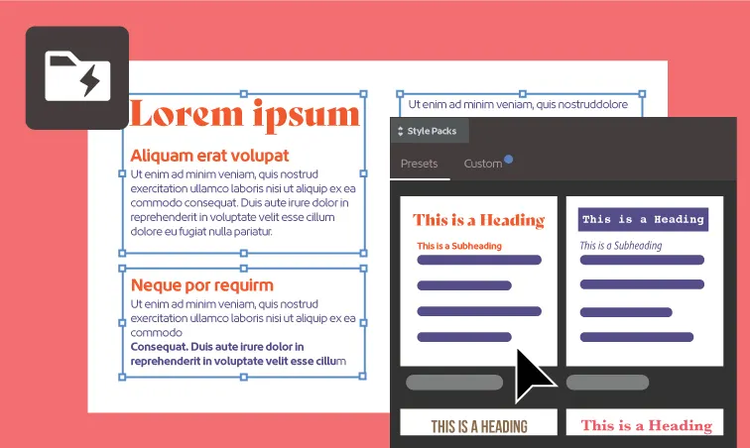
Toisiinsa liittyvät tyylit säilytetään yhdessä ryhmittämällä ne tyylipaneeleissa. Lataat haluamiasi tyylejä muista InDesign-dokumenteista ja määrität, miten InDesign käsittelee toistuvat tyylinimet. Siirrät tyylejä helposti tyyliryhmiin ja pois tyyliryhmistä, kun kirja synkronoidaan luomatta toistuvaa tyyliä.

GREP-tuki merkkityyleille

Sovellat tekstiin merkkityylejä käyttämällä GREP-toimintoa löytääksesi merkin tai merkkijonon, joka esiintyy tietyssä asiayhteydessä. Voit käyttää tyyliä kätevästi vain kyseisiin merkkeihin.

Sisäkkäistyylit

Sovellat monimutkaista merkkien muotoilua tekstin alueisiin tietyn kappaleen sisällä käyttämällä sisäkkäistyylejä. Voit nyt käyttää sisäkkäistyylejä joustavasti myös rivin lopun ohi. Muotoilu säilyy, kun tekstiä muokataan.

Sisäkkäistyylin silmukat

Aseta kaksi tai useampia sisäkkäistyylejä toimimaan yhdessä toisen jatkaessa siitä, mihin toinen päättyy. Palaat takaisin jakson ensimmäiseen tyyliin kappaleissa, joissa on toistuva ja ennakoitava muotoilu.

Uusi Tyylit-valintaikkuna

Säästät aikaa luomalla uusia tyylejä suoraan valintaikkunassa. Voit asettaa sisäkkäisiä tyylejä, jotka perustuvat kokonaan uuteen merkkityyliin, ja tehdä kaikki toiminnot yhdessä ikkunassa.


Esitarkastus- ja tulostusohjaukset

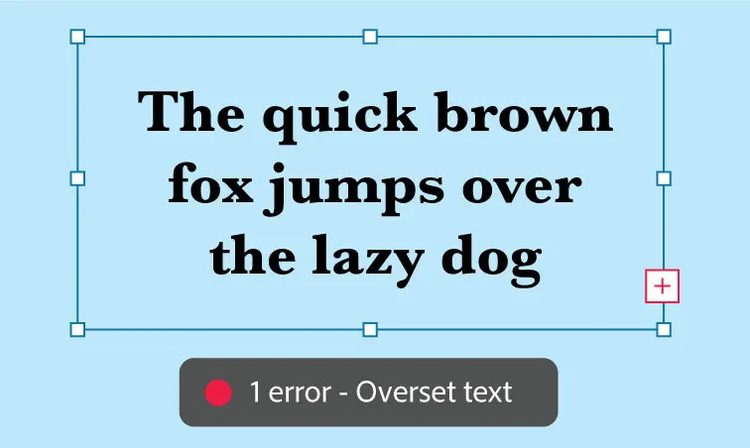
Live-esitarkastus

Saavutat paremmat tulokset, säästät enemmän aikaa ja alennat tuotantokustannuksia live-esitarkastuksen avulla suorittamalla esitarkastuksen suunnittelun aikana. Jatkuva esitarkastus varoittaa mahdollisista tuotanto-ongelmista tosiajassa. Kun luot mukautetun esitarkastusprofiilin, voit tunnistaa ja korjata virheet välittömästi sen sijaan, että ne korjattaisiin vasta, kun dokumentti on tulostusvalmis. Kun virhe tunnistetaan, navigoit ongelmaan nopeasti, korjaat sen ja jatkat dokumentissa työskentelyä.

Ammattimainen tulostuksen käyttöliittymä

Voit tulostaa tiedostoja luotettavasti Adobe PostScript® Level 2-, PostScript 3™- ja muihin kuin PostScript-kieltä käyttäviin tulostimiin käyttämällä kattavia tulostusasetuksia, jotka on suunniteltu painoalan ammattilaisten tarpeisiin kaikkialla maailmassa.

Sisäänrakennettu PDF Print Engine -toiminto

Poistat ei-toivotut yllätykset ja esipainovaiheessa tapahtuvat viimehetken tulostustyönkulun korjaukset hyödyntämällä PDF Print Engine -toimintoa. Saavutat sunnittelun paremman laadun ja tarkkuuden viivyttämällä läpinäkyvyyden yhdistämistä tuotantoprosessin loppuun.

Tulostuksen esikatselut

Vältät painossa tapahtuvat virheet tarkastamalla päällepainatuksen ja painovärirajoitukset. Varmistat parhaat tulokset läpinäkyvyystehosteita painettaessa käyttämällä tulostuksen esikatselupaneeleja. Päällepainatuksen esikatselutilassa voit tarkastaa spottivärejä käyttävät tehosteet ja päällepainatuksen asetukset.

Pakkaus painoa tai web-dokumentin luovutusta varten

Toimeksiantojen luovutus painopalvelun tuottajalle tai web-suunnittelijalle on kätevää, kun keräät tiedostot, kirjasimet, linkitetyt kuvat ja alkuperäisen InDesign-lähdetiedoston yhteen kansioon. Toimitat mukautetun raportin, jossa on tulostus- ja sijoitusohjeet tai mitä tahansa muita asiaankuuluvia tietoja, käyttämällä Pakkaus-käskyä.

InDesign- ja Adobe Acrobat -ohjelmistojen JDF-integraatio

Siirrät JDF-työtiedot Adobe Acrobatiin Adobe PDF -tiedostoissa, jotka viedään InDesignista. Painopalvelun tuottajat voivat sitten selkeyttää esivalmistus- ja tulostusprosesseja käyttämällä JDF-automaatiota.

Mukautetut tulostuksen oletusarvot

Nopea ja luotettava tapa tulostaa töitä, joissa tarvitaan monien tulostusvalintojen yhtenäisiä asetuksia, on määrittää ja antaa mukautetut tulostuksen oletusarvot palveluntuottajille ja asiakkaille.

Adobe PDF -tiedoston vienti

Voit luoda jatkuvasti ja luotettavasti Adobe PDF -tiedostoja elektronista tarkastelua tai lopullista tulostusta varten käyttämällä sisäänrakennettuja Adobe PDF -viennin oletusarvoja tai mukautettuja oletusarvoja. Laadit ISO-standardin PDF/X-1a ja PDF/X-3 -tiedostoja korkearesoluutioista CMYK-tulosta varten sekä PDF/X-4- ja PDF/X-5-tiedostoja. Sivupohjiin sijoitetut kuvat viedään Reference XObjects -muodossa ja luodaan pienempiä PDF-tiedostoja.

Tulosta kirjanen

Tulostat kirjasen aukeamia käyttämällä Tulosta kirjanen -toimintoa ja hyödyntämällä InDesignin intuitiivista ja mukautettavaa työtilaa.

Ladelmarivin siirtymien siirto

Kun siirrät sivuja, huomaat, että objektit ladelmarivin ja leikkausvaran alueella siirtyvät myös.

Ladelmarivien sivunumerot

Tarkistat, että ladelmarivin alueen sivunumerot esittävät numeroa eivätkä taittopöydän hakemistoviitettä.


Intuitiivinen työtila

Adoben vakiokäyttöliittymä

Pääset nopeasti vauhtiin tuttujen komentojen, työkalujen, paneelien ja pikanäppäinten avulla.

Sovelluskehys

Jos olet Mac-käyttäjä, työskentelet joustavasti dokumenteilla ja paneeleilla yhdessä ikkunassa. Liikutat ikkunaa sekä muutat sen kokoa ja säilytät koko ajan yhteyden paneeleihin ja muihin avoimiin dokumentteihin.

Sovelluspalkki

Käytät uusia ohjauspainikkeita valikkorivillä ja siirryt nopeasti uuteen työtilaan, muunnat dokumentin näkymää, suoritat hakuja tai käytät nopeasti elementtejä, kuten Adobe Bridge CS4.

Sarkaindokumentit

Hallitset useita dokumentteja ja työskentelet niissä helposti samanaikaisesti. Löydät haluamasi dokumentin kätevästi siirtymällä avointen dokumenttien välillä ilman kunkin dokumentin erillistä suurennosta.

N-up-näkymä

Kun järjestät useat dokumentit joustavasti yhteen ikkunaan, voit verrata sisältöä ja siirtää tai kopioida objekteja dokumenttien välillä. Muutat nopeasti näkymän konfiguraatiota - vierekkäin, ylhäällä ja alhaalla tai kuten haluat - käyttämällä sovellusrivin painiketta.

Tehtäväpohjaiset työtilat

Työskentelet nopeasti vakiintuneiden tehtäväpohjaisten työtilojen avulla, jotka siistivät näytön ja näyttävät vain ne näppäimistön lyhytvalinnat, valikkokäskyt ja paneelijärjestelyt, jotka sopivat parhaiten juuri tehtävään työhön. Mukautat myös vaivattomasti omat valikot ja työtilat, jotka voidaan jakaa ja tallentaa.

Valintaikkunan sijoittelu

Löydät työkalut helpommin valintaikkunoiden avulla, koska ne avautuvat samassa näytön kohdassa, jossa ne suljettiin.

Ohjauspaneeli

Voit asettaa sisältökohtaisessa ohjauspaneelissa useita valintoja, kuten läpinäkyvyys, tekstinkierrätys ja kierto. Voit mukauttaa ohjauspaneelin eniten käyttämillesi valinnoille.

Työkalujen käyttö hiiren oikealla näppäimellä

Vaihdat työkalut nopeasti napsauttamalla työkalua Työkalut-paneelisssa, joka avaa flyout-valikon ja näyttää heti työkaluvaihtoehdot.

Valinta- ja Suoravalintatyökalujen vaihto

Vaihdat Valinta- ja Suoravalintatyökalujen välillä kaksoisnapsauttamalla objektia. Voit käyttää tätä vaihtoa myös yksittäisen objektin valintaan ryhmässä.

Tehozoomaus

Suurennat kuvaa painamalla hiiren painiketta ja käyttämällä Käsi-työkalua hahmotuskäyttäjän tilassa. Voit siirtää zoomausalueen osoittimen sivujen yli pitämällä painiketta alhaalla. Vapautat sen, ja näkymä palautuu alkuperäiseen zoomaustasoon uudessa kohdassa. Suurennat tai pienennät zoomausprosenttia nuolilla ylös ja alas.

Keskitetty zoomaus linkitetyissä kehyksissä

Säilytät keskityksen haluamassasi kohdassa. Voit pienentää zoomia nopeasti pitäen valitun kehyksen ikkunan keskellä, vaikka käytössä olisikin useita ketjutettuja kehyksiä.

Dynaaminen tekstin ja grafiikan esikatselu

Voit katsoa tekstin kokoa, käyristystä ja rivin loppujen muuttumista vuorovaikutteisesti dynaamisen tekstin esikatselun avulla. Kun säädät kehyksessä näkyvää kuvaa, näet myös pois jäävän osan, mikä helpottaa rajausta.

Grafiikan korkean resoluution esikatselu

Grafiikan voi näyttää korkealla resoluutiolla tarkkuustyötä tai taitoissa käytetyn grafiikan esikatselua varten. Matalaan resoluutioon, jossa näyttö toimii nopeasti, on helppo palata.

Useita esikatselutiloja

Voit piilottaa kaikki tulostumattomat objektit ja näyttää ruudulla sivun sellaisena kuin se tulostuu. Voit esikatsella myös leikkausvarat ja ladelmarivit ja jatkaa muokkaamista missä tahansa esikatselutilassa.

Mukautettavat pikanäppäimet

Voit mukauttaa pikanäppäimet omaan tyyliisi sopiviksi tai valita InDesignin mukana toimitetut, valmiiksi määritetyt QuarkXPress- ja Adobe PageMaker® -pikanäppäimet.


Laaja integraatio

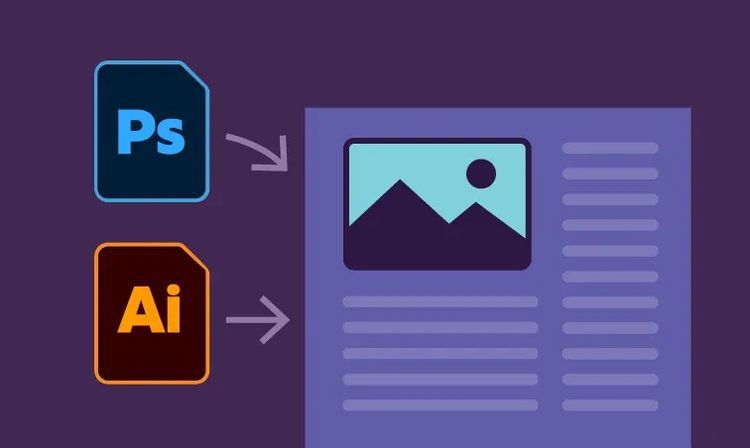
Alkuperäisten Photoshop-, Illustrator- ja Adobe PDF -muotojen tuki

Suunnittelu nopeutuu, kun taittoihin sijoitetaan natiiveja Photoshop-, Illustrator- ja jopa monisivuisia PDF-tiedostoja. Rakennat dynaamisia dokumentteja sijoitetuilla Photoshop-tasoilla, joiden avulla luot kätevästi vuorovaikutteisia painikkeita ja päälleosoituksia. Liität Illustrator-grafiikkaa InDesigniin muokattavina objekteina.

Illustrator CS4 -grafiikkatason tuki

Siirryt nopeasti useiden Adobe Illustrator CS4 -ohjelmistossa luotujen grafiikkatasojen läpi ja sijoitat minkä tahansa valitun grafiikkatason natiivina Illustrator-tiedostona InDesign-dokumenttiin.

Integraatio Adobe Dreamweaver CS4 -ohjelmistoon

Otat käyttöön print-to-web-työnkulut viemällä InDesign-sisältöä XHTML-muodossa. Muokkaat vietyä sisältöä Adobe Dreamweaver CS4 -ohjelmistossa ja muotoilet sitä automaattisesti käyttämällä limitettyjä tyyliarkkeja (CSS).

Integraatio Adobe Digital Editionsiin

Viet InDesign-sisältöä XHTML-muodossa Adobe Digital Editions -ohjelmistoon, joka on monipuolinen Internet-sovellus (RIA). Tarkastelet dynaamisesti sijoitettavaa sisältöä, joka toimitetaan eBook- ja digitaalijulkaisun muodossa.

Useita vientimuotoja

Toimitat monipuolista sisältöä käyttämällä useiden vientimuotojen tukea, kuten Adobe PDF, XML, XHTML, EPS, JPEG, RTF, vain teksti, nimiöity teksti, PostScript, SWF, XFL ja IDML.

Useita tuontimuotoja

Lukuisten teksti- ja grafiikkaformaattien tuen ansiosta voit tuoda sisältöä monista eri lähteistä, kuten PSD-, AI-, Adobe PDF-, XML-, BMP-, DCS-, EPS-, GIF-, JPEG-, TIFF-, RTF-, teksti- sekä Microsoft Word- ja Excel -tiedostot.

Jaetut Adobe-teknologiat

Voit luottaa kaikissa Adobe-sovelluksissa yhtenäisiin väriasetuksiin, kirjasinten käsittelyyn, grafiikan ja värien käyttöön ja Adobe PDF -tukeen.

Adobe InCopy CS4 -työnkulku

Paneudut tarkemmin suunnittelijoiden, kirjoittajien ja toimittajien yhteistyöhön käyttämällä Adobe® InCopy® CS4 -ohjelmistoa, joka on ammattimainen kirjoitus- ja muokkausohjelmisto. Se integroituu tiiviisti Adobe InDesign® CS4 -ohjelmistoon. Pysyt paremmin toimituksen aikatauluissa, kun hyödynnät parannettuja toimituksen työnkulun ominaisuuksia, jotka yhdistyvät tarkkaan sivun visualisointiin ja parantavat write-to-fit-ominaisuuksia.

Adobe InDesign Serverin tuki

Dokumenttien käsittely nopeutuu, kun siirrät aikaavievät työt pois näytöltä käyttämällä työkaluja, kuten asiakaskohtaiset mallit. Selkeytät työnkulkuja ja automatisoit prosesseja käyttämällä InDesign Serveriä yhteistyökumppanien kesken käytettävän julkaisujärjestelmän taustakomponenttina.


Adobe-palvelut

Adobe®-yhteisön ohje

Hyödynnä verkossa toimivan hakumoottorin tehoa Adobe Adobe Creative Suite® 4 -ohjelmistossa, niin saat kohdennetumpia tuloksia. Haettavaan sisältöön kuuluvat perusteelliset, tuotekohtaiset Ohje-tiedostot, jotka ovat aina kuuluneet toimitukseen, sekä Adoben ja ulkopuolisten toimittajien lisäsisältöä. Nämä ovat Adoben ja suunnittelu- ja tuotantoyhteisöjen asiantuntijoiden valitsemia.

Adobe® Bridge -etusivu

Teet yhteistyötä asiakkaiden, työtovereiden ja alihankkijoiden kanssa jakamalla työpöydän, jolloin voit suorittaa ryhmätarkistukset nopeasti ja esitellä työsi vaivattomasti.

Adobe® ConnectNow Acrobat.com-palvelusta

Acrobat.com on uusi verkkopalveluiden sarja, jota voi käyttää dokumenttien luontiin ja jakeluun, tosiaikaiseen yhteydenpitoon sekä yhteistyön selkeytykseen. Koska käytät yhtä Acrobat.com-palveluista, Adobe ConnectNow, Adobe InDesign®- ja muista Adobe Creative Suite® 4 -ohjelmiston komponenteista, voit järjestää tapaamisia tosiajassa verkossa ja jakaa näytön jopa kahden käyttäjän kanssa ilman erillistä maksua.

Adobe® Kuler™

Kokeile, luo ja jaa väriteemoja Adobe Kuler -palvelun avulla. Käynnistät luovat projektit nopeasti Kuler-online-yhteisöltä saatujen väri-ideoiden avulla. Kuler-yhteisöön saa yhteyden InDesignin uuden Kuler-paneelin kautta, Kuler-web-sivustosta ja Kuler Adobe AIR™ -sovelluksesta. Selaa ja hae tuhansia teemoja, ja lataa ne suoraan Väriluettelot-paneeliin. Voit ladata jopa omia teemoja, joita voit jakaa.


Resurssi- ja tiedostonhallinta

Mukautettava Linkit-paneeli

Haet, lajittelet ja hallitset kaikkia dokumentin sijoitettuja tiedostoja uudessa, mukautettavassa Linkit-paneelissa. Tarkistat työnkululle kaikkein kriittisimmät linkitetyt määritteet - skaalaus, tarkkuus ja muut. Koska kukin Linkit-paneelin objekti esitetään visuaalisesti pikkukuvana, tiedoston nimeä ei tarvitse arvailla. Tarkastelet yksityiskohtaisempia tietoja napsauttamalla pikkukuvaa, tai menet suoraan kyseiseen tiedostoon dokumentissasi valitsemalla sivunumeron.

Uudelleenlinkitys kansioon

Korvaat nopeasti matalaresoluutioisia kuvia, joita käytetään paikkamerkkeinä, korkearesoluutioisilla kuvilla tiedostonimen mukaan. Tiedostotunnisteet jätetään huomiotta. Linkität kätevästi uudelleen uuteen kansioon.

Integraatio Adobe Bridge CS4 -ohjelmistoon

Voit selata, organisoida, nimetä ja esikatsella grafiikkaa ja InDesign-dokumentteja, -malleja ja -katkelmia Adobe Bridgessä. Voit vetää ja pudottaa sisältöä Bridgestä taittoihin vaivattomasti ja tehokkaasti. Tiedostoja voidaan hakea käyttämällä metatietoja, jotka määrittävät avainsanat, kirjasimet, värit ja muut ominaisuudet.

XMP-metatietojen tuki

Voit upottaa tiedostoihin helposti XMP-metatietoja, kuten copyright, tekijä, kuvaus ja hakusanat. InDesign upottaa automaattisesti metatiedot tiedostossa käytetyistä kirjasimista ja väriluetteloista. Tarkastelet ja muokkaat metatietoja sekä teet niissä hakuja Adobe Bridgen avulla.

Tietoja-paneeli

Tietoja-paneelista voit katsoa teksti- ja kuvatietoja, kuten sana- ja rivimäärät, niiden kuvien alkuperäisen ja nykyisen tarkkuuden, joiden kokoa on muutettu, sekä sijoitettuihin elementteihin upotetut metatiedot, kuten Photoshop-tiedostot.

InDesign-katkelmat

InDesign-objektien vienti on helppoa katkelmina, joita voi jakaa muiden käyttäjien kanssa ja käyttää uudelleen toisissa dokumenteissa. Sijoitat tai vedät katkelman taittoon tai tekstikehykseen ja luot tekstiin sisältyvän kuvan. InDesign luo uudelleen alkuperäiset objektit käyttämällä samoja muotoiluja ja suhteellista sijoittelua sivulle.

Kirjastopaneeli

Voit vetää ja pudottaa usein käytetyt InDesign-objektit kirjastoon, josta ne on kätevä hakea. Voit lisätä kaikki sivun kohteet erillisiksi kirjasto-objekteiksi yhdellä toiminnolla, päivittää muokatun kirjasto-objektin suoraan ja säilyttää kirjasto-objektien XML-rakenteen.

Äskeisen kohteen näyttö -valinta

Valitse viimeaikaisten tiedostojen haluttu näytettävä määrä Avaa äskeinen -valikkoluettelossa Aloitusnäytössä.

INDB-tiedoston suodatin

Jos olet Windows®-käyttäjä, voit valita InDesign Book (INDB) -tiedostomuodon muotosuodattimesta tiedostoa avatessa ja paikantaa nopeasti kirjatiedostot.


Työnkulun automatisointi

XML-sisällön sääntöpohjaiset taitot

Laadit automaattisesti taittoja ja muotoilet tekstiä sekä grafiikkaa XML-sisällöstä käyttämällä sääntöihin sopivia merkkijonoja.

XSLT-tuki

Kun tuot tai viet XML-sisältöä, voit soveltaa XSLT-tyyliarkkeja, jotta varmistat, että sisältö vastaa InDesign-sivumallin, tietokannan tai web-sivuston rakennetta.

XML-tuonti

Sijoitat tuodun XML-sisällön automaattisesti nimiöityihin malleihin tai määrität valinnat tulosten tarkistusta varten. Voit luoda tuontilinkkejä, joiden avulla on helppo päivittää XML-sisältöä, kun lähdesisältö päivittyy. Voit varmistaa tarkkuuden arvioimalla XML-sisältöä määriteltyyn DTD:hen verrattuna.

XML-nimiöinti ja -muokkaus

Muokkaat XML-sisältöä InDesignissa rakennenäkymän ja nimiöt-paneelin avulla. Sovellat helposti XML-nimiöitä InDesign-taulukoihin ja tuot sitten XML-sisältöä taulukoihin tai viet sitä niistä.

XML-osoitus

Muotoilet XML-tekstin automaattisesti osoittamalla XML-muotoilumerkit dokumentin tekstityyleihin, tai luot helposti jäsenneltyä sisältöä osoittamalla tekstityylit XML-muotoilumerkintöihin ja viet sitten XML-sisällön.

CALS-taulukon tuonti

Voit tuoda CALS-taulukoita ja muuntaa ne InDesign-taulukoiksi säilyttäen XML-työnkulkujen jäsennellyt tiedot.


Laajennettavuus

InDesign Markup Language

Hyödynnät InDesign Markup Language (IDML) -kieltä, joka on XML-pohjainen tiedostomuoto. Sen avulla suunnittelijat voivat koota ja purkaa InDesign-dokumentteja ohjelmistollisesti käyttämällä tavallisia XML-työkaluja ja tarvitsematta avata INDD-tiedostoja. Havaitset tehokkuuden, vaivattomuuden ja joustavuuden lisäyksen, kun kokoat InDesign CS4 -ohjelmistoon perustuvia sovelluksia.

Helposti laajennettava julkaisuympäristö

Mukautat InDesignin työryhmän tarpeisiin ohjelmistokehityspaketin (SDK) avulla.

JavaScript-, AppleScript- ja VBScript-tuki

Automatisoit tehtäviä kirjoittamalla JavaScript-, AppleScript- ja VBScript -komentosarjoja. Kun liität JavaScriptin valikkokäskyyn, se toimii automaattisesti, kun kyseinen käsky valitaan. Järjestelet tietyn kohteen pinoamisjärjestyksen käyttämällä komentosarjoja. Kumoat käytetyn komentosarjan tulokset yhdellä napsautuksella.

ExtendScript-apuohjelma

Voit käyttää ExtendScript-työkalusarjaa JavaScriptin luontiin, muokkaukseen ja virheiden korjaukseen InDesignissa.

Komentosarjan suojaus

Suojaat sijoituksesi komentosarjojen kehitykseen tuella, jonka avulla ajetaan laadittu JavaScript.


Houkuttelevan sisällön julkaisu

Luot vaikuttavaa, yksilöityä sisältöä ja pitkiä tietyille yleisöille räätälöityjä dokumentteja käyttämällä loogisia ja tiivistettyjä vaiheita sekä lisäominaisuuksia, kuten automaattinen sivun lisäys ja poisto.

Vankat pitkät dokumentit

Ehdollinen teksti

Toimitat nopeasti dokumentin useita versioita eri käyttäjille ja kanaviin painetussa tai näyttömuodossa Ehdollinen teksti -ominaisuuden avulla. Voit laatia teknisten ohjekirjojen, oppilas/opettaja-oppikirjojen tai monikielisten julkaisujen ainutlaaluisia versioita yhdessä InDesign-lähdetiedostossa. Kätket tekstiä kappale-, sana- ja jopa merkkitasolla käyttämättä tasoja. Jäljellä oleva teksti ja ankkuroidut objektit sijoittuvat automaattisesti uuteen taittoon.

Älykäs tekstin sijoittelu

Lisäät tekstiä keskeyttämättä luovaa prosessia sivujen automaattisen lisäyksen ansiosta jutun, valinnan tai dokumentin loppuun, kun teksti on sijoittamattomana. Huomaat myös älykkään tekstin sijoittelun, kun toteutetaan Ehdollinen teksti -toiminto. Ehdollinen teksti -toiminto on entistä tehokkaampi älykkään tekstin sijoittelun ansiosta, koska sivut poistetaan tai lisätään automaattisesti, kun teksti kätketään tai näytetään.

Ristiviittaukset

Yksinkertaistat pitkien dokumenttien kirjoitusta, tuotantoa ja hallintaa. Ristiviittaukset parantavat teknistä tarkkuutta ja suoraviivaistavat tuotantoa, koska ne päivittyvät dynaamisesti, kun sisältö muuttuu tai sen paikkaa siirretään dokumentin sisällä. Ristiviittausten luonti on joustavaa ja niiden käyttö tehokasta. Niiden avulla käyttäjät voivat navigoida painetuissa ja verkossa olevissa dokumenteissa helposti.

Piilotekstin osoitin

Tunnistat helposti taitossa näkymättömät kohteet menettämättä kriittisiä määritetietoja. Kun teksti tai linkit ovat poissa sivulta tai erikoisessa tilassa, uusi HT-osoittimen symboli tulee esiin Linkit-paneeliin ja osoittaa erikoisen tilan.

Tekstimuuttujat

Linkitä tekstiä muuttujaan. Kun muutat muuttujaa, kaikki dokumentin tekstikohdat päivittyvät. Voit luoda tekstimuuttujien avulla juoksevia ylä- ja alatunnisteita, jotka pohjautuvat sivun sisältöön ja jotka päivitetään jatkuvasti tekstin sijoittuessa uudelleen.

Lisäluettelomerkit ja -numerointi

Teet nopeita luetteloja soveltamalla tyylejä, jotka lisäävät tekstiin luettelomerkkejä tai jaksonumeroita. Tuot luettelomerkit tai numeroinnin Microsoft Word -dokumenteista ja luot kuvien tai hierarkisen numeroinnin.

Sijoitetut InDesign-tiedostot

Muokkaat sijoitettuja InDesign-tiedostoja entistä nopeammin. Kun sijoitat yhden InDesign-tiedoston toiseen, lähdetiedosto säilyy muokattavana linkkinä. Kun nyt käynnistät muokkauksen, linkitetty lähdetiedosto avautuu juuri siihen paikkaan, jossa haluat tehdä muokkausta, vaikka lähdetiedosto olisi monisivuinen pitkä dokumentti.

Synkronoidut sivupohjat

Säilytät monissa dokumenteissa tai kirjatiedostossa yhtenäisen sivusuunnittelun ja tyylit synkronoimalla jaetut sivupohjat

Alaviitteiden tuki

Käytät dynaamisia alaviitteitä, joissa käytetään haluttuja numerointi- ja taittovalintoja. Alaviitteet siirtyvät asianmukaisesti palstalta ja sivulta toiselle, kun tekstin juoksutus muuttuu, ja voit tuoda alaviitteitä Microsoft Word- ja RTF-tekstitiedostoista.

Monikielisen kirjan julkaisu

Voit valmistella monikielisiin julkaisuihin pitkiä dokumentteja ja laatia sisällysuetteloita sekä hakemistoja.

Ankkuroidut objektit

Huomautusten, lainausten, reunahuomautusten ja grafiikan sijoittelu ja ankkurointi tekstiin käy tarkasti. Säädät grafiikkamaskeja ja rajauksia ankkuroidussa objektissa, sovellat tekstinkierrätysasetuksia ja navigoit nopeasti käyttämällä ohjauspaneelin Valitse seuraava- ja Valitse edellinen -painikkeita.

Automaattisesti sijoittuva teksti

Sijoita teksti pitkiin dokumentteihin automaattisesti yhdellä napsautuksella kappaleen Pitoasetukset-tuen avulla.

Automaattisen korjauksen muokkaus

Muokkaat viittauksia Automaattisen korjauksen kirjoitusvirheluettelossa ilman viittausten poistoa tai lisäystä Automaattisen korjauksen asetusten uuden Muokkaa-painikkeen ansiosta.


Yksilöllinen julkaisu

Tietojen yhdistäminen -paneeli

Suoritat tietojen yhdistämisen ja tulostat suoraan PDF-muotoon yhdessä vaiheessa, koska Vie PDF-muotoon -käsky on osa Tietojen yhdistäminen -paneelia. Väliaikaista InDesign-dokumenttia ei enää luoda. PDF-tiedosto hyödyntää PDF XObjects -muotoa sivun staattisia osia varten, mikä johtaa pienempään PDF-tiedoston kokoon.


Monipuolisten vuorovaikutteisten dokumenttien luonti

Laadit monipuolista sisältöä Adobe Flash -teknologialla ja luot mielenkiintoisia PDF-dokumentteja, joissa on käytetty ammattimaista typografiaa ja laadukasta sivun suunnittelua.

Vuorovaikutteiset SWF-tiedostot ja PDF-dokumentit

SWF-tiedoston vienti

Luot dynaamista sisältöä työskentelmättä Adobe Flashin tuotantoympäristössä. Viet SWF-tiedostoja suoraan InDesignista. Niissä on valmiina sivun siirtymät, vuorovaikutteiset painikkeet, päälleosoitukset ja hyperlinkit.

Vuorovaikutteiset Adobe PDF -tiedostot

Tuotat vuorovaikutteisia PDF-dokumentteja lisäämällä SWF-, QuickTime- ja äänitiedostoja sivun taittoihin. Luot vuorovaikutteisiä painikkeita, sovellat sivun siirtymiä ja upotat hyperlinkkejä sekä kirjanmerkkejä, ja luot mukaansatempaavan lukukokemuksen.

Sivun siirtymät SWF- ja PDF-tiedostoissa

Sovellat sivun siirtymiä yksittäisiin sivuihin tai aukeamiin suoraan InDesignissa ja tulostat ne välittömästi SWF- ja PDF-muodossa. Voit esikatsella käytettävissä olevien siirtymien tyyppejä, kuten kaari, pyyhkäisy, hajautuminen, himmennys ja muut. Säilytät siirtymien suunnan ja nopeuden täyden hallinnan.

Vuorovaikutteiset painikkeet

Kokoat kätevästi vuorovaikutteisia painikkeita päivitetyn Painike-paneelin avulla. Suunnittelet mukautettuja painikkeita tai valitset painikkeen integroidusta painikekirjastosta. Luot nopeasti painikkeita, joiden avulla voit navigoida dynaamisessa dokumentissa, käynnistää elokuvan tai toistaa ääntä.

Hyperlinkit-paneeli

Luot kätevästi hyperlinkkejä, jotka vievät ulkoisiin URL-osoitteisiin, linkittävät lisätietoja sisältäviin tiedostoihin, tuovat esille sähköpostiasiakkaan tai siirtyvät saman tai jopa toisen dokumentin sivulle tai sivun osaan uudelleen suunnitellun Hyperlinkit-paneelin avulla. Varmistat hyperlinkit suoraan InDesign CS4 -ohjelmistossa. Dokumenttia ei tarvitse viedä PDF- tai SWF-muotoon testausta varten.


Vienti Adobe Flash CS4 Professionaliin

XFL-vienti Adobe Flash CS4 Professionaliin

Viet InDesign-dokumentin uuteen XFL-tiedostomuotoon, jossa sen voi avata Adobe Flash CS4 Professionalissa. Käytä Flashin tuotantoympäristöä videon, audion, animaation ja monimutkaisen vuorovaikutteisuuden lisäykseen.

Tekstin vienti tosiajassa

Työskentelet tosiaikaisella ja muokattavalla tekstillä Adobe Flash CS4 Professionalissa. InDesign-teksti, joka on viety XFL-muodossa, säilyy muokattavana, kun XFL-tiedosto avataan Flashissa.

Automaattinen objektien muunnos ja pakkaus

Säästät aikaa ja vaivaa, kun InDesign muuntaa korkearesoluutioiset tulostusresurssit (CMYK) automaattisesti matalaresoluutioisiksi web-resursseiksi (RGB) viennissä XFL-tiedostona.

Toistuvan kuvan tunnistus

Hyödynnät XFL-viennin tehoa toistuvien kuvien tunnistuksessa. Jos kuva on sijoitettu useita kertoja InDesign-dokumenttiin, se tallennetaan yhtenä kuvaresurssina, jolla on jaetut sijainnit XFL-tiedostona viennissä.