Accessibilité

ADOBE ILLUSTRATOR CS4

Caractéristiques


Travaillez avec de puissants outils de création

Testez différentes versions de vos projets et générez des graphismes complexes grâce à des fonctions de création performantes. Des outils de dessin standard et de puissants effets vous permettent de tester différentes idées en toute liberté et d'obtenir exactement le résultat escompté, rapidement.

Commandes sophistiquées de dessin vectoriel

Outil Forme de tache Nouveau

Créez une forme vectorielle impeccable, même si les traits se chevauchent. Utilisez les outils Forme de tache, Gomme et Arrondi pour produire une peinture vectorielle naturelle.

Outil Gomme

Utilisez l'outil Gomme pour supprimer des zones d'une illustration, comme si vous effaciez des pixels dans Adobe® Photoshop®, et contrôlez étroitement la largeur, la forme et la régularité de la gomme.

Positionnement précis AMÉLIORÉ

Positionnez les objets et les points d'ancrage avec précision grâce aux panneaux Alignement, Transformation et Contrôle et aux nouveaux Repères commentés. Alignez des points sur le plan de travail, un objet clé ou une zone de recadrage avec feedback visuel grâce aux relevés sur objet.

Formes flexibles AMÉLIORÉ

Stylisez vos tracés grâce aux formes personnalisées. Vous avez le choix entre les formes calligraphiques, diffuses, artistiques et de motif mais vous pouvez également en créer vous-même. Pour les utilisateurs de tablettes graphiques, la sensibilité à la pression est encore plus subtile et précise dans Adobe Illustrator® CS4.

Outil Arrondi

Réduisez ou éliminez les irrégularités des tracés avec l'outil Arrondi. Utilisez les outils Forme de tache et Gomme pour dessiner comme sur du papier et peaufiner vos formes.

Vectorisation dynamique

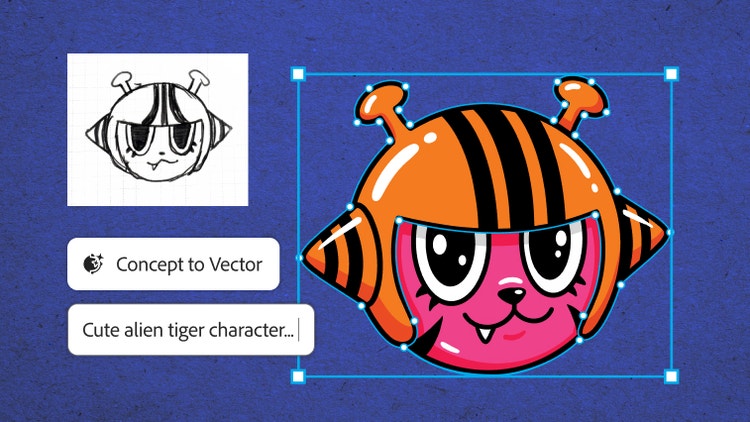
Convertissez rapidement et précisément photos, numérisations ou autres images bitmap en tracés vectoriels modifiables et modulables. Définissez le style de vos illustrations à l'aide de diverses options de création et bénéficiez d'une totale maîtrise de la complexité des tracés obtenus.


Modification de tracés

Supprimez, reliez et scindez des tracés — et convertissez les points d'ancrage — grâce aux options du panneau Contrôle. Sélectionnez les points plus facilement grâce à l'agrandissement au passage de la souris et masquez ou affichez les poignées des courbes.

Alignement des points

Utilisez les options du panneau Contrôle pour aligner et répartir les points d'ancrage en un seul clic, comme s'il s'agissait d'objets !

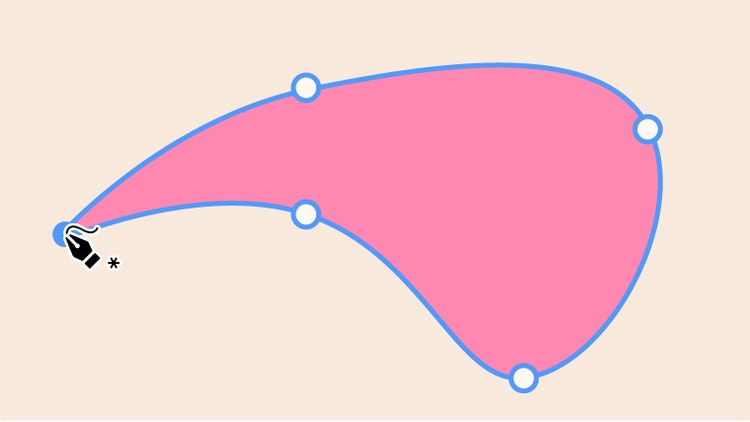
Outil Plume

Réalisez des dessins précis à l'aide de l'outil Plume qui offre une maîtrise totale des points d'ancrage et courbes de Bézier.

Outil Crayon

Dessinez à l'écran comme sur du papier grâce à l'outil Crayon. Pour modifier un tracé, dessinez simplement un nouveau trait à proximité.

Options de contour

Utilisez le panneau Contour pour définir des lignes en pointillés ou en traits pleins. Spécifiez l'épaisseur, la pointe et le style des sommets et extrémités et indiquez la position du contour sur le tracé (centré, à l'intérieur ou à l'extérieur).


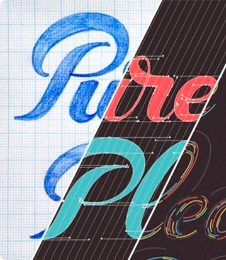
Typographie sophistiquée

Styles de caractère et de paragraphe

Appliquez une mise en forme à des caractères, des lignes de texte ou des paragraphes entiers d'un simple clic.

Composition de paragraphes

Optimisez les sauts de ligne dans l'ensemble d'un paragraphe en limitant les césures et en homogénéisant l'espace entre les mots et les lettres.

Traits de soulignement et de texte barré

Soulignez ou barrez aisément le texte d'une ligne, d'une section ou d'un élément de texte.

Effets de texte transparent

Élargissez votre palette d'options typographiques avec du texte d'habillage, des ombres portées transparentes avec contours flous et autres effets de texte transparent.

Polices OpenType AMÉLIORÉ

Simplifiez la gestion des polices multiplate-forme et bénéficiez de variantes de glyphes et de jeux de caractères étendus avec plus de 80 polices OpenType®.

Crénage automatique et alignement optique

Réglez l'espace entre les lettres grâce au crénage automatique et placez la ponctuation à l'extérieur des bords de la zone de texte grâce à l'alignement optique.

Guillemets typographiques et ligatures

Soignez votre travail avec les guillemets typographiques automatiques et les ligatures appropriées.

Panneau Variantes de glyphes

Localisez et appliquez rapidement les variantes de jeu de caractères étendus d'une police OpenType.


Effets chromatiques et artistiques

Couleurs dynamiques AMÉLIORÉ

Testez, appliquez et contrôlez des variantes chromatiques à l'aide de la fonction Couleurs dynamiques, qui permet de sélectionner une illustration et d'en modifier ou remplacer les couleurs de manière interactive, de façon à voir immédiatement le résultat. Utilisez le panneau intuitif Guide des couleurs pour choisir rapidement teintes, ombres ou combinaisons chromatiques harmonieuses.

Nuancier

Classez les nuances par groupe et hiérarchisez-les. Nommez-les d'après leurs valeurs chromatiques ou comme bon vous semble. Accédez aisément aux bibliothèques de nuances à partir d'un menu du panneau, affichez les nuances dans Adobe Bridge et exploitez-les également dans Adobe Photoshop CS4 et InDesign® CS4.

Peinture dynamique

Peignez facilement toute zone totalement ou partiellement fermée d'une illustration à l'aide du Pot de peinture dynamique, qui détecte et comble automatiquement les vides et vous permet de sélectionner les couleurs dans le panneau Nuancier de manière interactive pour plus de rapidité.

Des styles graphiques élégants AMÉLIORÉ

Combinez les styles pour produire rapidement des effets originaux. Appliquez les styles à un objet sans modifier son aspect initial. Prévisualisez les styles appliqués à du texte ou des objets sélectionnés. Démarrez rapidement vos projets en tirant parti d'une bibliothèque étendue de styles prédéfinis.

Simplification des masques d'écrêtage AMÉLIORÉ

Manipulez aisément les masques grâce aux nouvelles options d'affichage des masques et objets masqués. Visualisez uniquement la zone écrêtée ou les parties visibles de vos objets lors des déplacements et transformations. Modifiez le masque en mode Isolation ou à l'aide de l'option Modifier le masque d'écrêtage.

Enveloppes et déformation dynamique

Déformez, liquéfiez et tordez vos illustrations à volonté grâce aux outils d'enveloppement et de déformation dynamique. Accédez aisément aux options d'enveloppe depuis le panneau Contrôle.

Effets dynamiques

Appliquez des effets dynamiques sans affecter les éléments graphiques sous-jacents, afin de pouvoir les modifier à tout moment sans avoir à tout recommencer.

Effets 3D

Transformez des formes 2D en objets 3D entièrement modifiables en appliquant extrusion et révolution à des tracés. Ajoutez des éclairages et habillez des formes 3D afin de créer facilement des objets tels que des maquettes d'emballage et séparez les tons directs des illustrations 3D.

Niveaux de gris colorés

Appliquez un ton direct à une ombre portée ou à une image en niveaux de gris liée, incorporée ou ouverte, et assurez-vous que la séparation des couleurs s'effectuera correctement à l'impression.

Dégradé de formes

Interpolez une forme avec une autre pour créer des ombres uniformes, des contours complexes et des animations simples.

Effets Adobe Photoshop

Transformez les illustrations à volonté en appliquant des effets dynamiques non destructifs via la Galerie de filtres Photoshop.

Pulvérisation de symboles

Agrémentez vos illustrations d'éléments graphiques en vaporisant, redimensionnant, coloriant et ajustant la transparence de symboles récurrents, tout en maîtrisant la taille de vos fichiers.

Outils de graphe

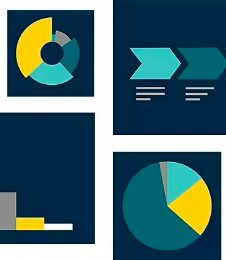
Communiquez des données avec clarté grâce à des outils performants qui facilitent la génération de graphes et diagrammes percutants, notamment l'outil Couleurs dynamiques, idéal pour appliquer rapidement des combinaisons chromatiques harmonieuses.


Dégradés et transparence

Transparence des dégradés Nouveau

Créez un dégradé de nombreuses couleurs et définissez l'opacité de chacune d'entre elles. Imaginez de riches mélanges de textures et couleurs en utilisant des calques, défonces et fondus multiples.

Dégradés elliptiques Nouveau

Définissez les dimensions d'un dégradé radial pour créer un dégradé elliptique de n'importe quelle taille. Les commandes de couleurs et d'opacité des dégradés sont disponibles sur l'objet et vous pouvez contrôler directement l'angle et la position du dégradé.

Transparence illimitée AMÉLIORÉ

Multipliez les possibilités de conception avec des modes de fusion et des effets de transparence similaires à ceux du logiciel Photoshop, notamment des commandes de transparence sur les dégradés.

Filet de dégradé

Simulez des effets d'aérographe et d'aquarelle en mariant les couleurs selon votre inspiration et en contrôlant avec précision les transitions entre les couleurs.


Fluidité et efficacité des manipulations

Soyez plus performant et créatif en travaillant directement sur le plan de travail. Interagissez plus facilement avec les outils et options et menez vos projets à bien de façon efficace en mettant à profit un large éventail de fonctionnalités innovantes et de raccourcis synonymes de gain de temps.

Accessibilité de l'espace de travail et des outils

Plans de travail multiples Nouveau

Créez des fichiers contenant jusqu'à 100 plans de travail de différentes tailles, qui peuvent être empilés, superposés ou juxtaposés. Vous pouvez également les enregistrer, les exporter et les imprimer séparément ou ensemble.

Modifications d'aspect dans un même panneau Nouveau

Modifiez les caractéristiques d'un objet directement dans le panneau Aspect et évitez ainsi d'ouvrir les panneaux de fond, de contour ou d'effets. Utilisez les attributs partagés et l'affichage de contrôle pour accélérer le rendu.

Fonctionnalités accessibles depuis le plan de travail Nouveau

Sélectionnez les options sans interrompre votre cheminement. Des menus contextuels sont disponibles dans le plan de travail, à l'endroit où vous en avez besoin, ce qui vous permet de définir les options sans avoir à reporter votre attention sur les panneaux situés sur les bords de votre espace de travail.

Dégradés Nouveau

Utilisez les commandes de couleurs et d'opacité disponibles sur votre objet et contrôlez directement l'angle et la position du dégradé. Définissez les dimensions d'un dégradé radial pour créer un dégradé elliptique de n'importe quelle taille.

Panneaux à ressort Nouveau

Sélectionnez vos panneaux et options encore plus rapidement grâce aux ressorts. Les panneaux se développent automatiquement lorsque vous glissez-déposez un objet sur leur icône.

Vue à onglets Nouveau

Travaillez avec plusieurs documents ouverts dans une vue à onglets et faites passer les fenêtres au premier plan d'un simple clic. Vous pouvez également agencer les fenêtres en mosaïque ou en cascade pour comparer des versions et glisser-déposer des objets entre différents documents.

Panneau Contrôle

Localisez un grand nombre d'options plus rapidement et optimisez l'espace de travail en accédant aux commandes de points d'ancrage, masques d'écrêtage, distorsions d'enveloppe et autres depuis le panneau Contrôle.

Espace de travail modulable AMÉLIORÉ

Travaillez plus efficacement en mettant à profit des fonctionnalités synonymes de gain d'espace et des options d'affichage personnalisées. Affichez la barre d'outils sur une colonne, réduisez les panneaux auto-ajustables à l'état d'icônes, réglez le chevauchement des panneaux à votre guise, choisissez un espace de travail plus sombre ou plus clair, etc.

Épreuvage pour les daltoniens Nouveau

Assurez-vous que les couleurs choisies permettront aux daltoniens d'accéder correctement aux informations. Illustrator CS4 prend en charge l'épreuvage pour le daltonisme rouge-vert de type protanopie et deutéranopie.

Espaces de travail personnalisés

Gagnez en efficacité à l'aide d'espaces de travail personnalisés affichant uniquement les panneaux dont vous avez besoin pour une tâche spécifique. Enregistrez, partagez ou affichez à tout moment n'importe quel espace de travail ou utilisez des espaces de travail prédéfinis.

Panneau Calques

Organisez des illustrations complexes grâce à un nombre illimité de calques, calques imbriqués et masques de fusion. Retrouvez rapidement les objets sélectionnés en affichant la couleur de sélection.

Prise en charge des compositions de calques Photoshop

Réglez dans Illustrator CS4 la visibilité des compositions de calques des fichiers Photoshop liés, incorporés ou ouverts.

Accès rapide aux options des outils

Accédez instantanément aux options des outils Forme, Gomme, Pipette, Graphe et Symbole, par exemple, en double-cliquant sur l'outil souhaité dans le panneau Outils.

Adobe Bridge CS4 AMÉLIORÉ

Utilisez Adobe Bridge pour parcourir et prévisualiser efficacement vos ressources, exécuter des scripts d'automatisation, accéder aux nouveaux services Adobe, etc.

Prise en charge de la tablette Wacom AMÉLIORÉ

Tirez parti de la sensibilité à la pression conférée par une tablette Wacom telle que la Cintiq, ainsi que des fonctionnalités d'Intuous3, comme la rotation, les paliers et la sensibilité à l'inclinaison. Bénéficiez d'une sensibilité à la pression et d'un contrôle accrus dans Illustrator CS4.

Raccourcis et gains de temps

Repères commentés pratiques AMÉLIORÉ

Utilisez des Repères commentés plus intuitifs et discrets, dotés de nouveaux comportements tels que l'alignement sur les objets du plan de travail plutôt que sur le curseur. Bénéficiez d'informations instantanées grâce aux relevés sur objet indiquant les coordonnées x et y lorsque vous déplacez les objets et l'angle lorsque vous les faites pivoter.

Outils de sélection performants AMÉLIORÉ

Utilisez la commande Sélectionner les mêmes du panneau Contrôle ou du menu Sélection pour sélectionner tous les objets ayant un attribut en commun, comme la couleur ou l'opacité, les contours et les fonds et même l'apparence.

Perfectionnement du mode Isolation AMÉLIORÉ

Tirez parti des nouvelles fonctionnalités du mode Isolation, qui prend désormais en charge de nouveaux types d'objets, notamment les masques d'écrêtage. Ajoutez de nouveaux calques où vous le souhaitez dans l'empilement sans avoir à utiliser les commandes de menu pour agencer les calques.

Nouveaux profils de document AMÉLIORÉ

Créez des illustrations en sélectionnant des profils prédéfinis pour différents types de supports. Enregistrez des profils personnalisés paramétrant des options telles que plans de travail multiples, dimensions du plan de travail, styles et espaces colorimétriques.

Styles graphiques AMÉLIORÉ

Appliquez des attributs à plusieurs objets, groupes et calques à l'aide de styles graphiques que vous pouvez enregistrer et réappliquer. Appliquez des styles de façon additive et observez les résultats sur les objets et sur le texte au moyen d'aperçus précis.

Modèles

Réutilisez vos illustrations en les enregistrant sous forme de modèles contenant les objets souhaités et des paramètres de configuration tels que les calques et les emplacements réservés.

Accès aisé aux bibliothèques

Utilisez des formes prédéfinies, des bibliothèques de nuances thématiques et des styles graphiques facilement accessibles depuis les panneaux Nuancier, Formes, Symboles et Styles graphiques.

Contenu conçu par des professionnels AMÉLIORÉ

Démarrez rapidement vos projets à l'aide de modèles conçus par des professionnels, de symboles d'organigramme, de pinceaux, de symboles créatifs, de styles graphiques et de plus de 80 polices OpenType — fournis avec Illustrator CS4.

Résultats cohérents grâce aux paramètres prédéfinis

Obtenez des résultats cohérents et gagnez du temps grâce aux paramètres prédéfinis pour la création de fichiers Adobe PDF, l'aplatissement des transparences, les couleurs et l'impression.

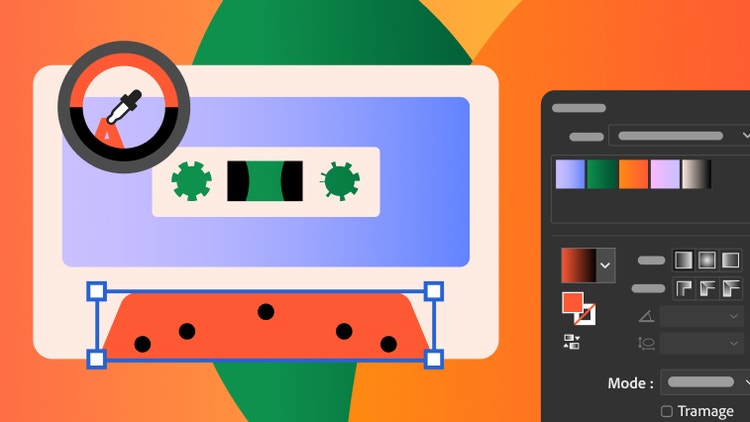
Pipette

Copiez les attributs d'un objet tels que la couleur et la mise en forme du texte à l'aide de l'outil Pipette qui fonctionne exactement comme dans Photoshop.

Commandes d'annulation et de rétablissement multiples

Retracez aisément chacune de vos actions à l'aide des commandes Annuler et Rétablir.

Menu Police WYSIWYG

Sélectionnez en un clin d'œil vos polices de caractères dans le menu Police qui affiche un échantillon de chaque police ainsi que sa technologie typographique.


Outils d'automatisation

Traitement automatisé

Optimisez l'efficacité d'outils tels que Vectorisation dynamique en traitant automatiquement plusieurs lots d'images dans Adobe Bridge sans interrompre votre travail dans Illustrator CS4.

Scripts

Gagnez du temps en enregistrant les tâches récurrentes sous forme de scripts, que vous pouvez gérer à partir du panneau Scripts.

Excellente prise en charge de l'élaboration de scripts

Automatisez les tâches récurrentes dans Illustrator, créez vos propres fonctions ou instaurez un processus sur mesure en élaborant des scripts personnalisés JavaScript, AppleScript ou Microsoft Visual Basic.

Images adaptées dynamiquement aux données

Créez rapidement des variantes personnalisées des illustrations en utilisant des scripts pour relier les variables graphiques à des données uniques.

Mémorisation de sélections

Simplifiez diverses tâches de production en enregistrant des sélections complexes pour pouvoir les recharger rapidement plus tard.


Services en ligne

Adobe® Community Help Nouveau

Bénéficiez des performances d'un moteur de recherche en ligne depuis Adobe Creative Suite® 4, mais avec des résultats plus ciblés. Le contenu indexé inclut une aide détaillée sur le produit Adobe, ainsi que du contenu Adobe et tiers supplémentaire sélectionné par des spécialistes d'Adobe et des communautés de production et de conception.

Page d'accueil d'Adobe® Bridge AMÉLIORÉ

Tenez-vous informé des nouveautés Adobe et puisez votre inspiration auprès des communautés spécialisées dans la création, le développement web et la production audio et vidéo au sens large, en visitant cette chaîne en ligne disponible via Adobe Bridge CS4. Visionnez des didacticiels vidéo consacrés à Adobe Creative Suite® 4, écoutez les podcasts de vos créatifs préférés et prenez connaissance des formations proposées dans votre domaine.

Adobe® ConnectNow via Acrobat.com Nouveau

Acrobat.com est un ensemble de services en ligne permettant de créer et de partager des documents, communiquer en temps réel et faciliter la collaboration avec d'autres utilisateurs. Avec l'accès à Adobe ConnectNow, l'un des services Acrobat.com, depuis Adobe Illustrator® CS4 et d'autres composants Adobe Creative Suite® 4, vous pouvez organiser des réunions sur le web et partager votre écran gratuitement (à concurrence de deux invités en ligne).


Diffusion sur quasiment tout support

Passez facilement d'Illustrator aux autres composants d'Adobe Creative Suite® 4 et diffusez du contenu pour l'impression, le web, la vidéo, les terminaux mobiles et les effets d'animation. Avec l'Aperçu des séparations, l'impression est beaucoup plus fiable. Par ailleurs, les outils Adobe Creative Suite® possédant des interfaces similaires, vous passez sans problème d'une application à l'autre.

Outils de création de contenu web et interactif

Intégration avec Adobe Flash

Importez des fichiers Illustrator natifs dans Adobe Flash® CS4 Professional ou copiez-collez-les dans Flash en conservant les tracés, les points d'ancrage, les dégradés, les masques d'écrêtage et les symboles. Les calques, groupes et noms d'objet demeurent également intacts.

Couleurs dynamiques pour le contenu web et interactif

Testez, appliquez et contrôlez différentes variantes chromatiques pour le contenu web et interactif. Créez facilement plusieurs versions d'un prototype web ou d'un contenu interactif.

Symboles pour Flash

Utilisez des symboles pour animer les objets répétitifs tout en limitant la taille des fichiers. Définissez et nommez les attributs d'objet et conservez ces propriétés lors de l'importation des illustrations dans Flash CS4 Professional à des fins de modification.

Exportation pour le web et les terminaux mobiles AMÉLIORÉ

Simplifiez le processus d'exportation grâce à la boîte de dialogue Enregistrer pour le web et les périphériques, dans laquelle vous pouvez spécifier le format (HTML, SWF, GIF et JPEG), le nombre de couleurs, la compression, la taille de fichier, le terminal mobile, etc.

Adobe Device Central CS4 AMÉLIORÉ

Créez du contenu graphique élaboré pour les terminaux mobiles et diffusez-le auprès de milliards d'usagers de la téléphonie mobile avec Adobe Device Central CS4. Concevez, prévisualisez et testez le contenu pour terminaux mobiles à l'aide de cet outil de test graphique disponible dans la boîte de dialogue Enregistrer pour le web et les périphériques.

Nouveaux profils de document pour le web et les terminaux mobiles AMÉLIORÉ

Lorsque vous ouvrez un nouveau document, sélectionnez des profils pour le web ou les terminaux mobiles qui incluent des symboles, des traits de coupe proportionnels prédéfinis, etc. Enregistrez des profils personnalisés pour vos projets et vos clients.

Décomposer en calques

Créez rapidement des animations simples en fusionnant deux objets à l'aide de la commande Décomposer en calques, puis en exportant le graphisme au format SWF.

Outils polyvalents de découpage

Créez des découpes vectorielles à partir d'objets, de groupes d'objets ou de calques qui seront préservés lors de l'exportation de votre illustration sous forme de fichier SWF ou PSD.

Aperçu en pixels

Prévisualisez vos illustrations vectorielles une fois pixellisées à l'aide du mode Aperçu en pixels. Retouchez vos illustrations et observez les répercussions en temps réel dans ce mode.

Outils pré-presse et d'impression bureautique

Aperçu des séparations Nouveau

Évitez les mauvaises surprises telles que les tons directs inattendus, les surimpressions manquées, indésirables ou blanches et les noirs CMJN dans le texte et les fichiers importés.

Prise en charge des fonds perdus Nouveau

Définissez rapidement les fonds perdus de vos plans de travail à l'aide du nouvel attribut de document Fonds perdus. Vous pouvez choisir de travailler avec les fonds perdus lorsque vous ouvrez un nouveau document ou les ajouter ultérieurement via la boîte de dialogue Format de document.

Couleurs dynamiques pour le pré-presse et l'impression AMÉLIORÉ

Pour une impression fiable des tons directs, utilisez les outils de réduction des couleurs du panneau Couleurs dynamiques pour trouver et convertir rapidement les couleurs de vos illustrations en un nombre défini de couleurs spécifiques.

Espace colorimétrique DeviceN

Importez dans Illustrator des images Photoshop en bichromie ou avec séparations de couleurs tout en conservant l'espace colorimétrique natif du fichier, notamment DeviceN. Utilisez des couleurs haute fidélité et à plusieurs composantes, des effets de pixellisation, des transparences et des filets de dégradé en étant assuré que la séparation des couleurs s'effectuera correctement.

Tons directs LAB

Créez des tons directs LAB et utilisez des tons directs prédéfinis issus des bibliothèques Toyo, PANTONE®, DIC et HKS.

Séparations

Imprimez les séparations de couleurs à l'aide des options hôte ou in-RIP et peaufinez le résultat directement dans l'application en réglant l'angle de trame, la linéature et la taille des points pour chaque plaque.

Interface d'impression intuitive

Obtenez des résultats homogènes grâce à une interface d'impression intuitive et complète offrant des paramètres prédéfinis optimisés pour un grand nombre de périphériques.

Gestion de la juxtaposition de pages

Imprimez sans problème des documents grand format sur des imprimantes de bureau standard en contrôlant le chevauchement des pages juxtaposées.

Commande Page entière

Imprimez vos créations grand format sur du papier standard grâce à la commande Page entière ou aux options personnalisées de mise à l'échelle. Définissez précisément vos mises à l'échelle, à trois décimales près.


Outils de création de fichiers Adobe PDF

Plans de travail multiples au format PDF Nouveau

Utilisez plusieurs plans de travail pour présenter différentes maquettes à partir d'un seul fichier. Enregistrez tous vos plans de travail ou seulement quelques-uns dans un fichier PDF de plusieurs pages. Ou bien enregistrez chaque plan de travail dans un fichier PDF distinct.

Aplatissement des transparences

Optimisez l'impression et la création de fichiers Adobe PDF contenant des illustrations avec des éléments transparents à l'aide de l'Aplatissement prédéfini des transparences.

Prise en charge des calques dans Adobe PDF

Conservez les calques Illustrator dans les fichiers Adobe PDF. Affichez-les ou masquez-les dans Adobe Acrobat® 6.0 ou ultérieur ou dans le logiciel gratuit Adobe Reader®.

Flux d'impression Adobe PDF

Incluez des repères et des fonds perdus dans vos fichiers PDF et partagez-les en toute sécurité avec vos flasheurs, grâce à la cohérence du processus de création de documents Adobe PDF.

Sécurité des fichiers

Enregistrez les fichiers Illustrator au format Adobe PDF actuel ou dans des formats antérieurs en leur ajoutant différentes options de sécurité comme le cryptage sur 128 bits.

Paramètres PDF prédéfinis partagés

Gagnez du temps et obtenez des résultats cohérents en adoptant des paramètres PDF prédéfinis au sein des composants d'Adobe Creative Suite 4.


Outils de création d'animations et d'effets

Plans de travail multiples pour les animations et les effets Nouveau

Utilisez des plans de travail multiples pour définir jusqu'à 100 zones de travail propres à l'ouverture vidéo et pourvues de repères de zones sécurisées. Exportez les plans de travail automatiquement dans plusieurs fichiers ou dans un seul fichier PDF de plusieurs pages.

Nouveaux profils de document pour les animations et les effets

Sélectionnez des profils prédéfinis incluant des profils colorimétriques vidéo, des formats de pixels, des grilles de transparence et des paramètres d'ouverture. Enregistrez des profils avec des paramètres personnalisés.

Couleurs dynamiques pour les animations et les effets

Utilisez les Couleurs dynamiques pour tester, appliquer et contrôler différentes variantes chromatiques pour les effets. Modifiez rapidement les couleurs d'une illustration et visualisez automatiquement le résultat dans Adobe After Effects® ou Adobe Premiere® Pro.


Intégration avec les applications de conception Adobe

Intégration avec Adobe Photoshop CS4

Préservez les calques, les compositions de calques, les transparences, le texte modifiable et les tranches lorsque vous échangez des fichiers entre Photoshop et Illustrator. Utilisez les Objets dynamiques de Photoshop pour modifier du contenu Illustrator et l'option Modifier l'original d'Illustrator pour retoucher les images Photoshop importées.

Intégration avec Adobe InDesign CS4 AMÉLIORÉ

Importez des illustrations Illustrator dans des mises en pages InDesign, notamment des fichiers contenant plusieurs plans de travail et effectuez vos modifications au moyen d'outils InDesign. Les illustrations Illustrator transparentes sont conservées et interagissent avec les éléments de la mise en pages InDesign.

Intégration avec Adobe Acrobat 9

Enregistrez vos illustrations Illustrator, calques inclus, sous forme de fichiers PDF d'une ou de plusieurs pages entièrement compatibles avec les dernières fonctionnalités d'Acrobat 9 et du logiciel gratuit Adobe Reader.

Intégration avec Adobe Flash CS4 Professional AMÉLIORÉ

Importez dans Flash CS4 Professional des fichiers Illustrator natifs, y compris des fichiers contenant des plans de travail multiples, ou copiez-collez-les dans Flash en conservant leurs propriétés Illustrator.

Intégration avec Adobe Dreamweaver CS4

Travaillez efficacement avec plusieurs applications grâce à la commande Enregistrer pour le Web et les périphériques d'Illustrator CS4, qui vous permet de générer et remplacer rapidement des images dans les répertoires des sites Adobe Dreamweaver® CS4.

Intégration avec Adobe Fireworks CS4

Importez aisément des illustrations Illustrator natives dans Adobe Fireworks® CS4 pour tirer parti des vecteurs lorsque vous créez, modifiez et optimisez des images pour le web.

Intégration avec Adobe Flex 3 AMÉLIORÉ

Exportez des ressources visuelles dans le format Adobe Flex® natif avec les nouvelles Extensions de conception d'habillages Flex pour Illustrator CS4. Définissez des symboles Illustrator nommés avec mise à l'échelle en 9 tranches à utiliser dans des enveloppes Flex et chargez les fichiers SWF exportés dans les applications Flex.

Intégration avec Adobe After Effects CS4

Importez des illustrations vectorielles Illustrator natives dans After Effects en conservant les calques, les masques, les dégradés et les effets. Créez des tracés à partir d'images pixellisées à l'aide de l'outil Vectorisation dynamique, puis importez des fichiers vectoriels compacts dans After Effects pour les animer.

Intégration avec Adobe Premiere Pro CS4

Importez des fichiers Illustrator dans Adobe Premiere Pro et utilisez la commande Modifier l'original pour les ouvrir dans Illustrator, les modifier et visualiser les changements automatiquement intégrés dans votre projet vidéo.

Intégration avec Adobe Encore CS4

Importez des fichiers Illustrator dans Adobe Encore® CS4 pour créer des graphismes, des génériques et des menus de chapitre.

Prise en charge de nombreux formats de fichier et plates-formes

Prise en charge du matériel et des logiciels les plus récents

Bénéficiez de la prise en charge du format Universal Binary sur les ordinateurs Mac à processeur Intel® et les systèmes Microsoft® Windows Vista®.

Prise en charge de PDF/X

Créez des mises en pages fiables grâce au format PDF/X conforme aux normes ISO et ANSI.

Prise en charge des formats de fichier graphiques standard

Travaillez avec n'importe quel type de fichier graphique : PDF, EPS, Photoshop (PSD), TIFF, GIF, JPEG, SWF, SVG, DWG, DXF, etc.

Prise en charge du format XMP

Facilitez le suivi des objets graphiques dans Adobe Bridge, les autres applications de gestion des ressources et les outils de publication en réseau en incorporant automatiquement des métadonnées personnalisées (polices, nuances et plaques d'impression).

Prise en charge des fichiers de CAO

Importez des fichiers AutoCAD 2004, 2005, 2006, DWG et DXF en toute confiance, en conservant la forme des dessins d'origine.

Intégration avec Microsoft Office

À l'aide de la commande Enregistrer pour Microsoft Office, exportez aisément vos illustrations Illustrator dans un format optimisé pour l'affichage et l'impression dans des applications telles que Microsoft Word et PowerPoint.