Acrobatは、生産性向上と共同作業のためのプラットフォームであり、パワフルなPDFツール、AI機能、コンテンツ制作ツール、シームレスな共有機能を統合し、最高の成果を生み出すためのサポートを提供します。Acrobatのサブスクリプションを購入すると、Acrobatデスクトップソフトウェア、Acrobatオンラインツール、Acrobat Readerモバイル版アプリ、Adobe Scanアプリを使って、どこからでもどのデバイスでも効率的かつ安全に作業できます。
Acrobat Standardには、次のような基本的なPDF機能が含まれます。
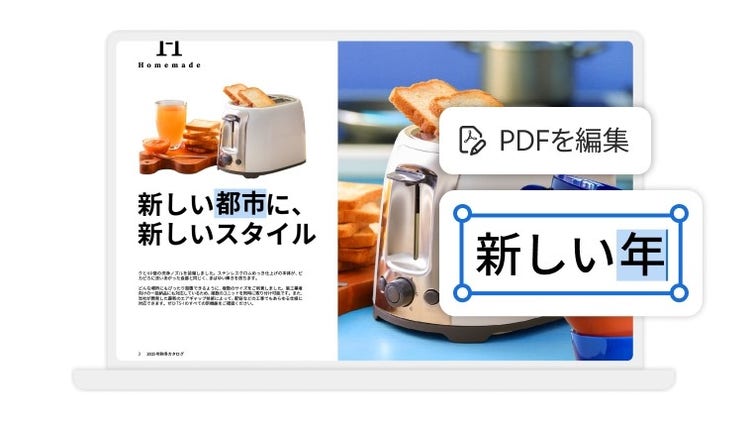
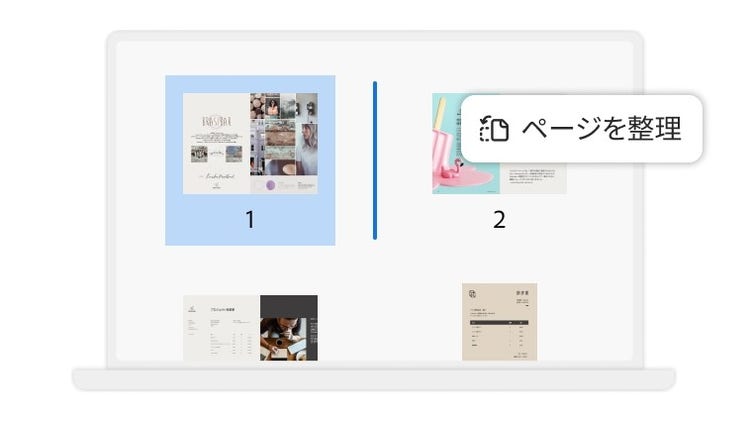
- PDFを編集、整理
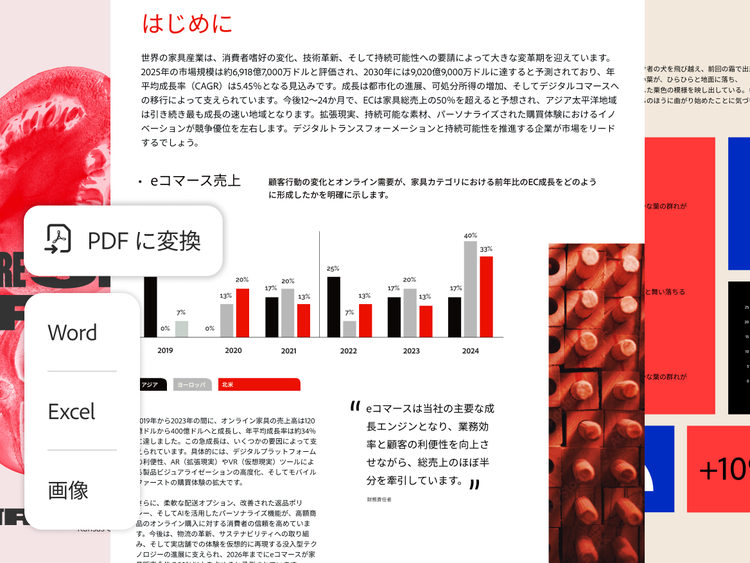
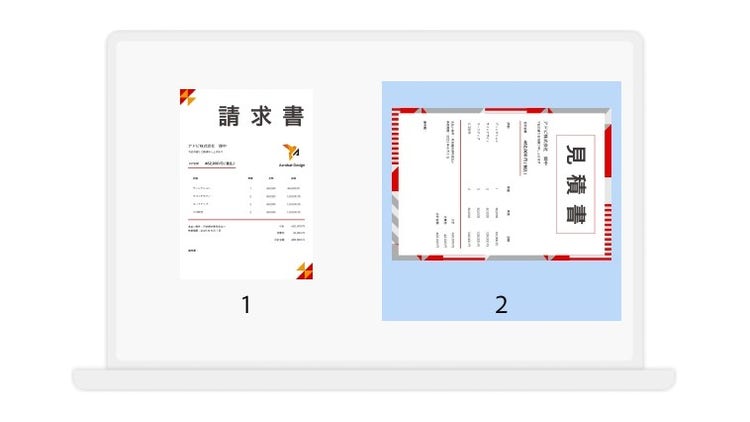
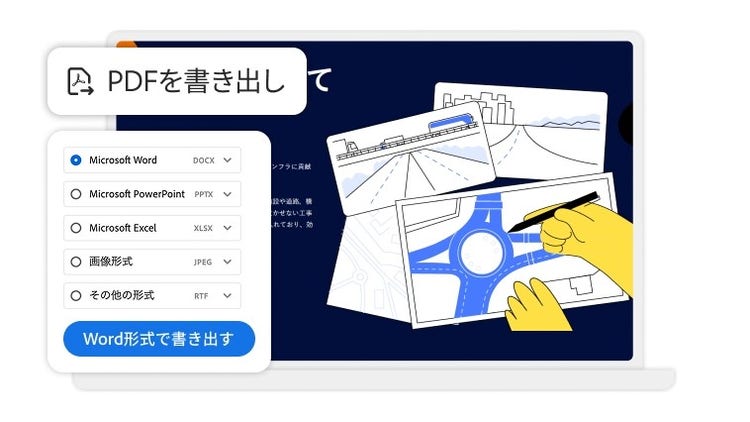
- 文書をPDFへ、またはPDFから変換
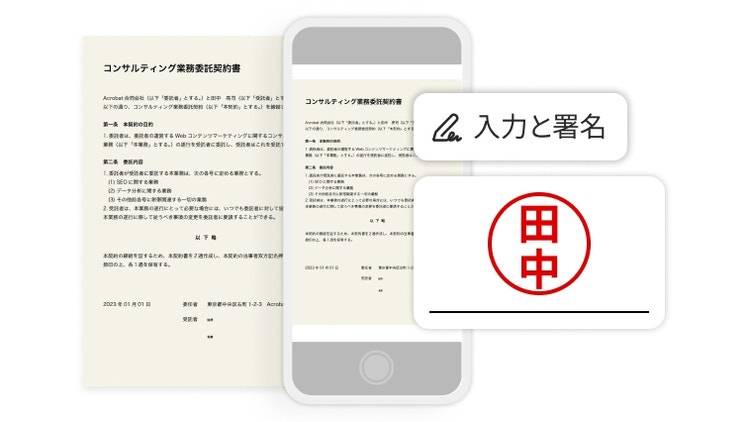
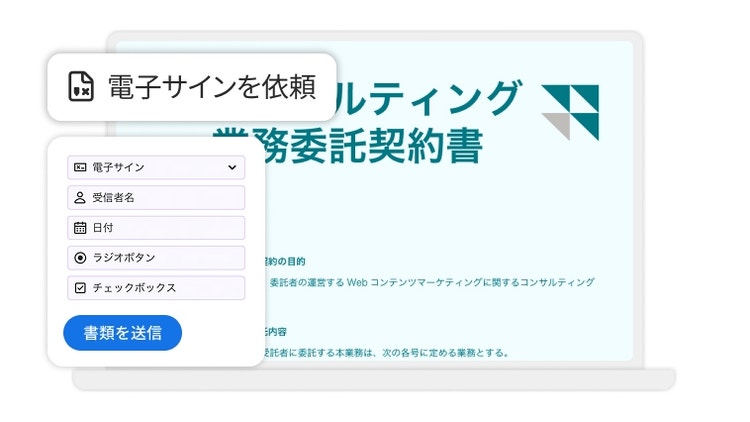
- フォームに入力、文書への署名、電子サインを依頼
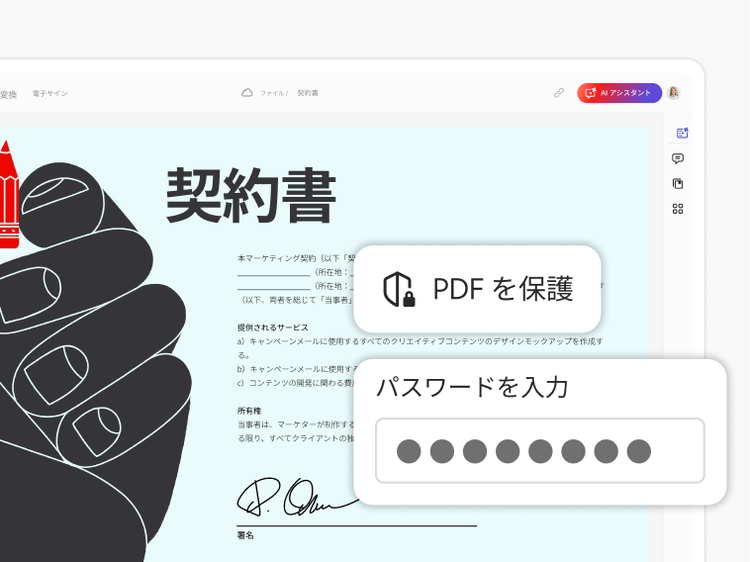
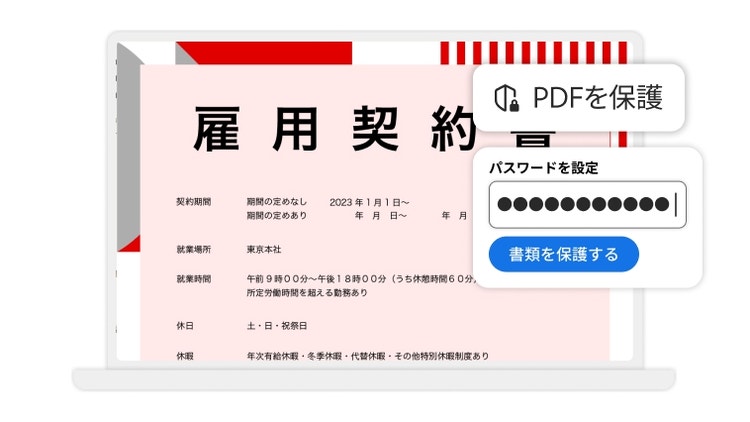
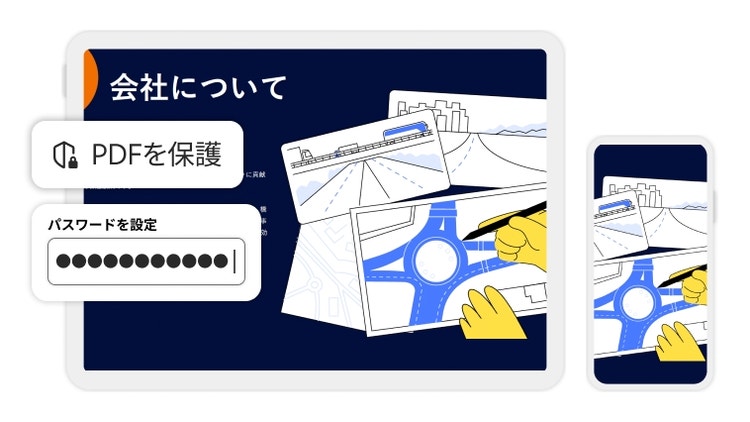
- パスワードでPDFを保護
Acrobat Proには、Acrobat Standardのすべての機能に加えて、高度なPDF機能と電子サイン機能が含まれます。以下のような高度な機能をご利用いただけます。
- スキャンした文書を編集および検索可能なPDFに変換
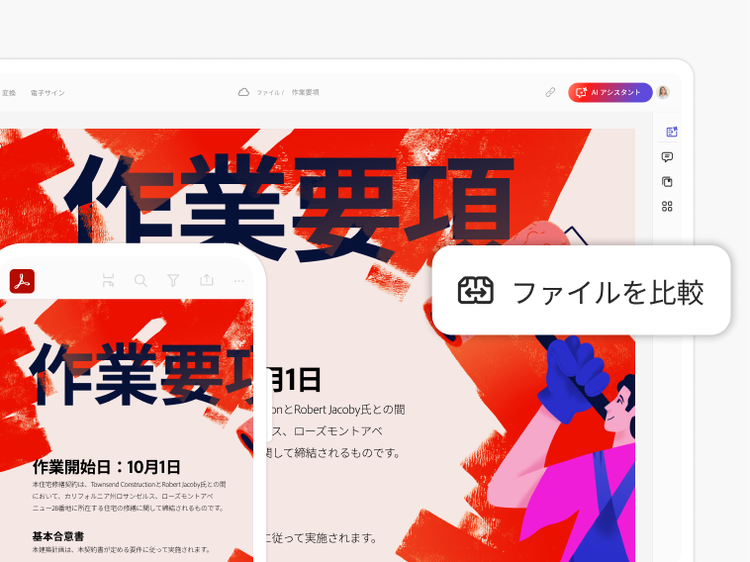
- PDFを比較して変更点を確認
- PDFの機密情報の墨消し
- ロゴやカスタムURLを追加して契約書をブランディング
- webフォームや再利用可能な電子サインテンプレートを作成
- 一括送信による複数の署名の収集とトラック
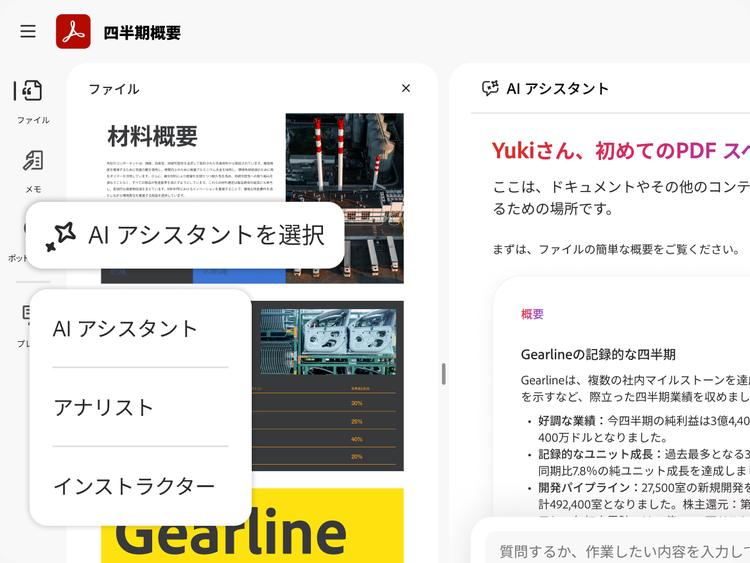
Acrobat Studioには、Acrobat Proのすべての機能に加えて、PDFスペース、Acrobat AIアシスタント、およびAdobe Expressプレミアムが含まれます。以下のような追加機能が備わっています。
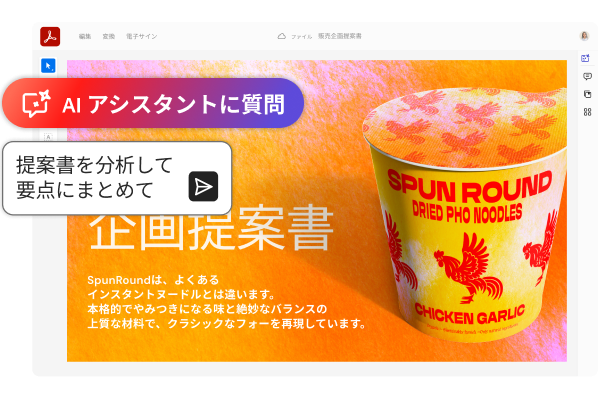
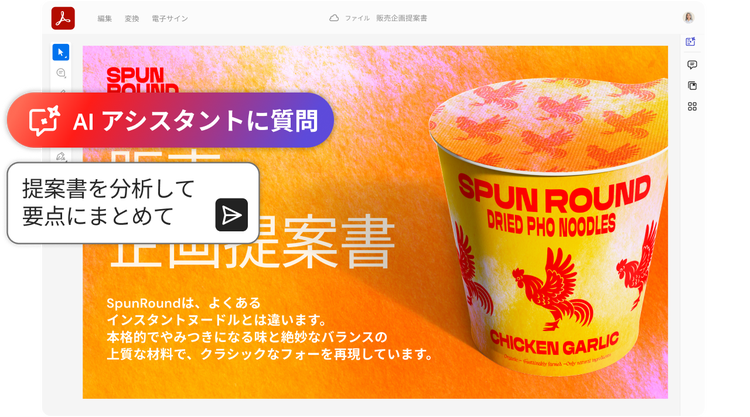
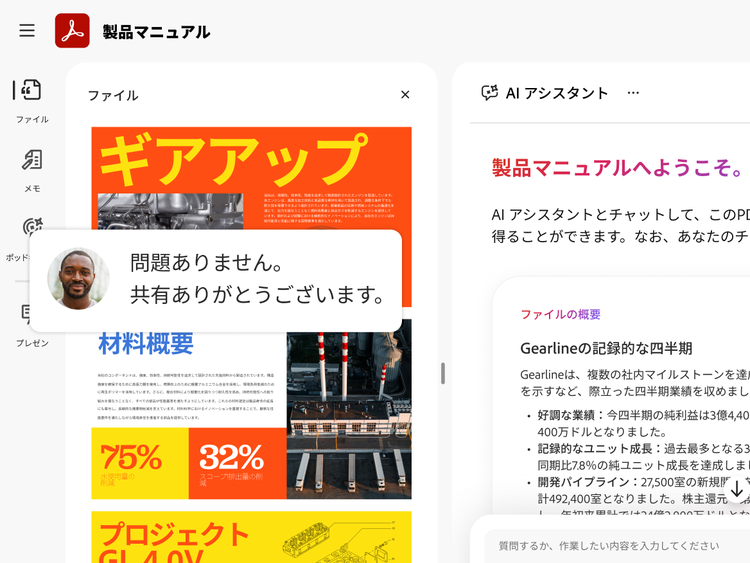
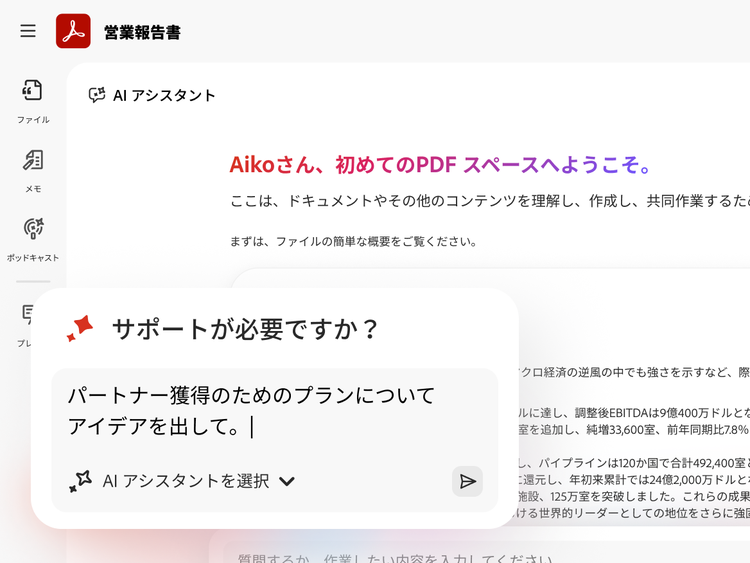
- 文書とチャットしてすばやく回答を取得
- ワンクリックで文書を要約
- モバイルデバイスで音声プロンプトを使用して質問
- PDFスペースを使用して、PDF、Microsoft 365ファイル、webリンクからインサイトを取得
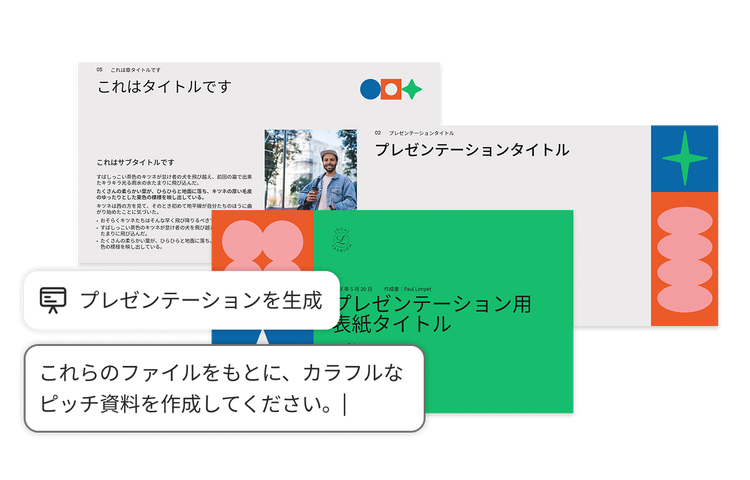
- Adobe Expressで、AIを活用して文書からプレゼンテーションを作成、50万点以上のプロ仕様のテンプレートからコンテンツを作成、カスタム画像を生成
- AIを活用したPDF操作で主要なタスクをすばやく完了
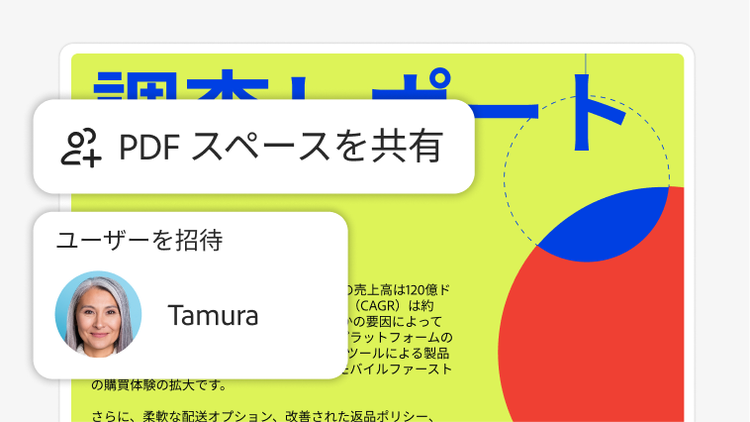
- 事前定義済みまたはパーソナライズされたAIアシスタントを使用して、PDFスペースを共有
Acrobatプランの比較ページでご確認ください。
Acrobatのサブスクリプションには、デスクトップソフトウェア、オンラインツール、モバイルアプリが含まれており、コンピューターやデバイス間でファイルを簡単に同期できます。
- Acrobatデスクトップソフトウェア:文書の編集、変換、保護、署名のためのAcrobatツールをデスクトップで使用できます。また、Acrobatを他の生産性ツールと連携させることもできます。
- Acrobat オンライン:webブラウザーでPDFおよび電子署名ツールを使用できます。Microsoft OneDrive、Google Driveなどとの事前定義済みの統合により、オンラインでファイルを簡単に保存・共有できます。さらに、電子署名用にドキュメントを送信し、リアルタイムで応答を追跡することも可能です。
- Acrobat Readerモバイル版アプリ:6億3,500万以上のインストール数を誇る、世界で最も信頼されているPDFリーダーおよびエディター。文書の表示、共有、注釈の追加、コメントの記入、署名を、このアプリひとつでおこなえます。
- Acrobat Scanモバイル版アプリ:モバイルデバイスを強力なスキャナーに変え、テキストを自動認識(OCR)して、紙の文書をデジタルファイルとして作成、保存、整理することができます。
Acrobat Studio、Acrobat Pro、またはAcrobat Standardのサブスクリプションでは、選択したプランにもとづいて月額または年額料金をお支払いいただきます。定期的なアップデートにより、常にAcrobatの最新機能をご利用いただけます。サブスクリプションを継続している限り、製品をアップグレードする必要はありません。
アドビはあらゆる規模の法人向けプランをご用意しています。小規模企業向けのAcrobatグループ版サブスクリプションなら、管理コンソールで複数ライセンスの一元的な購入と管理が簡単です。より複雑な展開と管理が必要な大規模組織には、ボリュームライセンスオプションをご用意しています。販売部門の担当者にご連絡いただくか、アドビの正規販売店にお問い合わせください。
詳しくは、法人向けAcrobatのページを参照してください。
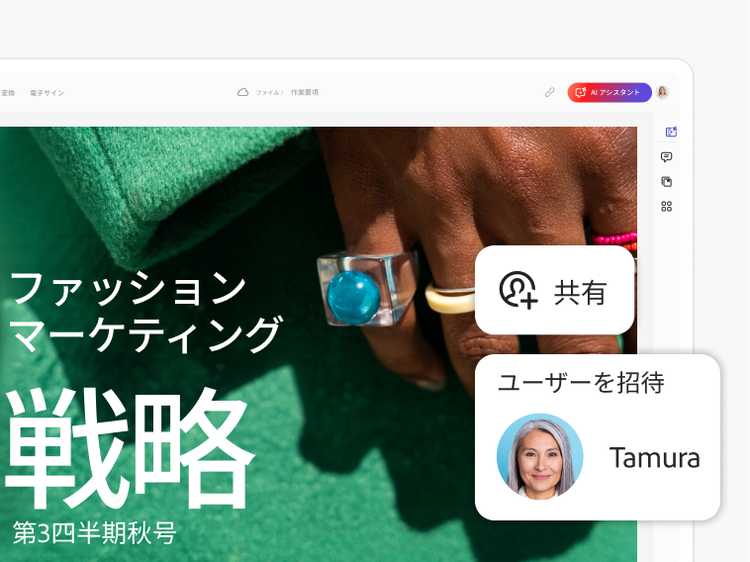
Acrobatには、シームレスで安全性の高い共有機能、リアルタイムコメント機能、文書での共同作業をこれまで以上に簡単にするPDFツールが備わっています。PDFスペースでナレッジハブを作成すれば、チーム全体がファイルを追加して連携し、大きな成果を挙げることができます。また、カスタムAIエージェントを作成すれば、プロジェクトを進めるための助言や出力が得られるようAIアシスタントをガイドするのに役立ちます。
文書ワークフローとクラウドストレージを統合するには、人気クラウドサービス向けにAcrobatに組み込まれているサポートを使用することをお勧めします。Acrobatは以下とシームレスに連携します。
- Acrobat Document Cloud:どこからでもファイルにアクセスでき、レビュー用リンクの送信や、デバイス間での変更の同期が可能です。
- サードパーティクラウドストレージ:OneDrive、Google Drive、Dropbox、Boxなどに、Acrobatから直接アクセスできます。
ユーザーはAcrobatを離れることなくクラウドストレージからファイルを開いて保存することができます。手動でのダウンロードやアップロードは必要はありません。クラウドに保存されたPDFを他のユーザーと共有してコメントやレビューをおこない、リアルタイムで共同作業を進めることができます。ファイルは、クラウドプロバイダーがサポートするバージョン履歴や権限設定を使用して安全に整理・保存することができます。
Acrobatは、組み込みツールと統合機能によって繰り返し作業を合理化し、手作業を削減することで、PDFワークフローを自動化します。主な自動化機能は以下の通りです。
- アクションウィザード(Acrobat Pro):OCR、墨消し、透かし、ファイル変換などのタスクを組み合わせたカスタムシーケンスを作成し、複数のPDFに一括実行できます。
- バッチ処理:複数の文書に同じ編集、最適化、セキュリティ設定を自動的に適用することができます。
- クラウドベースのワークフロー:AcrobatオンラインとAdobe Document Cloudを使用して、どこからでも文書の送信、署名、トラックをおこなえます。通知とリマインダーを自動送信する機能もあります。
- Microsoft 365およびその他のアプリとの連携:普段使用しているツール内でのPDFの作成、編集、署名を自動化できます。
- AIを活用した機能:アクセシビリティに配慮した自動タグ付け、コンテンツ認識、フォームフィールド自動検出により、設定にかかる時間を短縮できます。
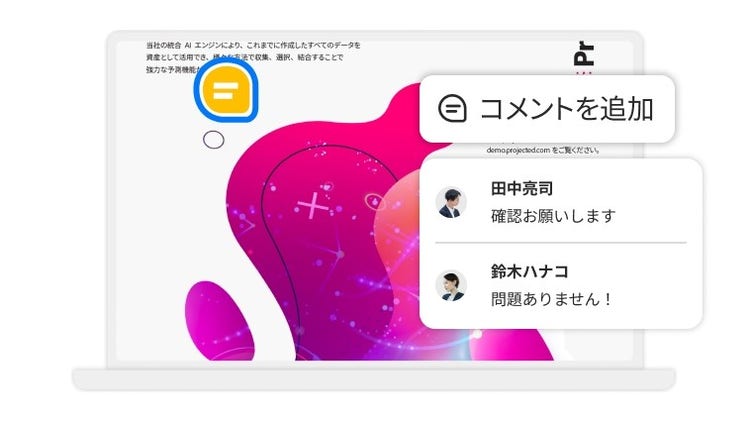
Acrobatを使用すると、文書レビューと共同作業の管理と自動化が簡単になり、メールのやり取りや手動編集の必要性が減ります。Acrobatでは以下のことができます。
- ファイルを添付することなく、セキュアなリンク経由でPDFをレビュー用に共有
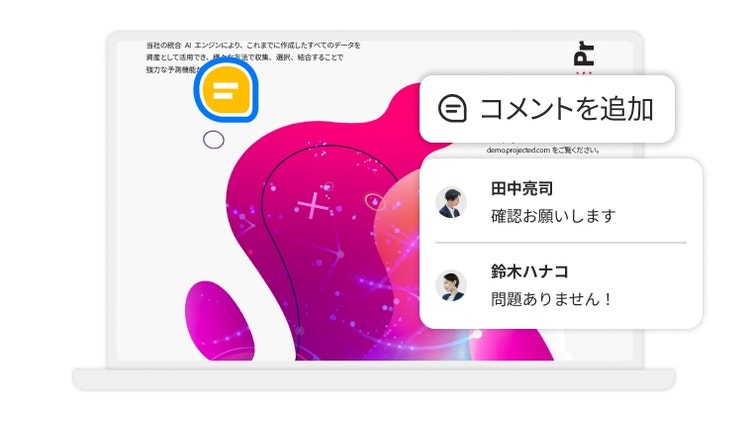
- 複数のレビュー担当者からのコメントをリアルタイムで1か所に集約
- 自動バージョン追跡機能により、全員が同じ情報を共有
- レビュー担当者がフィードバックを追加したり、レビューを完了したりすると通知を受信
- Microsoft TeamsおよびOutlookとシームレスに連携し、既存のワークフロー内でレビューを管理
- AIアシスタントを使用して、コンテンツや契約書を迅速にレビュー、異なるバージョンの文書を比較、要約を生成、インサイトや重要データを取得