Functies
Ontwerpen met krachtige, nieuwe gereedschappen
Verken de vele ontwerpopties en creëer prachtige beelden dankzij de robuuste creatieve functies. Industriestandaard tekengereedschap en krachtige effecten, zodat u vrij kunt experimenteren en snel precies de gewenste resultaten bereikt.
- Geavanceerde besturingselementen voor vectortekenen
-
Vlekkenpenseel
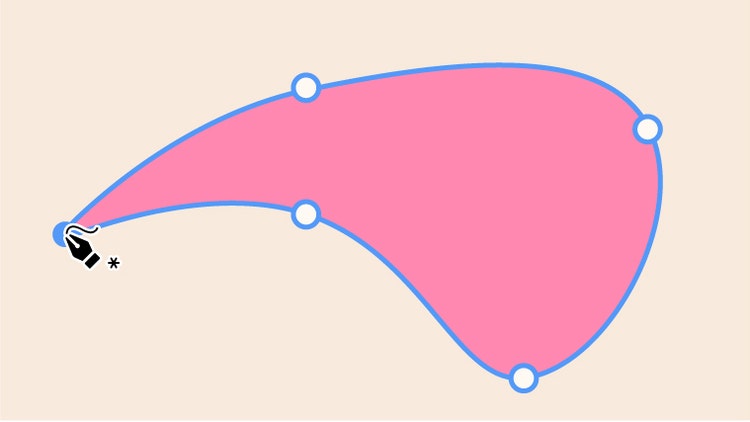
Zorg voor één enkele, duidelijke vectorvorm, ook wanneer penseelstreken elkaar overlappen. Gebruik voor een natuurlijk tekeneffect het Vlekkenpenseel in combinatie met de gereedschappen Gum en Vloeiend.
Gum
Verwijder delen van een illustratie snel met behulp van het Gum-gereedschap. Dit is even gemakkelijk als het wissen van pixels in Adobe® Photoshop®. U hebt volledige controle over de breedte, vorm en gladheid van het uitgegumde deel.
Precies positioneren
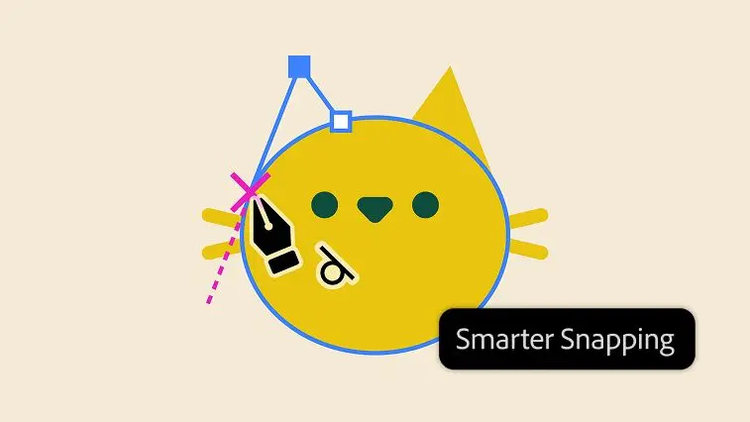
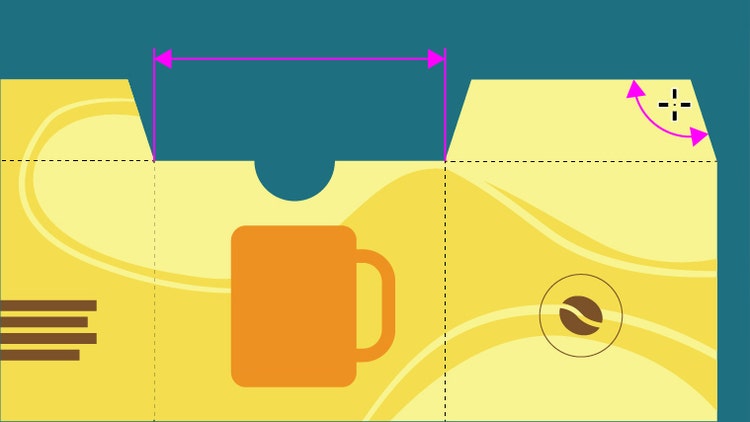
Positioneer objecten en ankerpunten met geroutineerde precisie: met Intelligente hulplijnen en de deelvensters Uitlijnen, Transformeren en Beheer. Lijn ze met visuele feedback langs het tekengebied, het sleutelobject of het snijgebied, dankzij de bijschriften bij objecten.
Flexibele penselen
Voeg flair toe aan paden met behulp van aangepaste penselen. Kies uit diverse penselen (kalligrafie, spreiding, kunst en patroon) of maak zelf uw eigen penseel. Voor tabletgebruikers is de drukgevoeligheid nog subtieler en beheerbaarder in Adobe Illustrator® CS4.
Vloeiend
Met Vloeiend haalt u snel ongewenste hobbels in een pad weg. Gebruik dit gereedschap in combinatie met het Vlekkenpenseel en het Gum voor een natuurlijk schetseffect en perfecte vormen.
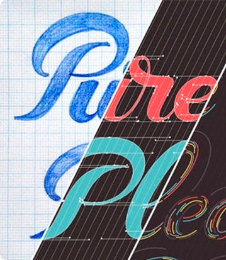
Actief overtrekken
Converteer foto's, gescande afbeeldingen of andere bitmapafbeeldingen snel en correct naar bewerkbare en schaalbare vectorpaden. Definieer de uitstraling van uw illustraties met een breed scala aan creatieve opties en houd volledige controle over de complexiteit van de daaruit voortkomende paden.
Paden bewerken
Verwijder, koppel en splits paden — en converteer ankerpunten — met de opties in het configuratiescherm. Selecteer gemakkelijker punten met rollover-vergroting en schakel de zichtbaarheid van gebogen handvatten in en uit.
Puntuitlijning
Lijn ankerpunten uit en verdeel ze met één muisklik; gebruik hiervoor de opties in het configuratiescherm. Dat is al even gemakkelijk als het uitlijnen en verdelen van objecten.
Gereedschap Pen
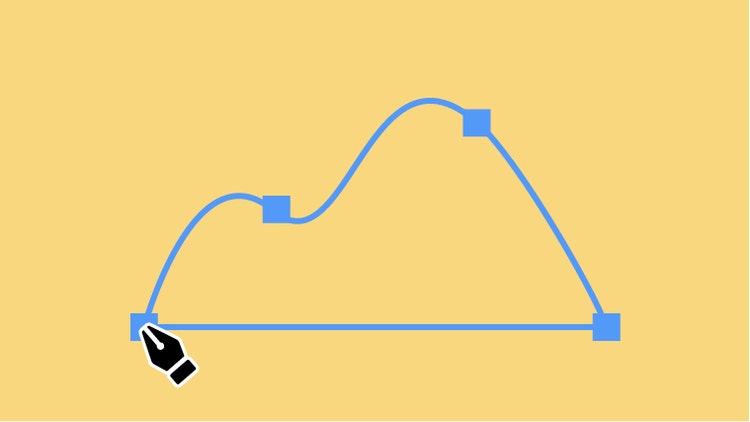
Maak precisietekeningen met de Pen, waarbij u de volledige controle houdt over ankerpunten en Bézier-curven.
Potlood
Teken op het scherm zoals u dat op papier zou doen met het Potlood. Bewerk paden door gewoon een nieuwe lijn te tekenen bij het pad dat u wilt veranderen.
Penseelstreekopties
Trek doorlopende en stippellijnen in het deelvenster Penseelstreek. Geef gewicht, afknot-limiet, stijl van verbindingen en hoofdletters op, en vermeld of de penseelstreek binnen, precies op, of buiten het pad valt.
- Geavanceerde typografie
-
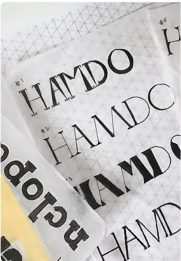
Teken- en alineastijlen
Met de teken- en alineastijlen past u met één klik opmaak toe op afzonderlijke tekens, tekstregels of hele alinea's.
Alineacompositie
Optimaliseer de regeleinden in een hele alinea met een minimum aan afbrekingen en een betere afstand tussen woorden en letters.
Tekst onderstrepen en doorhalen
U kunt elke gewenste tekstregel, elk tekstgedeelte of elk tekstelement eenvoudig onderstrepen of doorhalen.
Effecten voor transparante tekst
Breid uw typografische opties uit met behulp van 'ghosted' (grijze) tekst, transparante slagschaduwen met zachte randen en andere effecten voor transparante tekst.
OpenType-lettertypen
Vereenvoudig het fontbeheer over meerdere platforms en profiteer van alternatieve karakters en uitgebreide tekensets met de meer dan 80 OpenType®-fonts.
Automatische tekenspatiëring en optische uitlijning
Pas de ruimte tussen letters aan met automatische tekenspatiëring en laat interpunctie buiten de randen van een tekstvak met optische uitlijning.
Gekrulde aanhalingstekens en ligaturen
Maak stijlvolle ontwerpen dankzij automatisch gekrulde aanhalingstekens en echte ligaturen.
Alternatieve karakters
Snelle toegang tot, en toepassing van, alternatieve karakters vanuit de uitgebreide tekensets met OpenType-fonts.
- Kleur en creatieve effecten
-
Actieve kleur
Ontdek, gebruik en bepaal kleurvariaties dankzij Actieve kleur, waarmee u iedere illustratie kunt selecteren en de kleuren interactief kunt bewerken om meteen resultaat te zien. Met het intuïtieve deelvenster Kleurengids kunt u snel kleuren, nuances of harmonieuze kleurencombinaties kiezen.
Stalen
Deel stalen in groepen in en geef ze in georganiseerde hiërarchieën weer. Geef ze een automatische naam aan de hand van kleurwaarden, of geef ze een intuïtieve naam. Open de staalbibliotheken vanuit een deelvenstermenu, geef stalen weer in Adobe Bridge, en deel ze met de software van Adobe Photoshop® CS4 en InDesign® CS4.
Actieve verf
Verf probleemloos ieder geheel of gedeeltelijk gesloten deel van uw illustratie met het emmertje voor Actieve verf. Deze optie vindt en corrigeert automatisch overgeslagen stukken en biedt u de mogelijkheid interactief kleuren te kiezen uit een palet met stalen, zodat u sneller kunt werken.
Verfijnde grafische stijlen
Combineer stijlen voor unieke effecten en meer efficiëntie. Pas stijlen toe op een object zonder het oorspronkelijke uiterlijk te verstoren. Bekijk voorbeelden van stijlen die u hebt toegepast op geselecteerde objecten en op tekst. Maak een keuze uit een uitgebreide bibliotheek van vooraf gedefinieerde stijlen, en maak een vliegende start met uw projecten.
Knipmaskers ontsluierd
Werk nu nog makkelijker met maskers dankzij de nieuwe weergaveopties voor zowel maskers als gemaskerde objecten. Bekijk alleen het uitgeknipte gebied of de zichtbare delen van uw objecten tijdens verplaatsingen en transformaties. Bewerk het maskerobject in de modus Isolatie of met de optie Uitknippad bewerken.
Omhulsels en actieve vervorming
U kunt illustraties op elke denkbare wijze verdraaien, laten uitvloeien en vervormen met de gereedschappen voor omhulsels en actief vervormen. De opties voor omhulsels zijn gemakkelijk bereikbaar vanuit het configuratiescherm.
Actieve effecten
Pas live effecten toe zonder dat dit ten koste gaat van het onderliggende artwork; u kunt het artwork op elk gewenst moment bewerken zonder dat u opnieuw hoeft te beginnen.
3D-effecten
Verander 2D-vormen in volledig bewerkbare 3D-objecten door paden diepte te geven en te draaien. Voeg belichting toe en wikkel afbeeldingen rondom 3D-vormen om eenvoudig objecten te maken, zoals lay-outs voor verpakkingen en afzonderlijke steunkleuren voor 3D-illustraties.
Ingekleurde grijstinten
Wijs een steunkleur toe aan een gekoppelde, ingesloten of geopende afbeelding in grijswaarden of pas een steunkleur toe op een slagschaduw, in het vertrouwen dat de illustratie bij het afdrukken correct wordt gescheiden.
Overvloeien
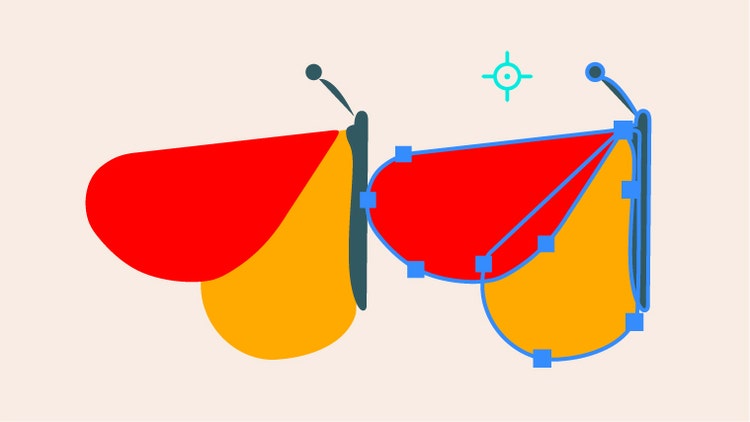
Laat de ene vorm overvloeien in de andere om animaties, soepele schaduwen en complexe contouren te maken.
Adobe Photoshop-effecten
U bereikt een breed scala aan effecten door de non-destructieve actieve effecten uit de Effectengalerij van Adobe Photoshop te gebruiken.
Symbolen sproeien
Verfraai uw illustraties met aanvullende ontwerpelementen door terugkerende symbolen te sproeien, te schalen en in te kleuren en de transparantie van herhaalde symbolen aan te passen terwijl u de bestanden klein houdt.
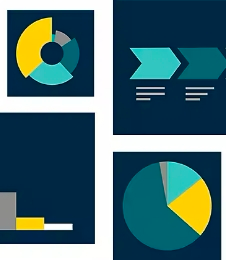
Grafiekfuncties
Breng uw gegevens duidelijk over met krachtige hulpmiddelen waarmee u moeiteloos visueel aantrekkelijke diagrammen en grafieken kunt maken. Zo kunt u snel harmonieuze kleurgroepen toepassen met Actieve kleur.
- Verlopen en transparantie
-
Transparantie in verlopen
Maak een verloop van vele kleuren en definieer de doorzichtigheid van elk van de afzonderlijke kleurstops. Creëer rijke kleur- en textuurcombinaties dankzij meerdere lagen, afdekkingen en afdekvervagingen.
Elliptische verlopen
Stel dimensies van een radiaal verloop zo in dat u een elliptisch verloop van willekeurige proporties creëert. Besturingselementen voor kleur- en doorzichtigheidsstops in een verloop worden weergegeven op het object, en u kunt de hoek en positie van het verloop rechtstreeks bepalen.
Onbeperkte transparantie
Breid uw ontwerpopties uit met de overvloeimodi en transparantie-effecten zoals in Photoshop, zoals besturingselementen voor transparantie binnen verlopen.
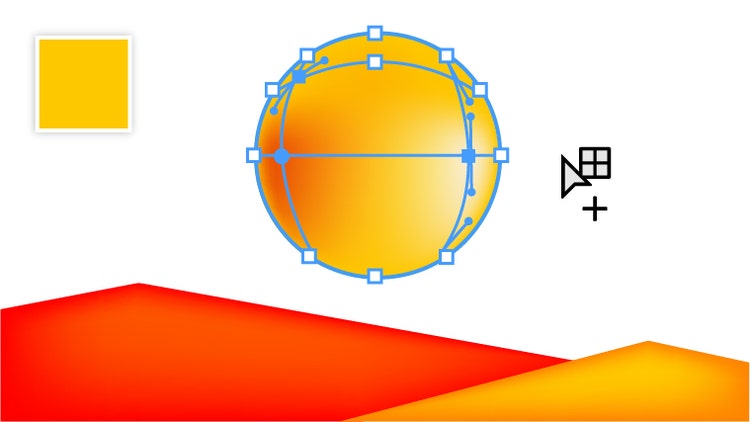
Verloopnet
Simuleer airbrush- en waterverfeffecten door meerdere kleuren toe te voegen en de overgang tussen kleuren nauwkeurig te bepalen.
Snel en efficiënt werken
Bereik meer en laat uw creativiteit stromen door rechtstreeks in het tekengebied te werken. Profiteer van de gemakkelijker interactie met gereedschappen en opties en rond uw projecten op efficiënte wijze af dankzij het brede scala aan innovatieve en tijdbesparende functies en toetsencombinaties.
- Werkruimte en bereikbaarheid van gereedschap
-
Meerdere tekengebieden
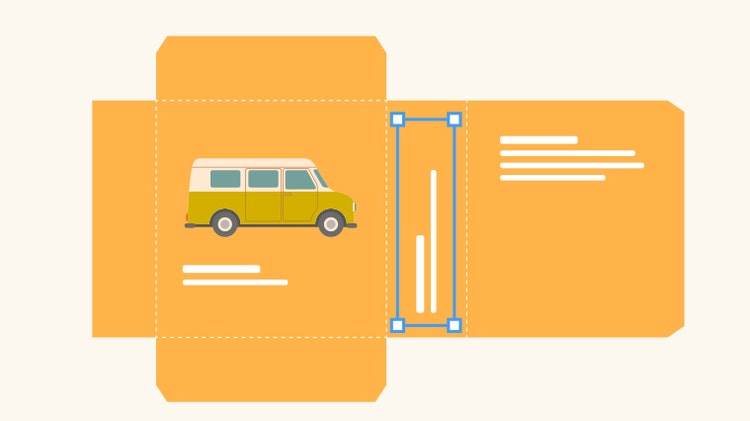
Creëer bestanden met maximaal honderd tekengebieden van diverse afmetingen. Geef de tekengebieden weer zoals u zelf wenst: overlappend, naast elkaar of gestapeld. U kunt de tekengebieden afzonderlijk of samen opslaan, exporteren en afdrukken.
Bewerking van het uiterlijk in deelvenster
Bewerk de kenmerken van een object rechtstreeks in het deelvenster Uiterlijk. U hoeft niet langer deelvensters te openen voor een vulpatroon, penseelstreek of effecten. Werk met gedeelde kenmerken en beheer de weergave voor een snellere weergave van het beeld.
Handelingen in het tekengebied
Maak een keuze uit de opties zonder uw gedachteloop te onderbreken. Bij handelingen in het tekengebied worden er contextmenu's weergegeven op de plek waar u aan het werk bent, zodat u opties kunt instellen zonder uw aandacht te verplaatsen naar deelvensters aan de randen van uw werkruimte.
Beter zicht op uw verlopen
Kies de besturingselementen voor kleur- en doorzichtigheidsstops in een verloop die worden weergegeven op het object, en bepaal rechtstreeks de hoek en positie van het verloop. Stel dimensies van een radiaal verloop zo in dat u een elliptisch verloop van willekeurige proporties creëert.
Aangepaste deelvensters
Nu komt u nog sneller bij uw deelvensters en opties, doordat deze vensters automatisch worden weergegeven. De deelvensters worden nu automatisch uitgebreid wanneer u een object op het pictogram van een deelvenster sleept.
Documentweergave met tabbladen
Werk met meerdere open documenten in een weergave met tabbladen, zodat u met één klik vensters op de voorgrond kunt brengen. U kunt ook meerdere vensters rangschikken in overlappende of trapsgewijze weergave voor gemakkelijke visuele vergelijking en om objecten van het ene document naar het andere te slepen en te kopiëren.
Beheer
Ontdek opties sneller en maak schermruimte vrij met behulp van ankerpuntinstellingen, knipmaskers, omhulselvervormingen en meer uit het contextgevoelige deelvenster Beheer.
Flexibele werkruimte
Verhoog uw efficiëntie dankzij ruimtebesparende functies en aangepaste weergaveopties. Geef de werkbalk weer in één kolom, zet de automatisch aanpassende deelvensters vast als pictogrammen, stel de overlapping van deelvensters in naar eigen inzicht, kies een donkerder of lichtere kleur voor de werkruimte, en meer.
Kleurenblinde werkruimte
Maak een proefdruk van uw illustraties om ervoor te zorgen dat uw kleurselecties de informatie correct overbrengen voor kleurenblinde lezers. Illustrator CS4 ondersteunt proefdrukken voor zowel protanopia als deuteranopia; dit zijn soorten kleurenblindheid voor rood en groen.
Aangepaste werkruimten
Werk efficiënter met aangepaste werkruimten waarin alleen die deelvensters worden getoond die u voor een bepaalde taak nodig hebt. U kunt op elk gewenst moment elke gewenste werkruimte opslaan, delen of openen of de werkruimtesjablonen gebruiken.
Lagen
Orden complexe illustraties met behulp van een onbeperkt aantal lagen, geneste lagen en laagmaskers. Zoek geselecteerde objecten snel op door de laagselectiekleur weer te geven.
Ondersteuning voor Photoshop-laagsamenstelling
Bepaal vanuit Illustrator CS4 de zichtbaarheid van laagsamenstellingen in gekoppelde, ingesloten of geopende Photoshop-bestanden.
Snel toegang tot gereedschapopties
Dubbelklik in het deelvenster Gereedschappen voor onmiddellijke toegang tot opties voor gereedschappen, zoals het penseel, het gum, het pipet, de grafiek en het pictogram.
Adobe Bridge CS4
Gebruik Adobe Bridge om efficiënt door uw creatieve onderdelen te bladeren en ze vooraf te vertonen, om automatiseringsscripts uit te voeren, om toegang te krijgen tot nieuwe Adobe-services en meer.
Ondersteuning voor Wacom-tablet
Profiteer van drukgevoelig tekenen en wissen met een Wacom-tablet als de Cintiq, en van de nieuwe Intuous3-functies, zoals rotatie, oriëntatie en kantelgevoeligheid. Nu nog meer drukgevoeligheid en controle in Illustrator CS4.
- Snelkoppelingen en tijdbesparingen
-
Praktische Slimme hulplijnen
Gebruik de nu nog intuïtievere Slimme hulplijnen met onopvallend uiterlijk en nieuw gedrag, zoals uitlijning langs objecten in het tekengebied in plaats van langs de cursor. Onmiddellijke feedback met bijschriften op de objecten zelf met vermelding van x- en y-coördinaten wanneer u objecten verplaatst, en vermelding van de hoek wanneer u objecten roteert.
Krachtige selectie-gereedschappen
Selecteer alle objecten die een kenmerk gemeen hebben, zoals kleur of doorzichtigheid; dit doet u met Gelijke selecteren in het deelvenster Beheer of in het menu Selecteren. Selecteer op gelijke kleur of doorzichtigheid, op soortgelijke vulpatronen en penseelstreken in Actieve verf, en zelfs op gemeenschappelijk uiterlijk.
Verbeteringen in de modus Isolatie
Maak gebruik van de nieuwe functionaliteit van de modus Isolatie, die nu meer objecttypen ondersteunt, waaronder knipmaskers. U kunt nieuwe illustraties toevoegen aan een bepaalde plaats in de stapelvolgorde zonder hinder te ondervinden van menuopdrachten voor rangschikken en plakken op voor- of achtergrond.
Nieuwe documentprofielen
Maak moeiteloos illustraties door vooraf gedefinieerde profielen te selecteren voor verschillende soorten media. Sla aangepaste profielen op met specificaties voor instelparameters zoals meerdere tekengebieden, afmetingen van tekengebieden, stijlen en kleurruimten.
Grafische stijlen
Pas kenmerken toe op meerdere objecten, groepen en lagen dankzij grafische stijlen die u kunt opslaan en opnieuw kunt toepassen. Pas stijlen een voor een toe en bekijk de resultaten met precieze voorbeeldweergaven van zowel objecten als tekst.
Sjablonen
Gebruik uw ontwerpen opnieuw: sla bestanden op als sjablonen met objecten die u wilt hergebruiken, samen met instellingsparameters als lagen en plaatshouder-elementen.
Snel toegankelijke bibliotheken
Maak snel gebruik van vooraf gedefinieerde penselen, stalenbibliotheken die naar thema zijn ingedeeld, en grafische stijlen die gemakkeljk te openen zijn vanuit de deelpanelen Stalen, Penselen, Symbolen en Afbeeldingsstijlen.
Professioneel ontworpen inhoud
Maak een vliegende start met uw projecten dankzij de professioneel ontworpen sjablonen, symbolen voor stroomdiagrammen, penselen, creatieve symbolen, grafische stijlen en de meer dan tachtig OpenType-fonts van Illustrator CS4.
Consistente resultaten met voorinstellingen
U krijgt consistente resultaten en bespaart tijd met de meegeleverde voorinstellingen voor het maken van Adobe PDF-bestanden en voor transparantieafvlakkingen, kleuren en afdrukken.
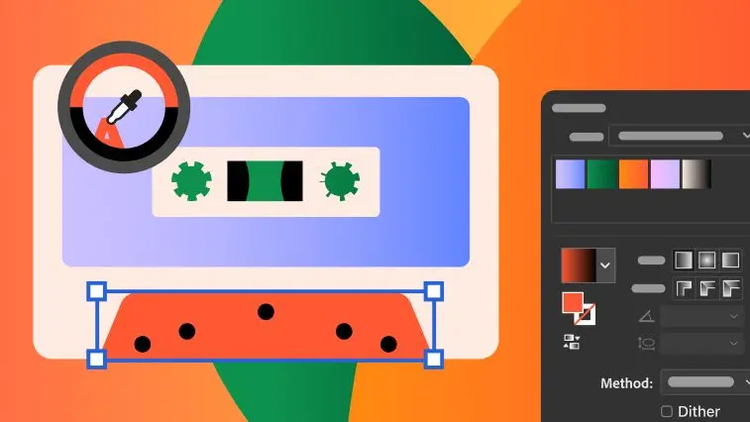
Pipet
Kopieer kleur, tekstopmaak en andere kenmerken van het ene object naar het andere met het gereedschap Pipet, dat net zo werkt als het Pipet in Adobe Photoshop®.
Meerdere acties ongedaan maken of opnieuw verrichten
Kom eenvoudig op uw schreden terug met de opdrachten Ongedaan maken en Opnieuw.
WYSIWYG-fontmenu
Selecteer snel fonts in het fontmenu, waarin de fonttechnologie wordt aangegeven en een voorbeeld van elk font wordt getoond.
- Gereedschap voor automatisering
-
Automatische verwerking
Maak gereedschappen als Actief overtrekken nu nog efficiënter door afbeeldingen automatisch in batches te verwerken in Adobe Bridge, terwijl u doorwerkt in Illustrator CS4.
Acties
Bespaar tijd door taken die u regelmatig uitvoert op te slaan als acties, die u kunt beheren in het deelvenster Acties.
Toonaangevende scripttaalondersteuning
Breid de mogelijkheden van Illustrator uit om herhaalde productietaken te automatiseren, bouw uw eigen functiemogelijkheden op of zorg voor een specifieke werkstroom door aangepaste scripts te schrijven in JavaScript, AppleScript, of Microsoft Visual Basic.
Dynamische, gegevensgestuurde afbeeldingen
Maak snel aangepaste illustratievarianten met scripts om grafische variabelen te verbinden met unieke gegevens.
Mogelijkheid om selecties op te slaan
Stroomlijn een reeks van productietaken door complexe selecties op te slaan, zodat u deze later snel opnieuw kunt laden.
- Online services
-
Hulp van Adobe®-gebruikersgemeenschappen
Maak gebruik van de kracht van een online zoekmachine vanuit Adobe Adobe Creative Suite® 4-software, maar met meer gerichte resultaten. Tot de doorzoekbare inhoud behoort de bekende, uitgebreide, productspecifieke Help van Adobe, plus extra inhoud van Adobe en derden die is geselecteerd door experts bij Adobe en in de ontwerp- en productiegemeenschappen.
Adobe® Bridge Home
Blijf op de hoogte van de ontwikkelingen bij Adobe en laat u inspireren door ontwerp- en webontwikkelingen en door de audio- en videoproductiegemeenschappen in het algemeen: breng een bezoek aan dit online kanaal in Adobe Bridge CS4. Bekijk de Adobe Creative Suite® 4 videolessen, luister naar podcasts van uw favoriete ontwerpers en ontvang informatie over cursussen in uw gemeenschap.
Adobe® ConnectNow van Acrobat.com
Acrobat.com is een reeks online services waarmee u documenten kunt maken en delen, in realtime kunt communiceren en gemakkelijker met anderen kunt samenwerken. U hebt toegang tot een van de Acrobat.com-services, Adobe ConnectNow, vanuit Adobe Illustrator® CS4 en andere onderdelen van Adobe Creative Suite® 4, zodat u live kunt vergaderen via internet en uw scherm kunt delen met maximaal twee online gasten. En dat alles zonder extra kosten.
Adobe® Kuler™
Ontdek, creëer en deel kleurenthema's met Adobe Kuler. Geef uw creatieve projecten een vliegende start met kleurinspiratie uit de online Kuler-gemeenschpa, bereikbaar vanuit het nieuwe Kuler-deelvenster in Adobe Illustrator CS4, de Kuler-website en de toepassing Kuler Adobe AIR™. Blader en doorzoek duizenden thema's, download deze rechtstreeks in uw deelvenster Stalen en upload zelfs uw eigen thema's om te delen.
Meer online services voor creatieve professionals weergeven*
Vrijwel overal leveren
Schakel moeiteloos heen en weer tussen Illustrator en componenten van Adobe Creative Suite® 4 terwijl u vol vertrouwen illustraties levert voor afdrukken, interactieve beleving, video, mobiel en animatie-effecten. Levering voor afdruk is betrouwbaarder met Voorvertoning scheidingen. En dankzij de nieuwe user interface overeenkomsten binnen Adobe Creative Suite® kunt u zo goed als naadloos overstappen van de ene naar de andere toepassing.
- Internet en interactieve hulpmiddelen
-
Integratie met Adobe Flash
Importeer bestanden die in Illustrator zijn gemaakt in Flash® CS4 Professional, of kopieer en plak illustraties uit Illustrator naar Flash met intacte paden, ankerpunten, verloopnetten, knipmaskers en symbolen. Ook lagen, groepen en objectnamen blijven behouden.
Actieve kleur voor web en interactieve toepassingen
Ontdek, gebruik en bepaal kleurvariaties voor webontwerpen en interactieve ontwerpen. Creëeer probleemloos meerdere versies voor ieder web-prototype of interactief ontwerp.
Symbolen voor Flash
Gebruik Symbolen om herhaalde objecten te animeren terwijl u de bestanden klein houdt. Definieer en benoem kenmerken van symboolobjecten en bewaar deze eigenschappen wanneer u de illustratie overzet naar Flash CS4 Professional om deze daar verder te bewerken.
Exporteren naar web en mobiele apparatuur
Exporteer eenvoudig uw afbeeldingen met het uitgebreide dialoogvenster Opslaan voor web/mobiel, waarin u de indelingen HTML, SWF, GIF en JPEG kunt kiezen, evenals het aantal kleuren, compressie, bestandsgrootte en meer.
Adobe Device Central CS4
Creëer rijke grafische inhoud voor mobiele apparatuur en lever schitterende ervaringen aan miljarden abonnees met Adobe Device Central CS4. Ontwerp, bekijk en test inhoud voor mobiele apparatuur met dit innovatieve visuele testgereedschap dat u kunt vinden in het dialoogvenster Opslaan voor web/mobiel.
Nieuwe documentprofielen voor web en mobiele apparatuur
Selecteer profielen voor het web of voor mobiele apparatuur wanneer u een nieuw document opent. Dit zijn bijvoorbeeld vooraf gedefinieerde proportionele snijtekens, symbolen en meer. Sla aangepaste profielen op voor uw projecten en klanten.
Opheffen voor lagen
Maak snel eenvoudige bewegende afbeeldingen door twee objecten in elkaar te laten overvloeien, met de opdracht Opheffen voor lagen, en exporteer vervolgens de afbeelding als een SWF-bestand.
Veelzijdige segmenteringsfuncties
Maak op vectoren gebaseerde segmenten van objecten, groepen objecten of lagen, die behouden blijven wanneer u uw illustraties exporteert als een SWF- of PSD-bestand.
Voorvertoning pixels
Laat in de modus Voorvertoning pixels zien hoe uw vectorillustraties er na rastering uitzien. Bewerk uw illustraties en zie hoe de pixelweergave verandert, terwijl u werkt.
- Prepress en bureauprinters
-
Voorvertoning scheidingen
Voorkom verrassingen bij kleuruitvoer, zoals onverwachte steunkleuren, ongewenste overdrukken, overdrukken die zich niet laten overdrukken, witte overdrukken en CMYK-zwart in tekst en geplaatste bestanden.
Ondersteuning voor overvloeien
Stel uw tekengebieden snel in voor overvloeien met het nieuwe documentkenmerk Aflooptekens. U kunt kiezen om met overvloeien te werken wanneer u een nieuw document opent, of deze later toevoegen in het dialoogvenster Documentinstellingen.
Actieve kleur voor afdrukken en prepress
Voor betrouwbaar afdrukken van steunkleuren gebruikt u de gereedschappen Kleurvermindering in het deelvenster Actieve kleur. Hiermee kunt u kleuren in uw illustraties snel opzoeken en converteren naar een gedefinieerd aantal specifieke kleuren.
Kleurruimte DeviceN
Plaats duotoon-Photoshop-afbeeldingen of afbeeldingen met kleurscheidingen in Illustrator en behoud de eigen kleurruimte van het bestand met DeviceN-ondersteuning. Gebruik multi-component en HiFi-kleur, rastereffecten, transparantie en verloopnetten in het volste vertrouwen dat uw illustraties een correcte kleurscheiding krijgen.
LAB-steunkleuren
Maak LAB-steunkleuren en gebruik vooraf gedefinieerde steunkleuren uit de bibliotheken Toyo, PANTONE®, DIC en HKS.
Scheidingen
Druk kleurscheidingen af met op de host gebaseerde of in-RIP opties en optimaliseer de uitvoer rechtstreeks in de toepassing, waarbij u de schermhoek, rasterlineatuur en puntgrootte voor elke plaat bepaalt.
Intuïtieve afdrukinterface
Geniet van consistente resultaten met een intuïtieve, uitgebreide afdrukinterface die geoptimaliseerde voorinstellingen biedt voor een groot aantal verschillende apparaten.
Bepaling overlapping paginategels
U kunt extra grote documenten eenvoudig en betrouwbaar afdrukken naar standaarddesktopprinters door de overlapping tussen paginategels te bepalen.
Opdracht Aanpassen aan pagina
Druk eenvoudig grote ontwerpen af op standaardpapierformaten met de opdracht Aanpassen aan pagina of met aangepaste schaalopties. U kunt elke gewenste afmeting schalen met precisie tot op drie decimalen.
- Adobe PDF-bestanden maken
-
Meerdere tekengebieden voor PDF
Gebruik meerdere tekengebieden om meerdere ontwerpen te presenteren uit één enkel bestand. Sla al uw tekengebieden of ieder gekozen bereik op als PDF-bestand met meerdere pagina's. U kunt afzonderlijke tekengebieden ook opslaan als afzonderlijke PDF-bestanden.
Transparantie-afvlakker
Met de voorinstellingen van de functie Transparantie-afvlakker kunt u zorgen voor de beste resultaten bij het afdrukken of maken van PDF-bestanden met illustraties die transparante elementen bevatten.
Ondersteuning voor Adobe PDF-lagen
Behoud Illustrator-lagen in Adobe PDF-bestanden. U kunt uw Illustrator-lagen weergeven of verbergen in Adobe Acrobat® 6.0 of later of in de gratis Adobe Reader®-software.
Op Adobe PDF gebaseerde afdrukwerkstroom
Doordat Adobe PDF-bestanden op consistente wijze worden gegenereerd kunt u printermarkeringen en -afloopgebieden opnemen in uw Adobe PDF-bestanden en kunt u onbezorgd bestanden delen met serviceproviders.
Bestandsbeveiliging
Sla Illustrator-bestanden op in de huidige of oudere versies van Adobe PDF; u hebt hierbij de beschikking over een uitgebreide reeks beveiligingsopties, waaronder 128-bits codering.
Gedeelde PDF-voorinstellingen
Bespaar tijd en werk consistentie in de hand door de voorinstellingen voor PDF te delen binnen de componenten van Adobe Creative Suite 4.
- Beweging en effecten
-
Meerdere tekengebieden voor beweging en effecten
Gebruik meerdere tekengebieden en definieer in één bestand maximaal honderd werkgebieden die alle specifiek zijn voor uw video-opening, compleet met geleiders voor veilige gebieden. Exporteer tekengebieden automatisch naar meerdere bestanden of exporteer ze als één PDF-bestand met meerdere pagina's.
Nieuwe documentprofielen voor beweging en effecten
Selecteer vooraf bepaalde profielen inclusief videokleurprofielen, pixelverhoudingen, transparantierasters en openingsinstellingen. Sla profielen op met aangepaste parameters.
Actieve kleur voor beweging en effecten
Verken, gebruik en bepaal kleurvariaties voor effecten met Actieve kleur. Verander snel de kleuren in uw illustratie en bekijk automatisch de update in Adobe After Effects® of Adobe Premiere® Pro.
- Integratie met Adobe-ontwerptoepassingen
-
Integratie met Adobe Photoshop CS4
Behoud lagen, laagsamenstellingen, transparantie, bewerkbare tekst en segmenten wanneer u bestanden verplaatst van Photoshop naar Illustrator en omgekeerd. Gebruik slimme objecten in Photoshop om inhoud uit Illustrator te bewerken en kies Origineel bewerken in Illustrator om geplaatste Photoshop-afbeeldingen te bewerken.
Integratie met Adobe InDesign CS4
Neem Illustrator-illustraties op in InDesign-lay-outs, inclusief bestanden met meerdere tekengebieden, en bewerk ze met InDesign-functies. Transparante Illustrator-illustraties blijven behouden en werken samen met elementen in uw InDesign-lay-out.
Integratie met Adobe Acrobat 9
Sla Illustrator-illustraties op als PDF-bestanden met één of meer pagina's, compleet met lagen, die volledig compatibel zijn met de nieuwste functies van Acrobat 9 en de gratis Adobe Reader.
Integratie met Adobe Flash CS4 Professional
Importeer bestanden uit Illustrator, waaronder bestanden met meerdere tekengebieden, in Flash CS4 Professional, of kopieer en plak illustraties uit Illustrator naar Flash, met behoud van de bestandseigenschappen uit Illustrator.
Integratie met Adobe Dreamweaver® CS4
Werk efficiënt in diverse toepassingen met de Illustrator CS4-opdracht Opslaan voor web/mobiel, waarmee u snel afbeeldingen genereert en vervangt in Dreamweaver® CS4-sitedirectory's.
Integratie met Adobe Fireworks® CS4
Importeer moeiteloos illustraties uit Illustrator in Fireworks® CS4 en maak gebruik van vectoren bij het maken, bewerken en optimaliseren van afbeeldingen voor het web.
Integratie met Adobe Flex 3
Exporteer visuele elementen in de bestandsindeling van Adobe Flex® met nieuwe Flex Skin Design Extensions voor Illustrator CS4. Definieer benoemde Illustrator-symbolen met 9-laags schaalgedrag dat kan worden gebruikt in componentkins van Flex, en laad geëxporteerde SWF-bestanden in Flex-toepassingen in terwijl deze actief zijn.
Integratie met Adobe After Effects CS4
Importeer Illustrator-vectoren in Adobe After Effects met intacte lagen, maskers, verloopnetten en effecten. Creëer paden op basis van rasterafbeeldingen met Actief overtrekken, en breng dan kleine vectorbestanden over naar After Effects voor animatie.
Integratie met Adobe Premiere Pro CS4
Importeer Illustrator-bestanden in Adobe Premiere Pro en open vervolgens de illustratie in Illustrator met de opdracht Origineel bewerken, bewerk de afbeelding en zie hoe uw wijzigingen automatisch worden verwerkt in uw videoproject.
Integratie met Adobe Encore® CS4
Breng Illustrator-afbeeldingen over naar Adobe Encore® CS4 voor hoofdstuk-illustraties, -titels en -menu's.
- Brede ondersteuning voor bestandsindeling en platform
-
Ondersteuning voor de nieuwste apparatuur en software
Geniet van de eigen, universele binaire ondersteuning voor Macintosh met Intel® en ondersteuning voor Microsoft® Windows Vista™-systemen.
Ondersteuning voor PDF/X
Maak betrouwbare, drukklare lay-outs met ISO-standaard en ANSI-standaard PDF/X.
Ondersteuning voor professionele indeling van grafische bestanden
Werk met vrijwel elk type grafisch bestand, zoals PDF, EPS, Photoshop (PSD), TIFF, GIF, JPEG, SWF, SVG, DWG, DXF en meer.
Ondersteuning voor XMP
Uw illustraties zijn eenvoudiger te traceren met Adobe Bridge, overige beheertoepassingen en netwerk-capabele publicatiesoftware - door automatische innesting van aangepaste metagegevens als lettertypen, kleurstalen en drukplaten.
Ondersteuning voor CAD-bestanden (Computer-aided design)
Betrouwbare import van AutoCAD 2004, 2005, 2006, DWG, en DXF-bestanden, waarbij de oorspronkelijke tekenvormen behouden blijven.
Integratie met Microsoft Office
Exporteer eenvoudig Illustrator-illustraties met de opdracht Opslaan voor Microsoft Office om afbeeldingen weer te geven en af te drukken in toepassingen als Word en PowerPoint.