TRUCOS Y CONSEJOS

Dominio de las herramientas de texto

¿Quieres agregar texto a fotos? ¡Es muy fácil! Consulta algunos trucos para agregar texto único y estilizado a tus imágenes.
TEXTO EN FORMA

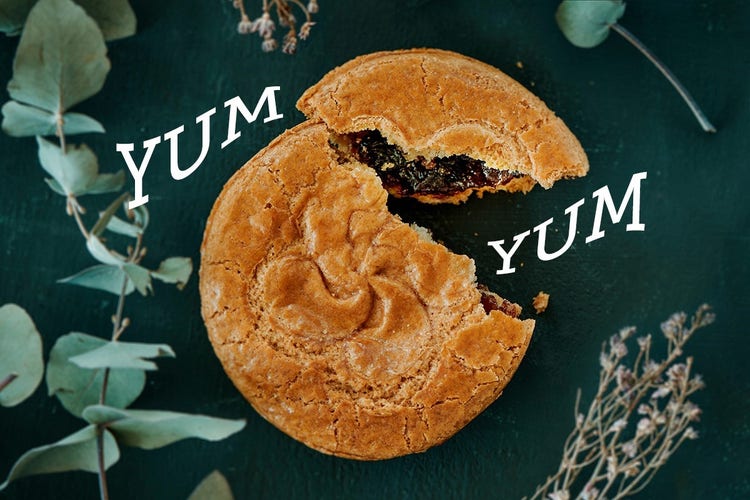
Alinea texto en horizontal, en vertical, en trazado o con forma con la edición guiada para añadir texto

Más información

DEFORMAR TEXTO

Insertando imagen…

Más información

DAR ESTILO AL TEXTO

Insertando imagen…

Más información

TEXTO EN FORMA

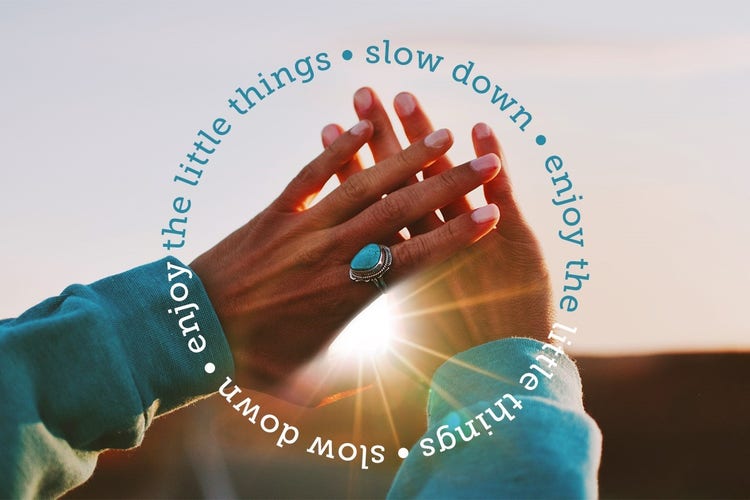
Elige entre una variedad de formas preestablecidas y crea un aspecto memorable en un abrir y cerrar de ojos.
Insertando imagen…

1. Abre la foto en el modo Guiado

Selecciona Conceptos básicos y haz clic en Añadir texto. Luego, haz clic en el ícono Texto en forma.

Abre la foto en el modo Guiado

2. Elige una forma

Hay muchas formas preestablecidas en el menú Opciones de herramientas situado en la parte inferior. Selecciona una forma y arrastra el cursor para crear la forma.

Insertando imagen…

3. Escribe un texto en la forma

Pasa el cursor por encima de la forma hasta que el ícono del cursor cambie y se muestre el modo de texto. Haz clic donde quieras agregar texto y empieza a escribir.
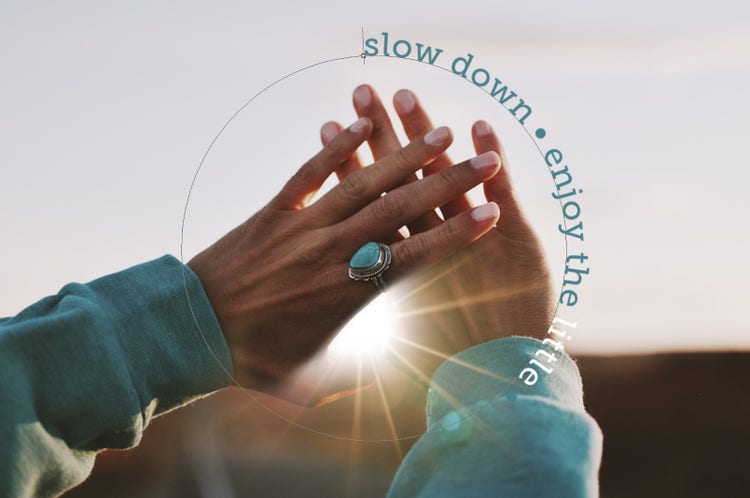
Escribe texto en la figura

4. Ajusta los colores y las fuentes.

Puedes cambiar el color y la fuente en todo el texto (o en partes de él) con el menú Opciones de herramientas.
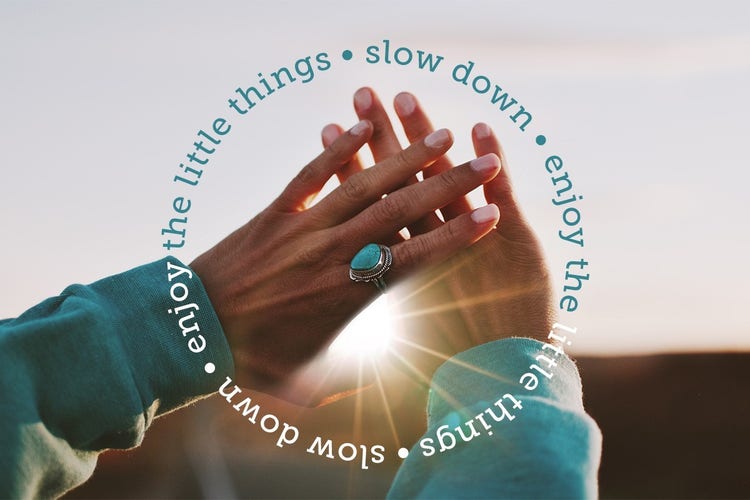
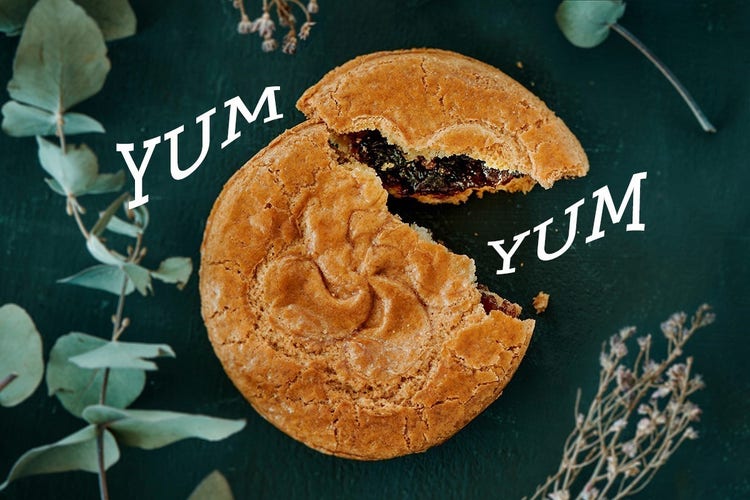
Texto en trazado circular en verde y blanco

Herramienta Deformar texto

Crea un aspecto personalizado rápidamente.

Ver cómo

Insertando imagen…

1. Agrega texto

Haz clic en la Herramienta Texto. Escribe el texto que desees deformar.
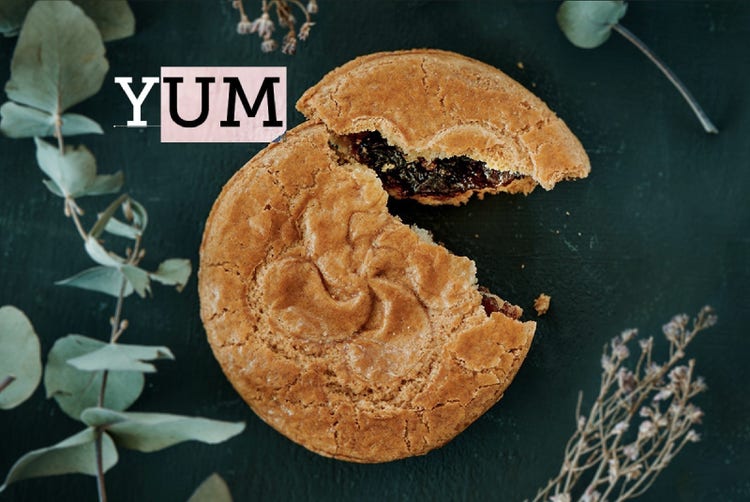
Agrega texto con la Herramienta Texto

2. Selecciona la herramienta Deformar texto

Haz clic en el ícono Deformar.
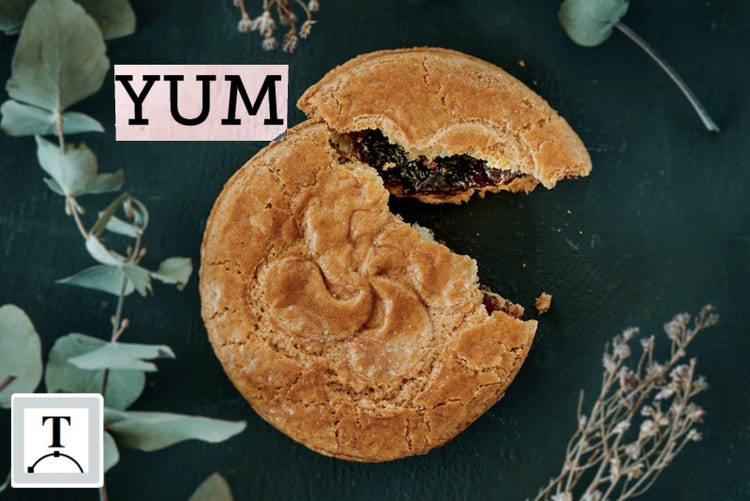
Selección de la Herramienta Deformar texto

3. Elige un estilo de deformación

Selecciona entre una variedad de opciones preestablecidas en el menú Estilo.
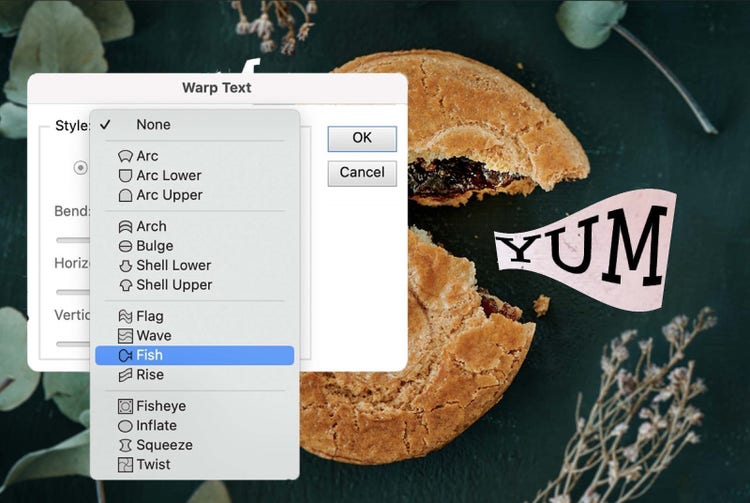
Selección del estilo de deformación

4. Deforma tu texto

Ajusta los reguladores para doblar el texto de forma horizontal o vertical.
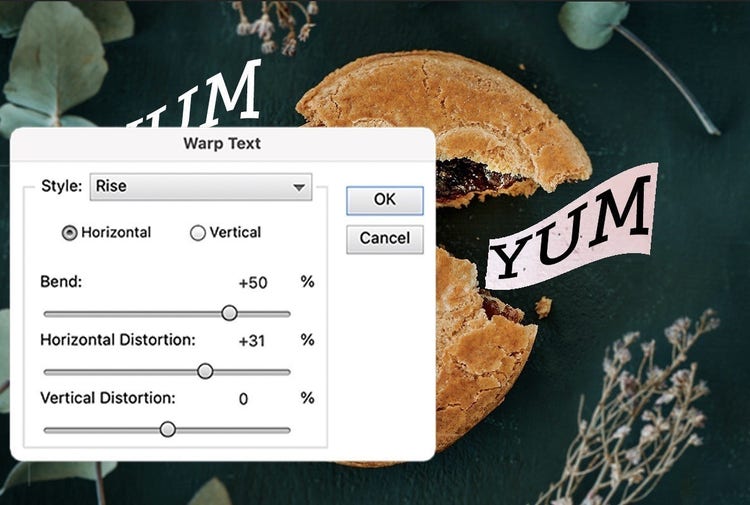
Deformación de texto

Estilos de texto

Dota de personalidad a tu texto en cuestión de segundos.

Insertando imagen…

1. Añade texto a las fotos

Herramienta Texto agrega texto

Abre tu foto en el modo Experto. Selecciona la herramienta Texto. Escribe el texto que quieras y haz clic en Aprobar.

2. Haz clic en el ícono Estilos

Ícono Estilos

Selecciona el ícono Estilos en el panel derecho inferior.

3. Elige un estilo

Selecciona el ícono Estilos

El ícono Estilos se abrirá en el panel Efectos. Elige un efecto preestablecido en el menú desplegable.
linear-gradient(90deg, rgba(91,181,231,1) 4%, rgba(87,157,244,1) 51%, rgba(86,110,234,1) 67%, rgba(87,52,231,1) 88%)

https://main--da-cc--adobecom.aem.page/cc-shared/fragments/products/elements/photoshop-elements/pse-faq

https://main--da-cc--adobecom.aem.live/cc-shared/fragments/products/elements/pse-pepe-merch-segment

https://main--da-cc--adobecom.aem.page/cc-shared/fragments/products/elements/photoshop-elements/pse-trial-speedbump

https://main--da-cc--adobecom.aem.live/cc-shared/fragments/products/elements/photoshop-elements/pse-footer

linear-gradient(90deg, rgba(91,181,231,1) 4%, rgba(87,157,244,1) 51%, rgba(86,110,234,1) 67%, rgba(87,52,231,1) 88%)