

KI-gestützte PDF Spaces entdecken.

Bringe deine Dateien in einem intelligenten Arbeitsbereich zusammen, um Erkenntnisse, Audio-Übersichten und neue Inhalte zu generieren. Teile sie dann als geführtes, interaktives Erlebnis mit einem KI-Assistenten.
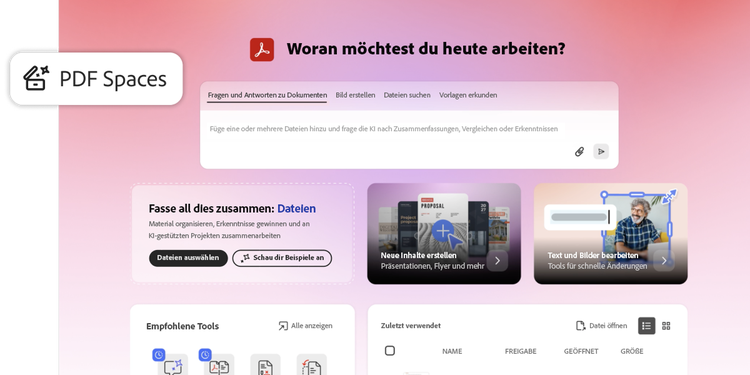
PDF Spaces in Aktion erleben Kostenlose Testversion | Kostenlose Testversion Acrobat Studio

Acrobat PDF Spaces-Grafik zeigt einen Workspace mit Dokumenten, Diagrammen und dem Callout „Eigene erstellen“.

PDF Spaces voller Inspiration.

Lasse dich von kuratierten PDF Spaces zu neuen Ideen und Erkenntnissen inspirieren.

https://main--da-dc--adobecom.aem.page/de/dc-shared/fragments/acrobat/generative-ai-pdf/pdf-spaces/explore-all-tab

Bring deine PDF-Produktivität auf ein neues Level.

Ob im Studium oder im Beruf – PDF Spaces machen es einfacher, Informationen zu organisieren, Antworten aus deinen Dokumenten zu erhalten und deine Arbeitsabläufe zu beschleunigen.
#fff
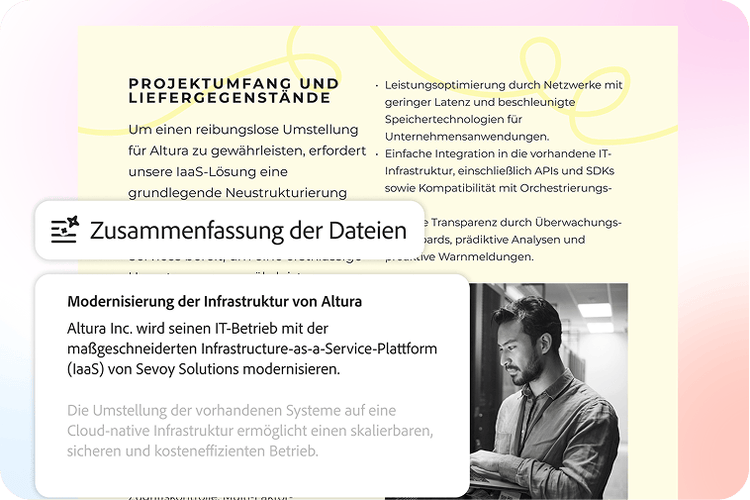
Schnell einen Überblick über mehrere Dokumente verschaffen.

Schnell einen Überblick über mehrere Dokumente verschaffen.

Verwandle komplexe Informationen in umsetzbare Erkenntnisse mit KI-gestützten Zusammenfassungen und Audio-Übersichten, die wichtige Informationen hervorheben.
#fff
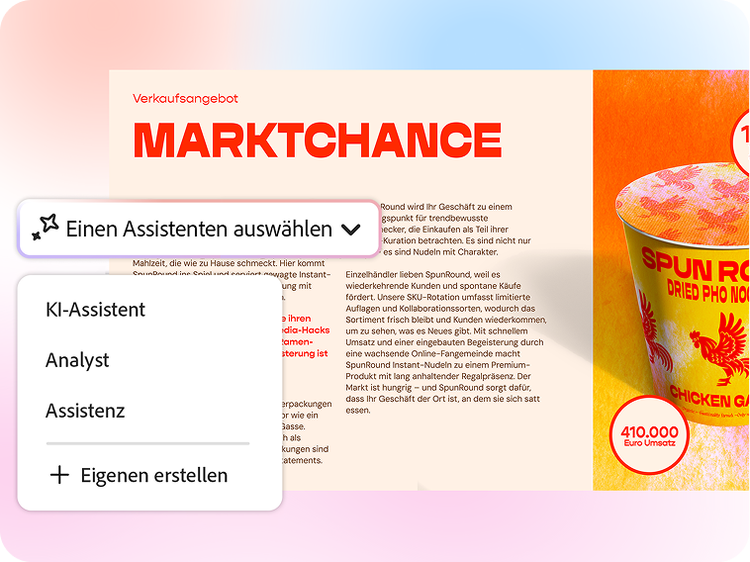
Screenshot eines Verkaufsangebots mit KI-Assistenten-Menü und der Option, einen KI-Assistenten, Analysten oder Kursleiter zu wählen.

Schnell finden, was du brauchst.

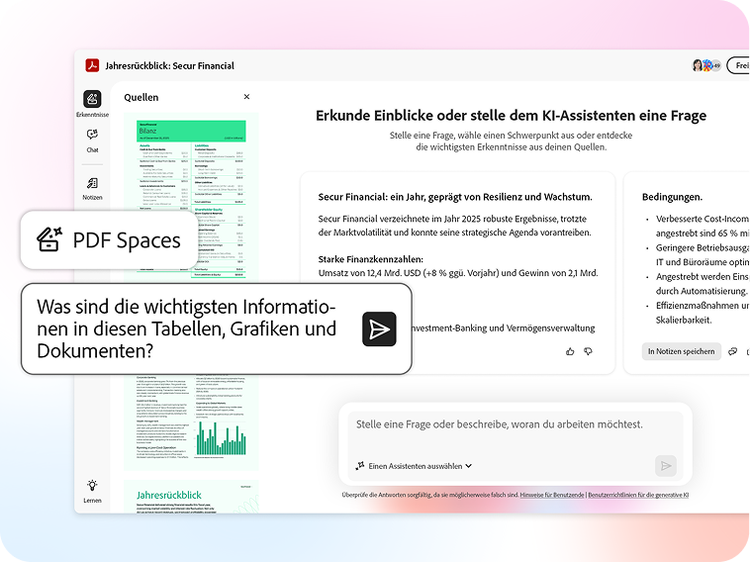
Stelle dem KI-Assistenten einfach Fragen zu deinen Dokumenten und erhalte Antworten mit verlinkten Quellenangaben.
#fff
Eine KI-generierte Zusammenfassung in nummerierter Listenform mit einer Schaltfläche zum Speichern in Notizen.

PDF-Dateien als interaktives Erlebnis teilen.

Verwandle Projektdateien in einen PDF Space mit einem persönlichen KI-Assistenten, der Empfängerinnen und Empfänger durch deinen Content führt.

So erstellst du deinen ersten KI-gestützten Workspace.

https://main--da-dc--adobecom.aem.page/dc-shared/assets/images/shared-images/tools/icon-select-gray.svg

1. PDF Spaces öffnen.

Öffne Adobe Acrobat auf dem Desktop, Laptop, Smartphone oder Tablet und gehe unter „Dateien“ oder „Tools“ zu PDF Spaces.

https://main--da-dc--adobecom.aem.page/dc-shared/assets/images/shared-images/tools/icon-comment-gray.svg

2. Mehrere Dateien hinzufügen.

Lade PDF-Dateien, Dokumente, Web-Links usw. hoch und organisiere die Dateien nach deinen Bedürfnissen.

https://main--da-dc--adobecom.aem.page/dc-shared/assets/images/shared-images/tools/icon-ai-sparkles-gray.svg

3. Zusammenfassen. Chatten. Analysieren.

Der KI-Assistent fasst die Dateien automatisch zusammen. Jetzt kannst du einen Chat starten, um Antworten, Klarstellungen oder datengestützte Erkenntnisse zu erhalten.

https://main--da-dc--adobecom.aem.page/dc-shared/assets/images/shared-images/tools/icon-share-people-gray.svg

4. Teilen und zusammenarbeiten.

Passe deinen PDF Space an und teile ihn mit anderen, um sie durch deinen Content zu führen und die Arbeit schneller voranzubringen.

PDF Spaces bieten unbegrenzte Möglichkeiten.

Seht euch an, wie Vertriebs-, Marketing- und Unternehmensteams PDF Spaces nutzen, um Dokumentenverwaltung, Recherche und Zusammenarbeit zu verbessern.

https://main--da-dc--adobecom.aem.page/dc-shared/assets/images/shared-images/tools/icon-sales-price-tag-gray.svg

Vertrieb

Bringe dein Team auf den gleichen Stand, indem du Wettbewerbsanalysen, Markttrends und mehr in einem PDF Space teilst. Du kannst auch ein interaktives Erlebnis mit Kundinnen und Kunden teilen, um sie von deiner Arbeit zu überzeugen.

https://main--da-dc--adobecom.aem.page/dc-shared/assets/images/shared-images/tools/icon-marketing-megaphone-gray.svg

Marketing

Erstelle in Sekunden einen Kampagnen-Marketingplan aus all deinen Zielgruppen-Erkenntnissen und Strategiedokumenten. Entdecke außerdem Trends und erstelle Content für Blogs, Whitepapers und Social Media.

https://main--da-dc--adobecom.aem.page/dc-shared/assets/images/shared-images/tools/icon-business-people-gray.svg

Business

Optimiert Recherche und Reporting mit PDF Spaces, dem neuen Tool, das euch dabei hilft, datenbasierte Entscheidungen zu treffen, und die Zusammenarbeit im Team verbessert.

Fragen zu PDF Spaces? Wir haben die Antworten.

Worin unterscheidet sich PDF Spaces von herkömmlichen PDF-Dateien?
PDF Spaces verwandeln herkömmliche PDF-Dateien in KI-Workspaces, mit denen du alle deine Dokumente durchsuchen, überprüfen und bearbeiten kannst. Wenn du mehrere Dokumente hinzufügst, erhältst du schnell Antworten, Zusammenfassungen und Überarbeitungen und kannst so deine Projekte zügiger voranbringen. Du kannst einen kompletten effizient KI-Workspace mit deinem Team teilen, anstatt dich durch Zip-Dateien oder Ordnerzugriffe zu kämpfen.
Kann ich PDF Spaces auf dem Smartphone oder dem Tablet nutzen?
Ja, PDF Spaces sind über die Acrobat Reader App zugänglich und ermöglichen es dir, Workspaces von deinem Smartphone oder Tablet aus zu erstellen, zu verwalten und gemeinsam zu bearbeiten. Mit Acrobat hast du KI-gestützte Produktivität überall dabei.
Wie sicher sind meine Dokumente in PDF Spaces?
Für alle Dokumente in PDF Spaces greifen die robusten Sicherheitsprotokolle von Acrobat, einschließlich Verschlüsselung und kontrollierten Freigabeeinstellungen. So sind deine Informationen optimal geschützt.
Gibt es Vorlagen für gängige Geschäftsanwendungen?
PDF Spaces enthält kuratierte Beispiele und Vorlagen in Adobe Express, die für Geschäftsszenarien wie Vertriebsstrategien, Marketingkampagnen und Projektmanagement entwickelt wurden und in der PDF Spaces-Galerie zu finden sind.
Wie teile ich einen PDF Space mit meinem Team?
Du kannst einen PDF Space ganz einfach teilen, indem du Personen direkt aus Acrobat einlädst. Teammitglieder erhalten Zugang zum Workspace mit den Berechtigungen, die du festlegst.
Kostet die Nutzung von PDF Spaces etwas?
PDF Spaces ist in ausgewählten Acrobat-Abos enthalten. Weitere Details zu Verfügbarkeit und Preisen findest du auf der Acrobat-Preisseite.
Welche verschiedenen Agenten-Typen gibt es in PDF Spaces?
PDF Spaces bietet drei Arten von KI-Agenten, die jeweils für unterschiedliche Aufgaben entwickelt wurden. Du kannst ihre Funktionen an deine Dokumentenanforderungen anpassen – Überprüfung von Inhalten, Vergleich von Dokumenten oder Erkenntnisgewinnung aus mehreren Dateien.