TIPPS UND TRICKS.

Textwerkzeuge verwenden.

Text zu Fotos hinzufügen? Easy! Lerne ein paar Tricks, um Fotos mit stylishem Text zu versehen.

TEXT AUF FORM

Bild wird eingefügt …

Weitere Infos

TEXT VERKRÜMMEN

Bild wird eingefügt …

Weitere Infos

TEXTSTILE

Bild wird eingefügt …

Weitere Infos

Das Text-auf-Form-Werkzeug.

Wähle aus verschiedenen Formvorgaben, und erstelle ohne Aufwand einen einzigartigen Look.
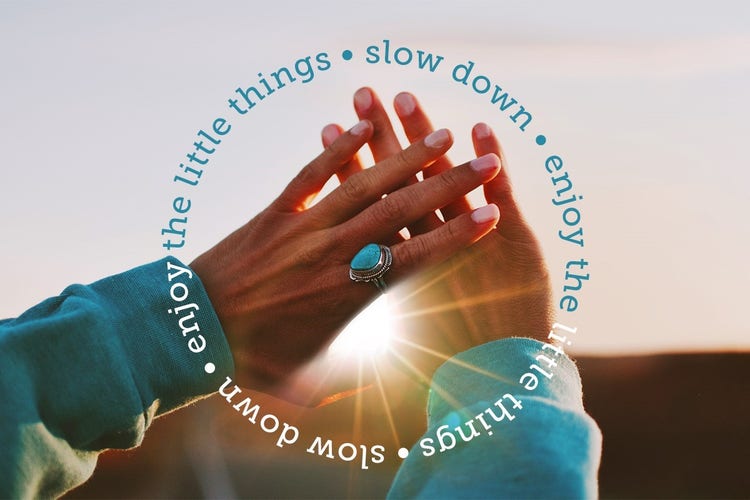
Bild wird eingefügt …

1. Foto im Modus „Assistent“ öffnen.

Wähle Grundlagen, und klicke auf Text hinzufügen und anschließend auf das Icon Text auf Form.

Bild wird eingefügt …

2. Eine Form auswählen.

Wähle aus den Vorgaben im Menü Werkzeugoptionen unten eine beliebige Form aus. Ziehe dann mit dem Cursor, um die Form zu erstellen.

Bild wird eingefügt …

3. Den Text zur Form hinzufügen.

Bewege den Cursor über die Form, bis er in den Textmodus wechselt. Klicke an der Stelle, an der du Text hinzufügen möchtest, und beginne mit der Eingabe.
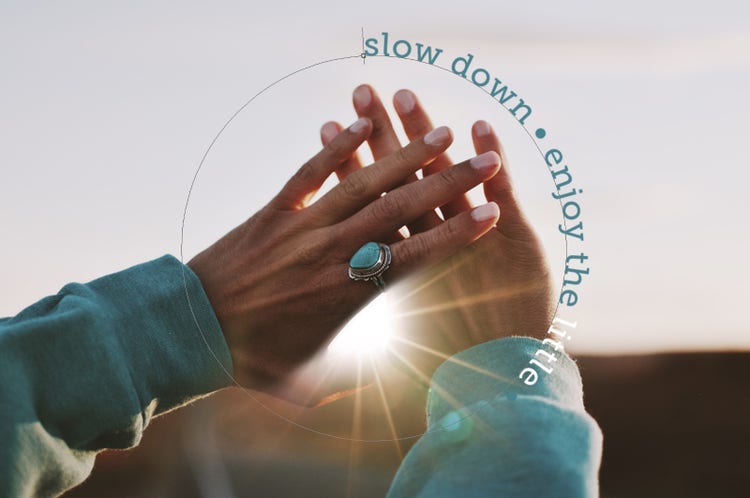
Bild wird eingefügt …

4. Farben und Schriften anpassen.

Über das Menü Werkzeugoptionen kannst du Farbe und Schrift deines Texts komplett oder an bestimmten Stellen ändern.
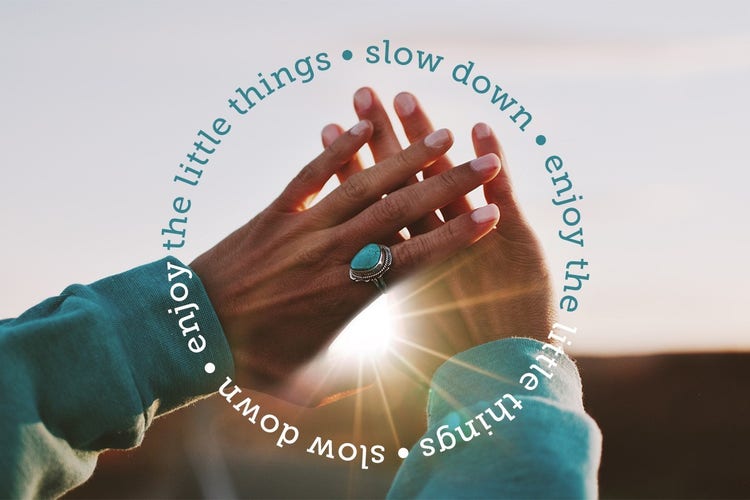

Bild wird eingefügt …

Das Werkzeug „Text verkrümmen“.

Erstelle mit wenigen Klicks einen eigenen Look.

So geht’s

Bild wird eingefügt …

1. Den Text hinzufügen.

Klicke auf das Text-Werkzeug. Gib den Text ein, den du verformen möchtest.
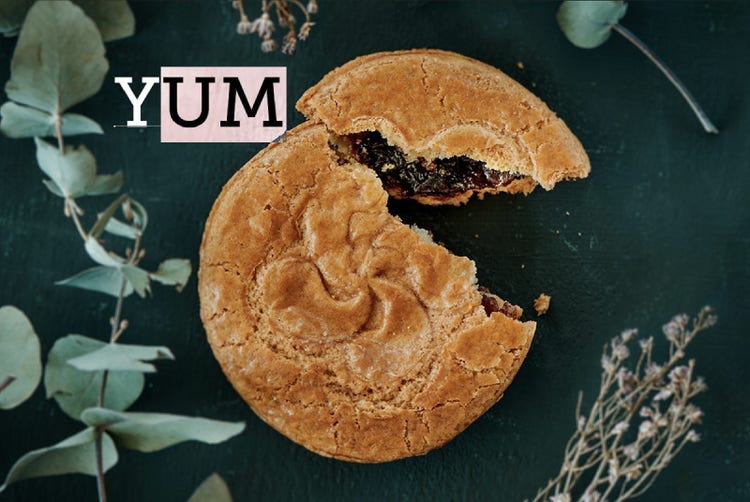
Bild wird eingefügt …

2. Das Werkzeug „Text verkrümmen“ auswählen.

Klicke auf das Icon Verkrümmen.
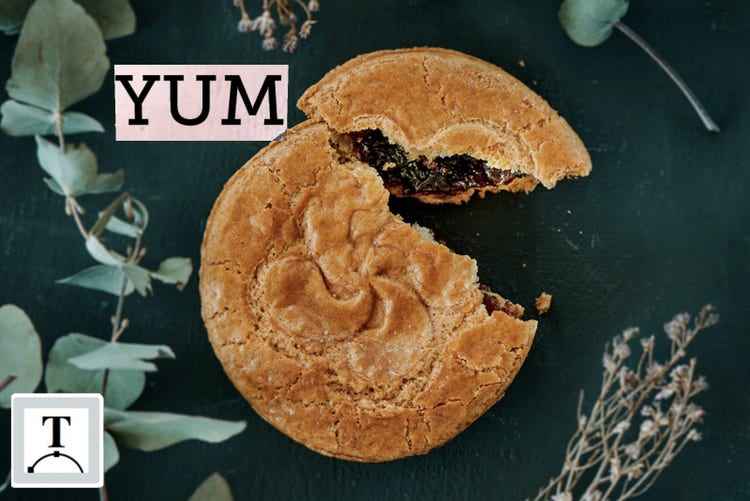
Bild wird eingefügt …

3. Einen Verformungsstil auswählen.

Wähle im Menü Stil eine Vorgabe aus.
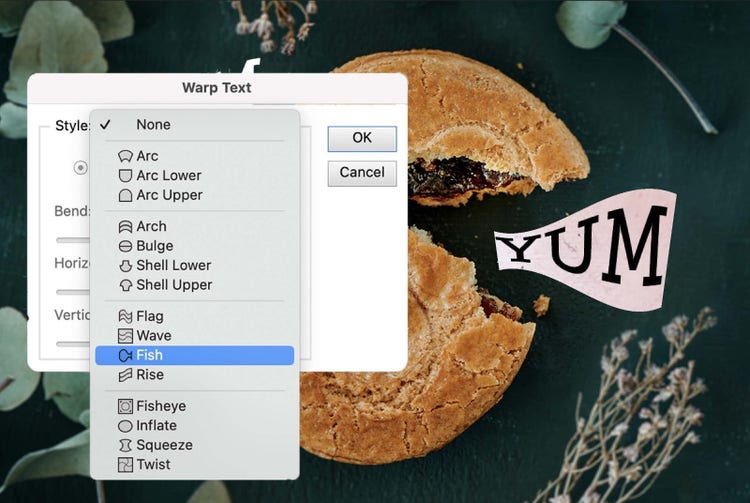
Bild wird eingefügt …

4. Den Text verformen.

Verforme den Text über die Schieberegler horizontal oder vertikal.
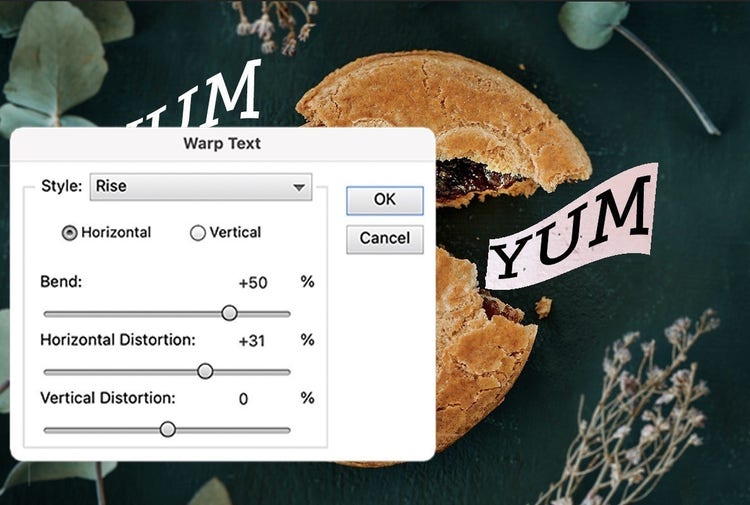
Bild wird eingefügt …

Textstile.

Verleihe deinem Text schnell eine individuelle Note.

Bild wird eingefügt …

1. Text zu einem Foto hinzufügen.

Bild wird eingefügt …

Öffne dein Foto im Modus Erweitert. Aktiviere das Text-Werkzeug. Gib deinen Text ein, und klicke auf Bestätigen.

2. Auf das Icon „Stile“ klicken.

Bild wird eingefügt …

Klicke im Bedienfeld unten rechts auf das Icon Stile.

3. Einen Stil auswählen.

Bild wird eingefügt …

Das Icon Stile öffnet das Bedienfeld Effekte. Wähle im Dropdown-Menü einen voreingestellten Effekt aus.
#FFFFFF
linear-gradient(90deg, rgba(91,181,231,1) 4%, rgba(87,157,244,1) 51%, rgba(86,110,234,1) 67%, rgba(87,52,231,1) 88%)

https://main--cc--adobecom.aem.page/cc-shared/fragments/products/elements/photoshop-elements/2026-pse-faq

https://main--cc--adobecom.aem.page/cc-shared/fragments/products/elements/pse-pepe-merch-segment

https://main--cc--adobecom.aem.page/cc-shared/fragments/products/elements/photoshop-elements/2026-pse-trial-speedbump

https://main--cc--adobecom.aem.page/cc-shared/fragments/products/elements/photoshop-elements/2026-pse-footer

linear-gradient(90deg, rgba(91,181,231,1) 4%, rgba(87,157,244,1) 51%, rgba(86,110,234,1) 67%, rgba(87,52,231,1) 88%)