TIPPS UND TRICKS.

Textwerkzeuge verwenden.

Text zu Fotos hinzufügen? Easy! Lerne ein paar Tricks, um Fotos mit stylishem Text zu versehen.

TEXT AUF FORM

Richte Text horizontal, vertikal oder entlang eines Pfads und einer Form aus – mit dem Assistenten für „Text hinzufügen“

Weitere Infos

TEXT VERKRÜMMEN

Bild wird eingefügt ...

Weitere Infos

TEXTSTILE

Bild wird eingefügt ...

Weitere Infos

Das Text-auf-Form-Werkzeug.

Wähle aus verschiedenen Formvorgaben, und erstelle ohne Aufwand einen einzigartigen Look.
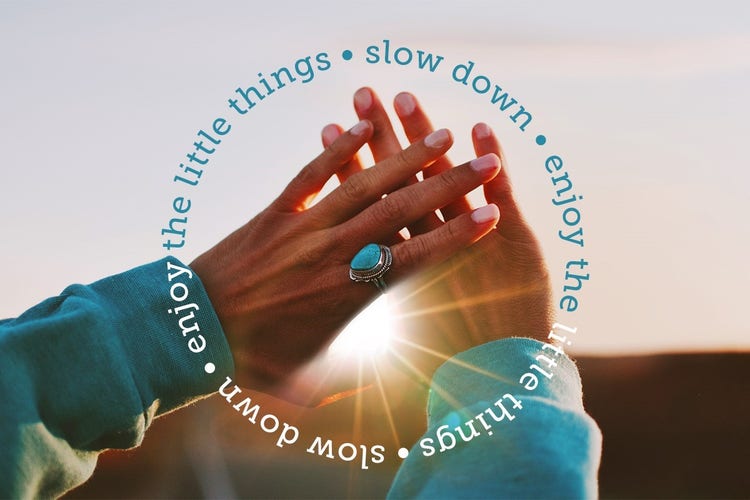
Bild wird eingefügt ...

1. Foto im Modus „Assistent“ öffnen.

Wähle Grundlagen, und klicke auf Text hinzufügen und anschließend auf das Icon Text auf Form.

Foto im Assistenten-Modus öffnen

2. Eine Form auswählen.

Wähle aus den Vorgaben im Menü Werkzeugoptionen unten eine beliebige Form aus. Ziehe dann mit dem Cursor, um die Form zu erstellen.

Bild wird eingefügt ...

3. Den Text zur Form hinzufügen.

Bewege den Cursor über die Form, bis er in den Textmodus wechselt. Klicke an der Stelle, an der du Text hinzufügen möchtest, und beginne mit der Eingabe.
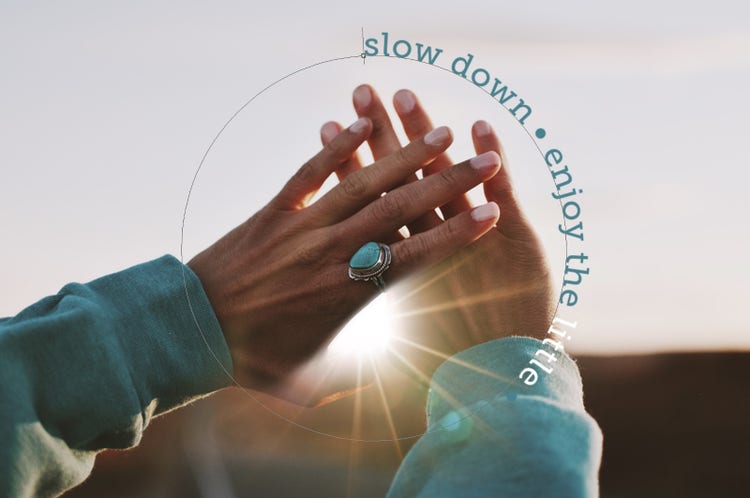
Text auf Form eingeben

4. Farben und Schriften anpassen.

Über das Menü Werkzeugoptionen kannst du Farbe und Schrift deines Texts komplett oder an bestimmten Stellen ändern.
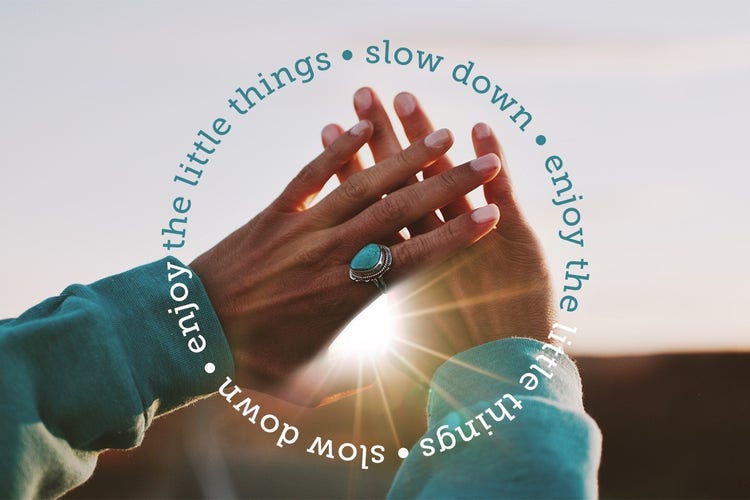

Text auf kreisförmigem Pfad in Grün und Weiß

Das Werkzeug „Text verkrümmen“.

Erstelle mit wenigen Klicks einen eigenen Look.

So geht’s

Bild wird eingefügt ...

1. Den Text hinzufügen.

Klicke auf das Textwerkzeug. Gib den Text ein, den du verkrümmen möchtest.

Text mit dem Textwerkzeug hinzufügen

2. Das Werkzeug „Text verkrümmen“ auswählen.

Klicke auf das Icon Verkrümmen.

Werkzeug „Text verkrümmen“ auswählen

3. Einen Verformungsstil auswählen.

Wähle im Menü Stil eine Vorgabe aus.
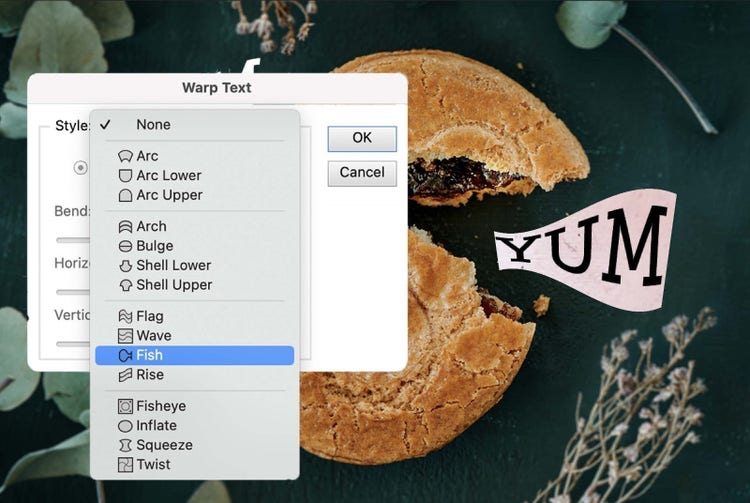
Verkrümmungsattribute auswählen

4. Den Text verformen.

Verforme den Text über die Schieberegler horizontal oder vertikal.
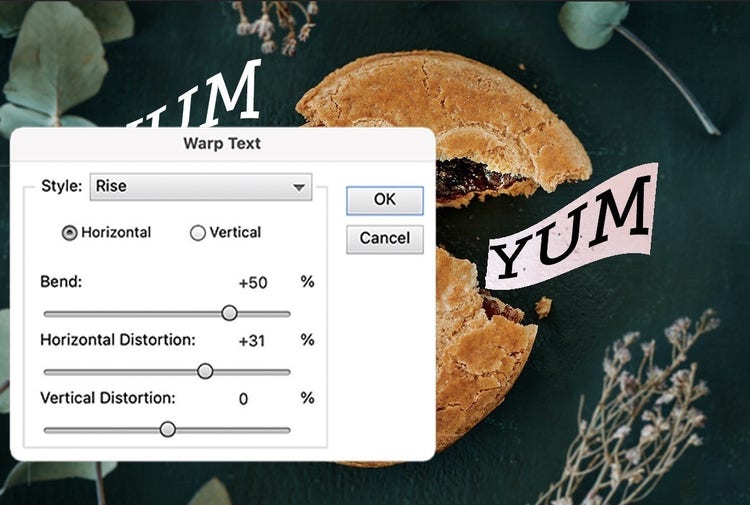
Text verkrümmen

Textstile.

Verleihe deinem Text schnell eine individuelle Note.

Bild wird eingefügt ...

1. Text zu einem Foto hinzufügen.

Text mit dem Textwerkzeug einfügen

Öffne dein Foto im Modus Erweitert. Aktiviere das Text-Werkzeug. Gib deinen Text ein, und klicke auf Bestätigen.

2. Auf das Icon „Stile“ klicken.

Stile-Symbol

Klicke im Bedienfeld unten rechts auf das Icon Stile.

3. Einen Stil auswählen.

Stile-Symbol auswählen

Das Icon Stile öffnet das Bedienfeld Effekte. Wähle im Dropdown-Menü einen voreingestellten Effekt aus.
linear-gradient(90deg, rgba(91,181,231,1) 4%, rgba(87,157,244,1) 51%, rgba(86,110,234,1) 67%, rgba(87,52,231,1) 88%)

https://main--da-cc--adobecom.aem.page/cc-shared/fragments/products/elements/photoshop-elements/pse-faq

https://main--da-cc--adobecom.aem.live/cc-shared/fragments/products/elements/pse-pepe-merch-segment

https://main--da-cc--adobecom.aem.page/cc-shared/fragments/products/elements/photoshop-elements/pse-trial-speedbump

https://main--da-cc--adobecom.aem.live/cc-shared/fragments/products/elements/photoshop-elements/pse-footer

linear-gradient(90deg, rgba(91,181,231,1) 4%, rgba(87,157,244,1) 51%, rgba(86,110,234,1) 67%, rgba(87,52,231,1) 88%)