TIPPS UND TRICKS.
Objekte entfernen.
Lasse unerwünschte Bildelemente einfach durch Übermalen mit dem KI-basierten Pinsel verschwinden.
1. Wähle auf der Werkzeugleiste das Werkzeug „Entfernen“ aus.

2. Stelle die Pinselgröße ein.

3. Male über die Elemente, die du entfernen möchtest.

4. Fertig! Alle Störungen sind verschwunden.

Neues lernen.

DEN HINTERGRUND ERWEITERN.
Weitere Infos | Weitere Infos zum Erweitern des Hintergrunds in Photoshop Elements

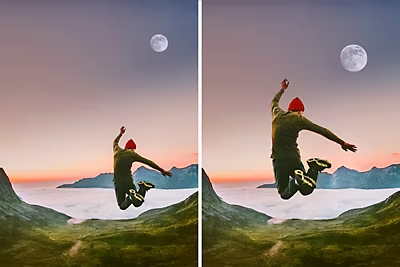
EIN OBJEKT VERSCHIEBEN UND SKALIEREN.
Weitere Infos | Weitere Infos zum Verschieben und Skalieren von Objekten in Photoshop Elements
title
Störendes einfach wegpinseln
cardImageAltText
Wanderszene mit weichgezeichneten Wandernden im Hintergrund
BadgeText
How-tos:
cardImage
primaryTag
caas:content-type/how-to
Tags
caas:content-type/how-to, caas:products/photoshop-elements