Réalisation d'une maquette de magazine
Ce fichier d'exemple contient des ressources Adobe Stock fournies à des fins d'entraînement uniquement. Consultez le fichier ReadMe figurant dans le dossier pour connaître les conditions régissant l'utilisation de ce fichier. Adobe Stock propose des millions de photos et de vidéos libres de droits à usage commercial. Vous pouvez bénéficier de 10 images offertes avec l'essai gratuit d’un mois.
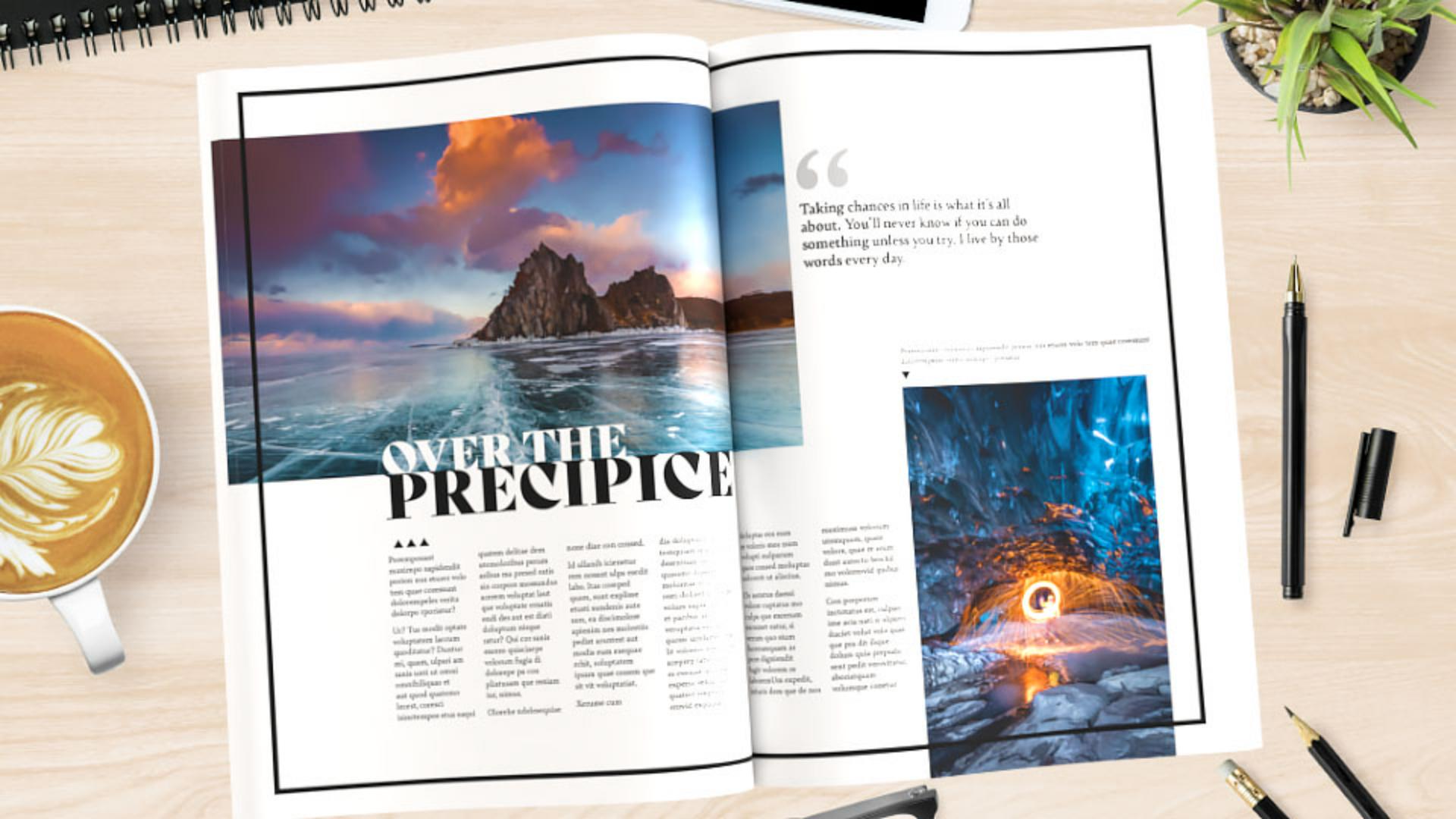
Vous savez maintenant comment préparer un document pour un magazine, créer des repères de colonne et de ligne, et configurer des cadres destinés au contenu.
Préparation du document
Avant de vous lancer dans un projet InDesign, vous devez créer un document correctement dimensionné pour le projet.
Pour créer un document, choisissez Fichier > Nouveau > Document.
Dans la boîte de dialogue Nouveau document, définissez les options suivantes :
Choisissez Impression ou Web, selon l'utilisation souhaitée.
Choix du format de page
Ajoutez au moins trois pages afin d'avoir une planche (deux pages côte à côte) pour travailler.
Définissez des repères de fond perdu de 0,125 pouce.
Cliquez sur Créer.
Conseil : si vous créez un magazine complexe avec plusieurs mises en page, il est préférable d'apporter les modifications suivantes dans un gabarit afin qu'elles soient reportées dans la totalité du document.
Ajout d'un élément de design
Une fois le document configuré, vous pouvez y ajouter du contenu.
Choisissez Mise en page > Marges et colonnes. Dans la boîte de dialogue qui s’affiche, assurez-vous que l'option Lier de la section Marges est activée, et placez les repères de marge à la distance souhaitée des bords de page. Cliquez sur OK.
Sélectionnez l'outil Rectangle et tracez un bloc aligné sur les repères de marque roses et violets.
Définissez la couleur et l'épaisseur des contours dans le panneau Propriétés.
Définition des repères de colonne et de marge
Pour qu'il soit plus facile d'ajouter du contenu à la mise en page, définissez les repères de colonne et de marge du bloc où le contenu sera inséré.
Choisissez de nouveau Mise en page > Marges et colonnes.
Changez le nombre de colonnes afin d'en obtenir plusieurs.
Attribuez la valeur souhaitée à la gouttière (distance entre les colonnes).
Pour ne modifier que les marges extérieures, désélectionnez l'option Lier de la section Marges. Pour multiplier la valeur des marges extérieures par deux, placez le curseur après cette valeur et saisissez *2. Cliquez dans un autre champ pour observer le changement.
Cliquez sur OK.
Ajout de repères horizontaux pour l'alignement visuel
Pour diviser visuellement votre mise en page en tiers ou en quarts, par exemple, ou ajouter un repère vertical au centre de la page, utilisez la commande Créer des repères. L'ajout de repères de ce type peut s'avérer utile pour visualiser l'espacement et l'alignement.
Choisissez Mise en page > Créer des repères.
Dans la boîte de dialogue qui s’affiche, indiquez le nombre de lignes souhaité. Pour créer des repères simples, remplacez la valeur de la gouttière par 0. Cliquez sur OK.
Ajout de contenu
La planche étant configurée pour recevoir du contenu, vous pouvez à présent ajouter des éléments de design ou insérer des blocs de substitution.
Pour ajouter des blocs destinés à des images, sélectionnez l'outil Bloc rectangulaire et dessinez les blocs à l'intérieur des repères.
Pour ajouter des blocs de texte, appuyez sur la lettre T pour sélectionner l'outil Texte et dessinez les blocs de texte .
Pour scinder un bloc en colonnes, sélectionnez-le et choisissez Objet > Options de bloc de texte. Vous pouvez ensuite définir le nombre de colonnes, la distance entre elles et la taille de la gouttière, puis cliquer sur OK.
Pour répartir le texte entre les blocs de texte, vous pouvez relier ces derniers. Cliquez sur le premier bloc pour le sélectionner. Cliquez ensuite sur le port de sortie, dans l'angle inférieur droit, et relâchez le bouton de la souris. Pour finir, cliquez sur le bloc de texte suivant afin de pouvoir répartir le texte entre le premier bloc et le second.
Designer
Présentateur

