
Essayez ces tutoriels avec Premiere
Créez et éditez des films et vidéos.
Incrustez une vidéo à l’intérieur de lettres ou de formes à l’aide de l’effet Incrustation Cache de piste de Premiere Pro.

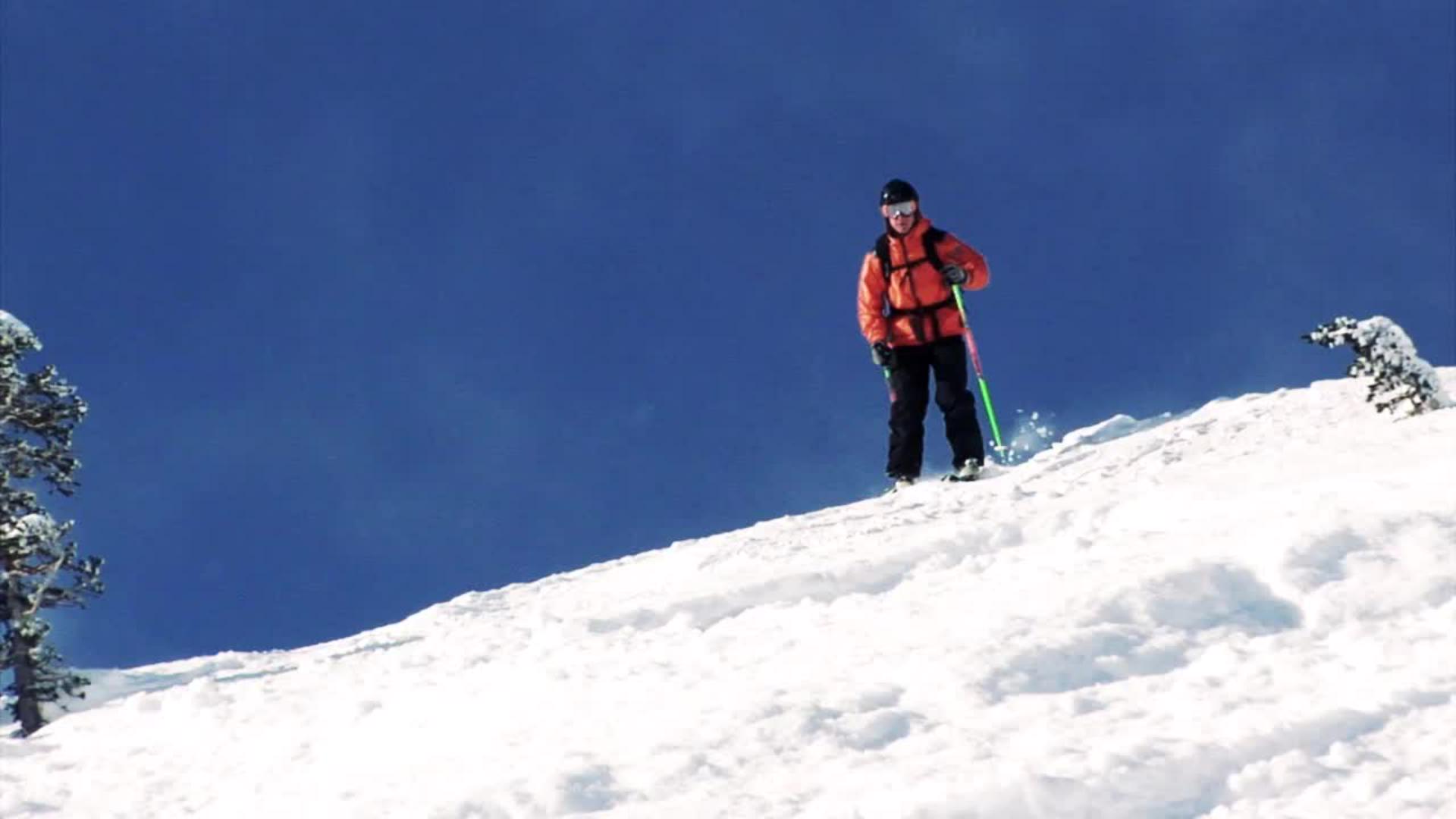
Il s’agit d’une ressource Adobe Stock qui vous permettra de mettre en pratique ce que vous apprenez dans ce tutoriel. Si vous souhaitez utiliser ce fichier d’exemple en dehors de ce tutoriel, il vous suffit d’acheter une licence surAdobe Stock . Consultez le fichier ReadMe figurant dans le dossier téléchargé pour connaître les conditions régissant l’utilisation de ce fichier d’exemple. Les références à « Mogul in the Wake » sont uniquement utilisées à des fins de démonstration et ne sont pas destinées à désigner une entreprise, des produits, des services ou un projet de création réels.
Commencez par créer une séquence contenant votre séquence d’arrière-plan sur V1. Dans l’espace de travail Images (Fenêtre > Espaces de travail > Images), choisissez l’outil Texte et saisissez un titre directement dans le Moniteur du programme. Choisissez une police relativement grasse ou ramassée, comme certaines des polices de caractères slab serif ou grotesque. Vous pouvez également importer un logo de Photoshop ou d’Illustrator (Fichier > Importer) en fusionnant tous les calques si nécessaire, ou le faire glisser du panneau Objets graphiques essentiels s’il se trouve dans une bibliothèque Creative Cloud. Ajustez l’échelle et repositionnez le titre ou l’illustration de manière à ce qu’il occulte votre métrage pour l’instant. Le métrage sera ultérieurement visible à travers l’illustration.
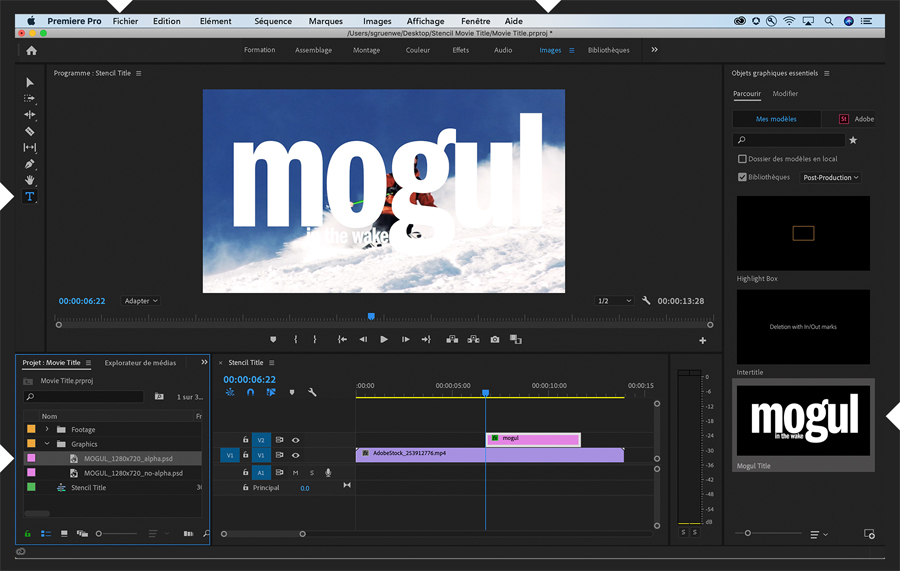
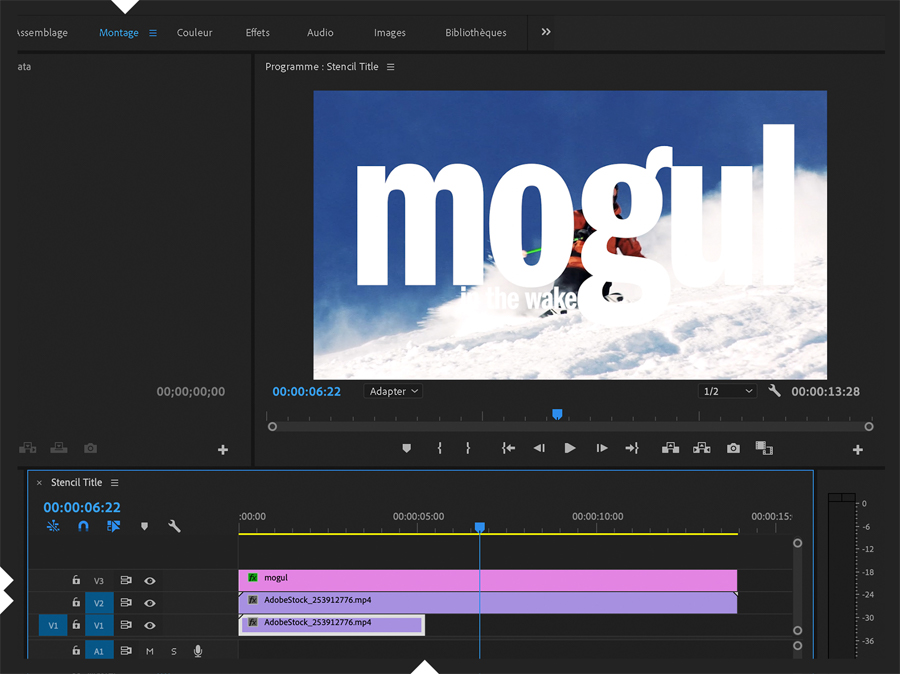
Passez dans l’espace de travail Montage (Fenêtre > Espaces de travail > Montage). Faites remonter l’image de titre en V3 (Option/Alt + flèche Haut) et déplacez son extrémité pour l’adapter à la longueur de la vidéo. Faites glisser une copie de la vidéo (Option/Alt + glisser) jusqu’à V2. Raccordez la séquence originale (V1) en faisant glisser son bord droit jusqu’à la marque d’un tiers.
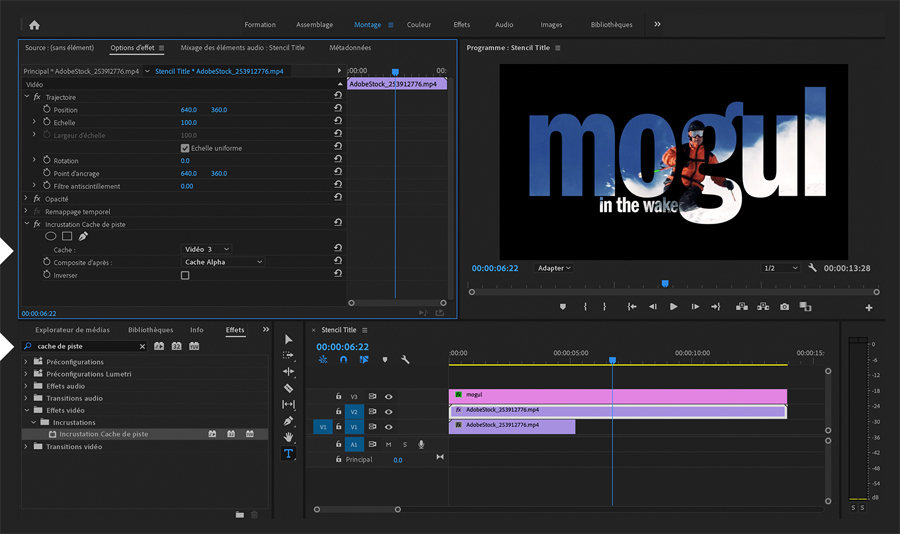
Saisissez cache de piste dans le champ de recherche du panneau Effets (Fenêtre > Effets). Faites glisser l’effet Incrustation Cache de piste sur la vidéo du haut (V2). Cette séquence étant sélectionnée, définissez le cache sur la cible Vidéo 3 dans le panneau Options d’effet. Le métrage d’arrière-plan apparaît aussitôt dans vos formes de lettres et la zone à l’extérieur est noire, sauf au début de la séquence lorsque le métrage identique en V1 remplit la zone noire, ce qui a pour effet de cacher le titre. (Par défaut, le paramètre Composite utilise le cache alpha. Si votre illustration importée ne comporte pas de couche alpha, utilisez plutôt le cache par luminance.)
Faites un clic droit sur le bord droit de la vidéo du bas (V1) et choisissez Appliquer les transitions par défaut pour faire apparaître en fondu le titre transparent sur la vidéo, comme un pochoir.
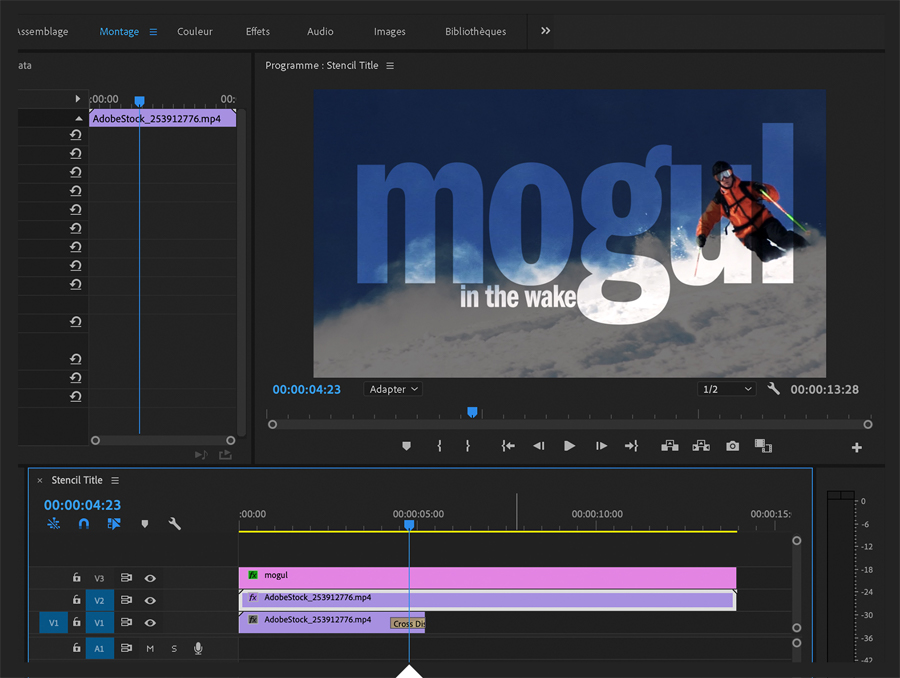
Si vous préférez que le titre découpé apparaisse d’abord, puis disparaisse graduellement en fondu pour révéler le métrage en dessous, raccordez la séquence en V1 en faisant glisser son bord gauche jusqu’à la marque des deux tiers. Pour finaliser l’effet de fondu en sortie, faites un clic droit sur son bord gauche et choisissez Appliquer les transitions par défaut.
Avec Adobe Stock, vous avez accès à plus de 100 millions d’images de grande qualité et libres de droits, y compris des photos, illustrations, vidéos et templates pour démarrer rapidement vos projets de création. TestezAdobe Stock et bénéficiez de 10 images offertes.


