TRUCS ET ASTUCES

Maîtriser les outils de texte

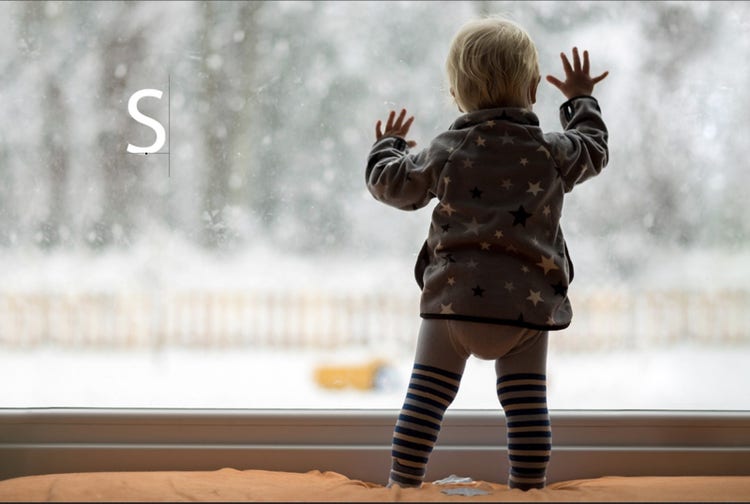
Vous voulez ajouter du texte sur des photos ? Rien de plus simple ! Découvrez quelques astuces pour insérer un texte original et stylisé sur vos images.
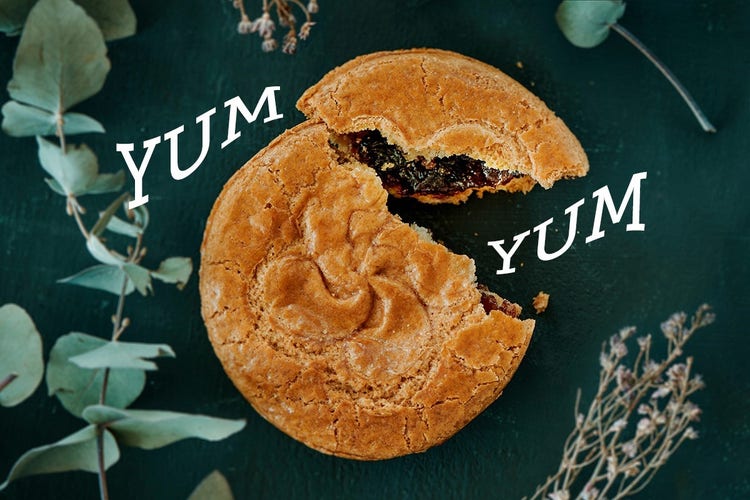
TEXTE SUR UNE FORME

Insertion d’une image…

En savoir plus

DÉFORMATION DU TEXTE

Insertion d’une image…

En savoir plus

MISE EN FORME DU TEXTE

Insertion d’une image…

En savoir plus

Texte sur une forme

Faites votre choix parmi les nombreuses formes prédéfinies et créez une image inoubliable en un rien de temps.
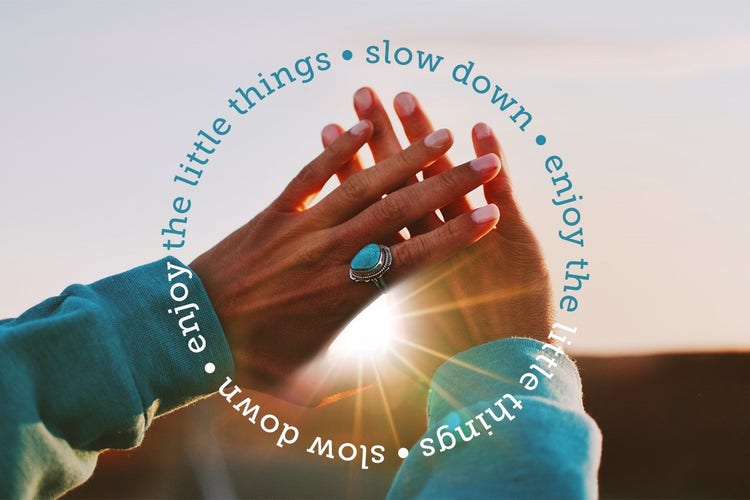
Insertion d’une image…

1. Ouvrez votre photo en mode Guidé.

Sélectionnez Notions de base et cliquez sur Ajouter du texte. Cliquez ensuite sur l’icône Texte sur la forme.

Insertion d’une image…

2. Choisissez une forme.

Plusieurs formes prédéfinies sont proposées dans menu Options d’outil situé en bas de la fenêtre. Sélectionnez-en une et utilisez le curseur pour créer la forme.
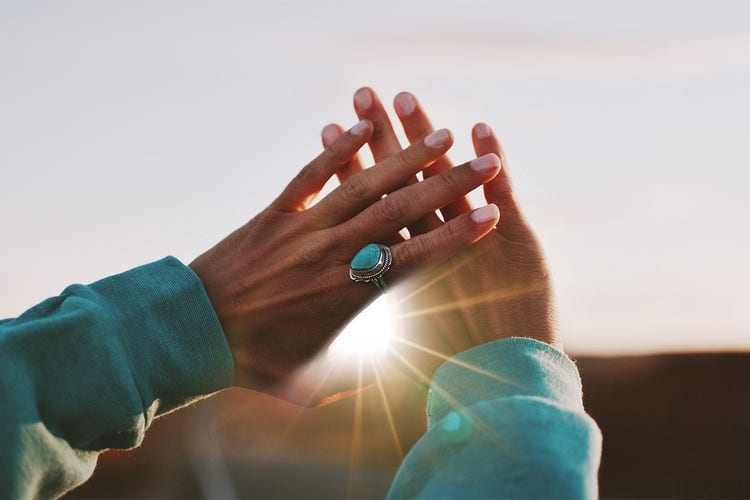
Insertion d’une image…

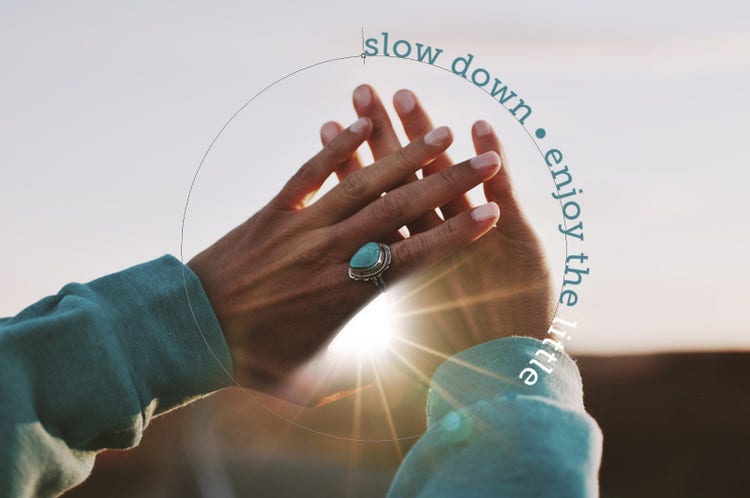
3. Saisissez du texte sur la forme.

Survolez la forme jusqu’à ce que l’icône du curseur indique le mode texte. Cliquez à l’endroit où vous souhaitez ajouter du texte et commencez la saisie.
Insertion d’une image…

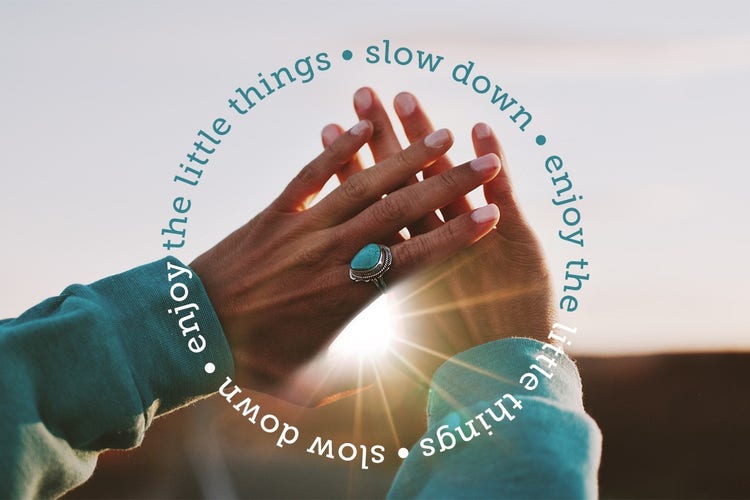
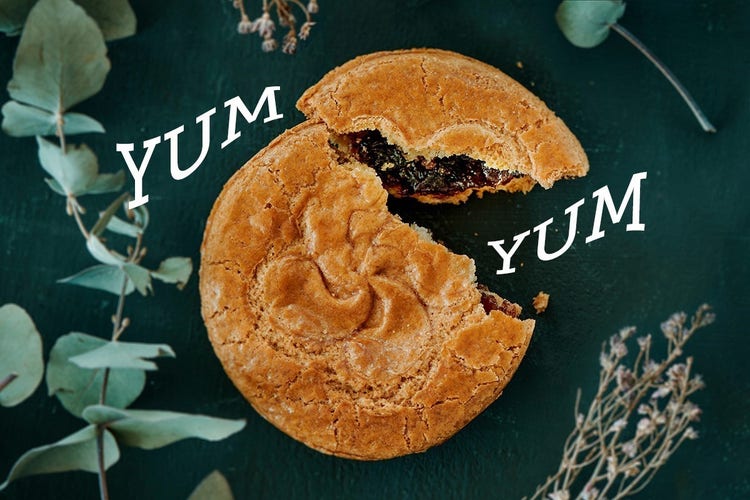
4. Ajustez les couleurs et les polices.

Vous pouvez modifier la couleur et la police de tout ou partie de votre texte via le menu Options d’outil.
Insertion d’une image…

Outil Déformer le texte

Créez un style personnalisé en quelques clics.

Découvrir comment

Insertion d’une image…

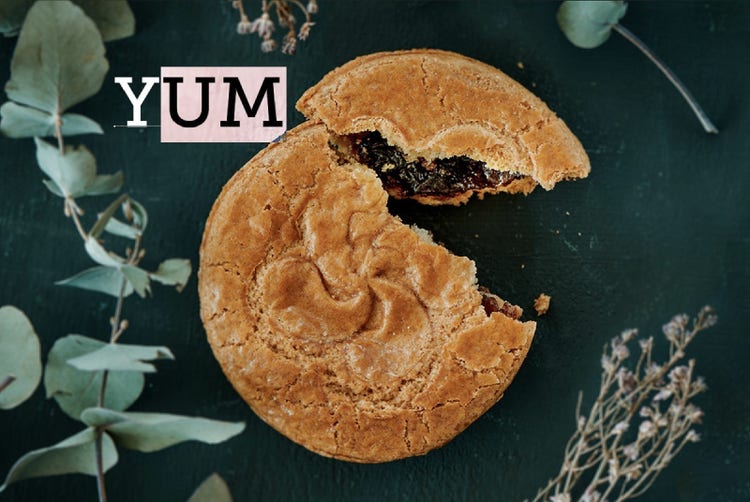
1. Saisissez votre texte.

Cliquez sur l’outil Texte. Saisissez le texte que vous souhaitez déformer.
Insertion d’une image…

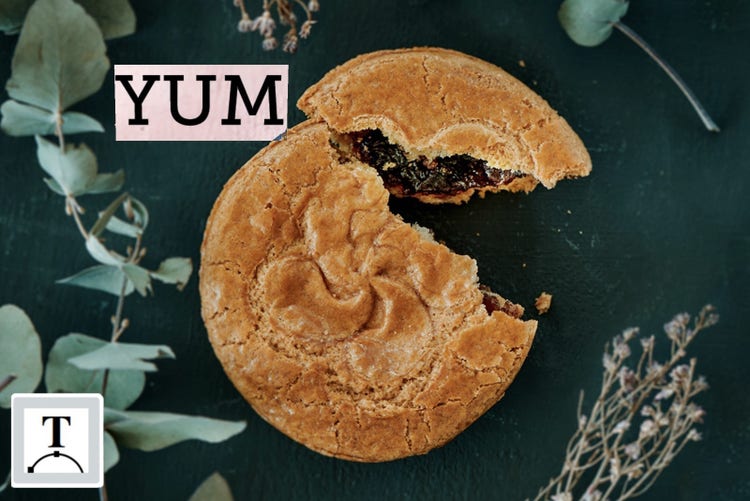
2. Sélectionnez l’outil Déformer le texte.

Cliquez sur l’icône Déformation.
Insertion d’une image…

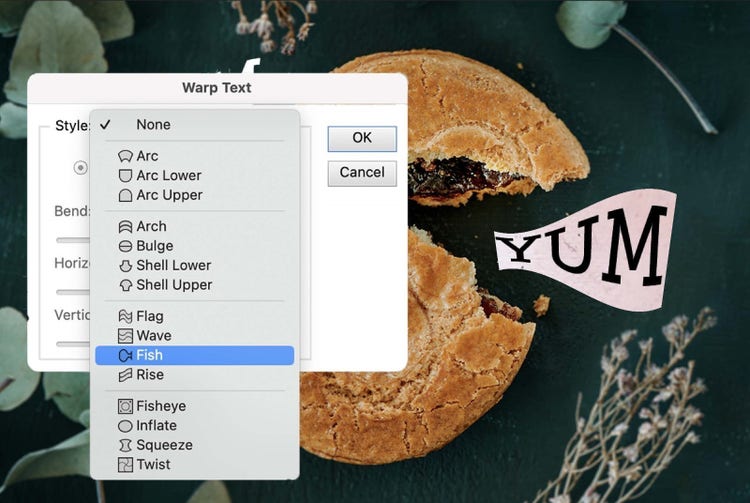
3. Choisissez un style de déformation.

Faites votre choix parmi les nombreuses options prédéfinies du menu Style.
Insertion d’une image…

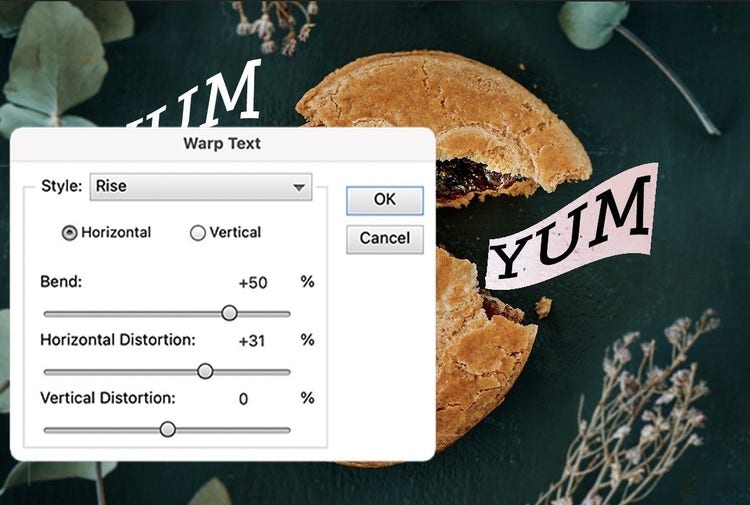
4. Déformez le texte.

À l’aide des curseurs, courbez votre texte horizontalement ou verticalement.
Insertion d’une image…

Styles de texte

Personnalisez votre texte en quelques secondes.

Insertion d’une image…

1. Ajoutez du texte sur vos photos.

Insertion d’une image…

Ouvrez votre photo en mode Expert. Sélectionnez l’outil Texte. Saisissez votre texte et cliquez sur Confirmer.

2. Cliquez sur l’icône Styles.

Insertion d’une image…

Sélectionnez l’icône Styles dans le panneau inférieur droit.

3. Choisissez un style.

Insertion d’une image…

L’icône Styles ouvre un panneau Effets. Choisissez un effet prédéfini dans le menu déroulant.
#FFFFFF
linear-gradient(90deg, rgba(91,181,231,1) 4%, rgba(87,157,244,1) 51%, rgba(86,110,234,1) 67%, rgba(87,52,231,1) 88%)
linear-gradient(90deg, rgba(91,181,231,1) 4%, rgba(87 157 244,1) 51%, rgba(86 110 234,1) 67%, rgba(87,52,231,1) 88%)

https://main--cc--adobecom.aem.page/cc-shared/fragments/products/elements/photoshop-elements/2026-pse-faq

https://main--cc--adobecom.aem.page/cc-shared/fragments/products/elements/pse-pepe-merch-segment

https://main--cc--adobecom.aem.page/cc-shared/fragments/products/elements/photoshop-elements/2026-pse-trial-speedbump

https://main--cc--adobecom.aem.page/cc-shared/fragments/products/elements/photoshop-elements/2026-pse-footer

linear-gradient(90deg, rgba(91,181,231,1) 4%, rgba(87,157,244,1) 51%, rgba(86,110,234,1) 67%, rgba(87,52,231,1) 88%)
linear-gradient(90deg, rgba(91,181,231,1) 4%, rgba(87 157 244,1) 51%, rgba(86 110 234,1) 67%, rgba(87,52,231,1) 88%)
linear-gradient(90deg, rgba(91,181,231,1) 4%, rgba(87,157,244,1) 51%, rgba(86,110,234,1) 67%, rgba(87,52,231,1) 88%)