ACROBAT | Време за четене: 5 мин
Как да конвертираме HEIC в JPG.
Научете как лесно да конвертирате HEIC файлове в JPG на всяко устройство.
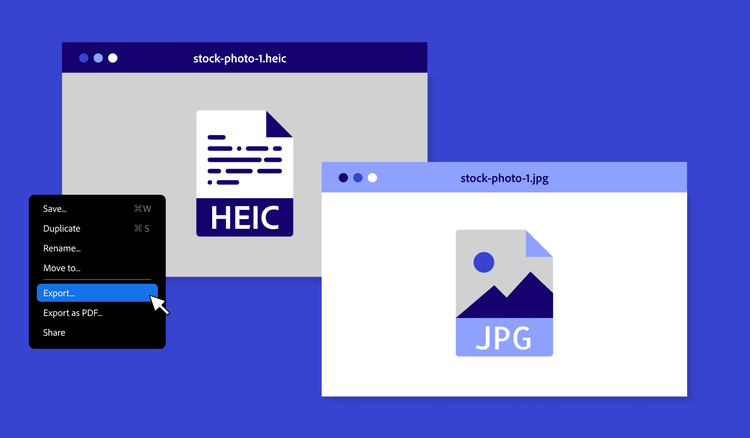
Случвало ли ви се е да отворите папката си със снимки само за да откриете файл, завършващ на разширението .heic, и да се чудите какво да правите с него? Не сте сами. HEIC (High Efficiency Image Coding/кодиране на изображения с висока ефективност) е отличен формат за iPhone и Mac, но невинаги е съвместим с други устройства или програми.
Ето защо много потребители търсят как да конвертират HEIC в JPG – по-широко поддържан формат. Независимо дали искате да качете изображенията си в уебсайт, да ги споделите с приятел на друга платформа или да ги редактирате в софтуер, който не разпознава HEIC файлове, конвертирането им в JPG често е най-лесното решение.
За щастие, не се нуждаете от сложен софтуер, за да направите промяната. В тази статия ще разгледаме какво представляват HEIC файловете и ще ви покажем прости начини за управлението им както на Mac, така и на Windows.
Какво е HEIC файл?
HEIC е форматът по подразбиране за съхранение на изображения на iPhone и Mac. Този файлов формат за изображения предлага висока компресия и качествени изображения с малко място за съхранение. HEIC файловете са компактни, висококачествени и ефективни, спестявайки място за съхранение, без да се прави компромис с качеството на изображението. Това е чудесно, ако работите в екосистемата на Apple.
Въпреки че HEIC файловете могат да съхраняват вашите изображения в малки файлове, които запазват качеството, те не се поддържат от продукти, които не са Apple. Компютри, телефони и по-стар софтуер, които не са на Apple, не поддържат това файлово разширение. Нуждаете се от специален софтуер, за да преглеждате HEIC файлове на компютър, без да ги конвертирате, което може да се окаже скъпо и сложно. Независимо дали искате да прегледате файл, изпратен ви от потребител на Mac, или искате да позволите на всеки да преглежда и споделя дадено изображение, конвертирането на HEIC файлове е най-лесният начин.
Тук се намесва файловият формат JPG. JPG файловете се поддържат универсално; можете да ги отворите на практически всеки телефон, компютър или уеб браузър без специален софтуер. JPG файловете може да загубят част от качеството на изображението, когато се компресират или се обработват интензивно, но те все пак са отлична алтернатива на ексклузивните за Apple HEIC файлове. Ако работите с други формати за изображения, като PNG, можете също да конвертирате PNG в PDF за по-лесно споделяне или архивиране.
Как да конвертираме HEIC в JPG на Mac.
Най-бързият начин за конвертиране на HEIC файл в JPG файл на Mac е с вграденото приложение Preview (Преглед). Ако искате снимките ви винаги да бъдат в JPG формат, можете да промените настройките по подразбиране от HEIC на JPG. JPG файловете изискват повече място за съхранение от HEIC, но възможността им за лесно споделяне компенсира това.
Ето как да конвертирате HEIC в JPG на Mac:
- В приложението Preview (Преглед) отворете HEIC изображението.
- Изберете „Файл“ > „Експортиране“.
- В падащото меню „Формат“ изберете JPG.
- Дайте име на новата си JPG снимка и изберете къде да я запазите.
- Щракнете върху „Запазване“ и сте готови.
Как да запазите HEIC в JPG на вашия Mac.
Ако запазвате или изтегляте ново изображение на своя Mac, помислете за запазването му като JPG, за да не се налага да го конвертирате по-късно за споделяне.
Ето как можете да запазите онлайн изображение като JPG на своя Mac:
- Щракнете върху изображението, като задържите натиснат клавиша Control.
- Изберете „Запазване на изображението като“.
- От падащото меню изберете JPG.
Как да конвертираме HEIC в JPG на Windows.
Ако сте потребител на Windows, може да се изненадате, че компютърът ви не разпознава HEIC файлове по подразбиране. Това е така, защото HEIC е собствен формат за Apple, така че няма да можете да отворите или прегледате тези файлове веднага, освен ако не сте инсталирали специално разширение.
Най-лесният начин да конвертирате HEIC в JPG на Windows е с приложението Photos (Снимки):
- В приложението Photos (Снимки) отворете HEIC файла.
- Щракнете върху многоточието или върху „Отваряне“.
- Изберете „Запазване като“ > „JPG“, след което запазете изображението.
Можете също да използвате собственото приложение за конвертиране на Microsoft. Безплатно е и работи както на компютри, така и на таблети. С това приложение всичко, което трябва да направите, е да плъзнете и пуснете вашия HEIC файл в инструмента и да щракнете върху „Конвертиране“. Най-хубавото е, че приложението работи локално, така че дори не е необходим достъп до интернет.
Конвертирането на изображения в JPG ги прави по-лесни за споделяне, но същото важи и за конвертирането на почти всичко в PDF. PDF е един от най-лесните за споделяне файлови формати и запазва своята цялост на всички устройства. Използвайте конвертор от JPG към PDF, за да преформатирате JPG файлове в универсални PDF файлове.
Независимо дали използвате Mac, или компютър с Windows, или просто искате бързо решение от вашия браузър, знанието как да конвертирате HEIC в JPG гарантира, че вашите изображения са достъпни, лесни за споделяне и за работа.
Често задавани въпроси.
Конвертирането на HEIC в JPG намалява ли качеството на изображението?
Как да конвертираме HEIC в JPG без конвертор?
Как да конвертирам снимките си, направени с iPhone, в JPG?
Можете да промените настройките на камерата си, така че новите снимки да се запазват като JPG, вместо като HEIC:
- Отидете в „Настройки“ > „Камера“ > „Формати“.
- Изберете „Най-съвместимо“.
Тази настройка гарантира, че вашият iPhone автоматично ще запазва бъдещите си снимки като JPG файлове. За съществуващи снимки можете да използвате онлайн инструментите на Acrobat или да си ги изпратите по имейл или AirDrop и да изберете JPG по време на експортирането.
Ще увеличи ли конвертирането от HEIC в JPG размера на файла?