- Какво е новото
- Моментни редакции
- Прецизиране
- Подобряване на качеството
- Организиране и споделяне
Разгледайте всички най-нови функции в {{lightroom}}.
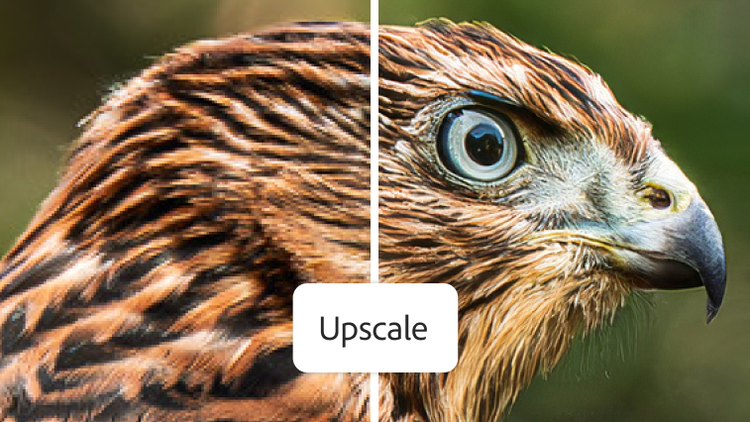
Подобрете качеството на изображенията бързо
Спестете време с генеративно подобряване на резолюция и детайл чрез Topaz Gigapixel, което вече включва мощно 4x увеличение. Изрязвайте изображения лесно без загуба на детайли и възстановявайте яснотата на снимки с ниска резолюция.
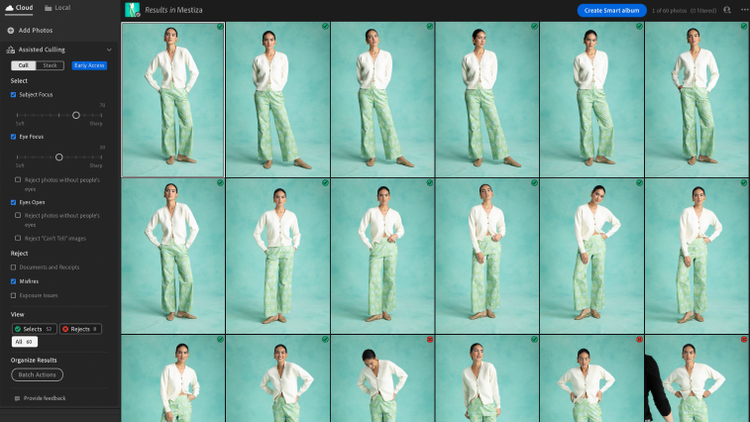
Избирайте най-добрите си снимки по-бързо.
Новата функция Assisted Culling (Подпомагано сортиране), задвижвана от изкуствен интелект, ускорява процеса на подбор, като интелигентно филтрира снимките ви според качеството на изображението, групира подобни кадри и др.
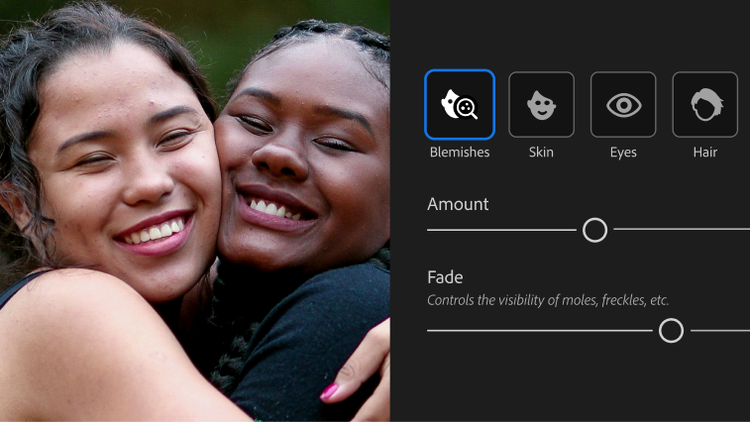
Изпипвайте портретите с лекота.
Преминавайте от бързо освежаване към пълно преобразяване с Quick Actions (Бързи действия). Лесно ретуширайте кожа, премахвайте несъвършенства, избелвайте зъби и много повече.
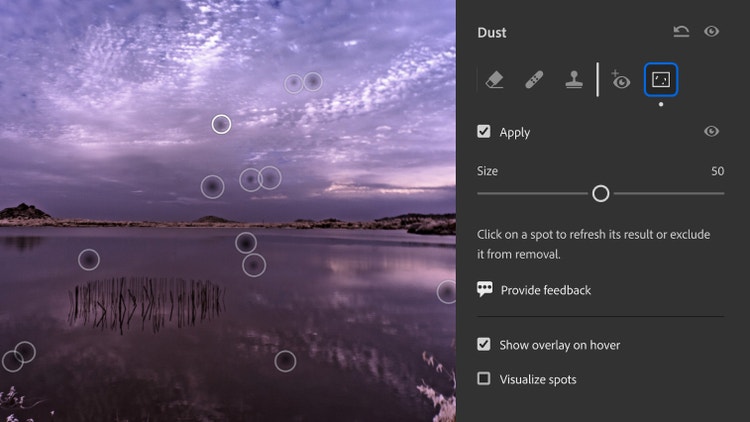
Премахвайте повече разсейващи елементи за секунди.
Новата функция Dust Removal (Премахване на запрашеност) бързо и с невероятна прецизност разпознава и премахва артефакти от снимките ви, дължащи се на прах по сензора.
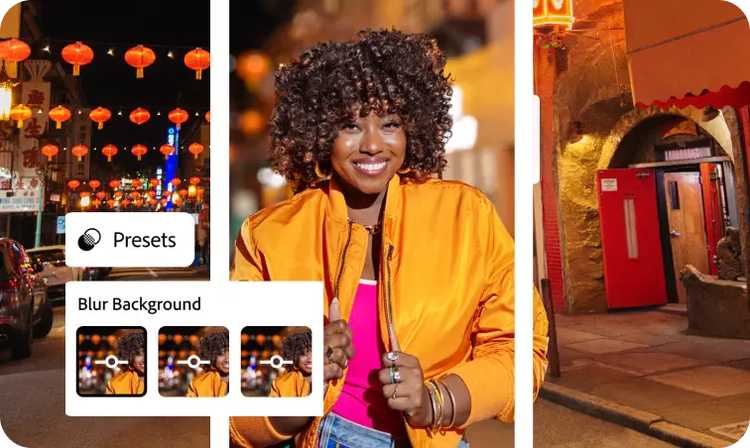
Създайте персонализиран ефект на замъгляване.
Незабавно създайте зашеметяващ портретен ефект на всяка снимка с Lens Blur (Замъгляване на обектива), захранвано от изкуствен интелект. Използвайте нови предварителни настройки с едно докосване, за да се фокусирате лесно върху обекта и да замъглите всичко останало.
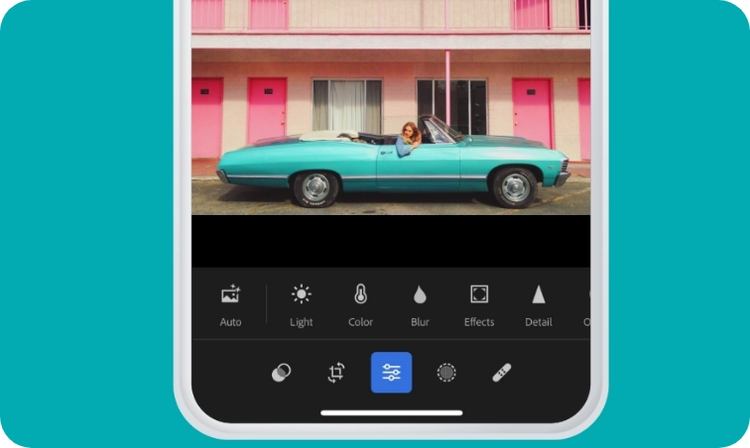
Възползвайте се от ново мобилно изживяване.
Използвайте по-опростена лента с инструменти, която включва Presets (Предварителни настройки), Crop (Изрязване), Edit (Редактиране) и други често използвани инструменти, организирайте снимки от горната лента и още.
Персонализирайте снимките си с редакции от една стъпка.
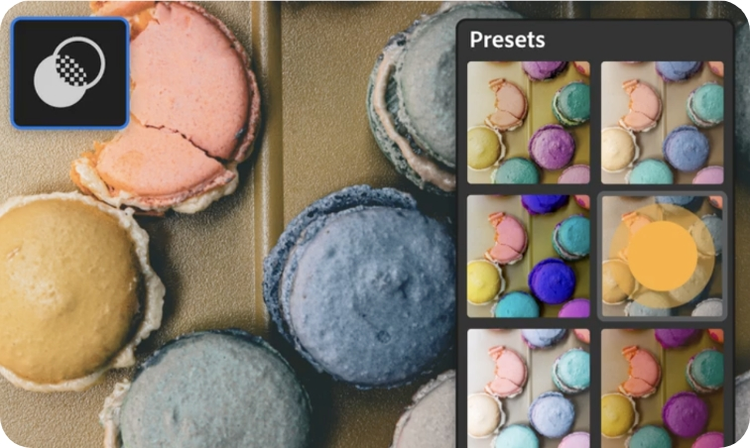
Прилагайте предварителни настройки в една стъпка.
Адаптивните предварителни настройки използват изкуствен интелект за бързо търсене и намиране на най-добрия филтър за вашето изображение. Изберете от предварителните настройки за портрет, небе и обект, за да постигнете перфектния облик.
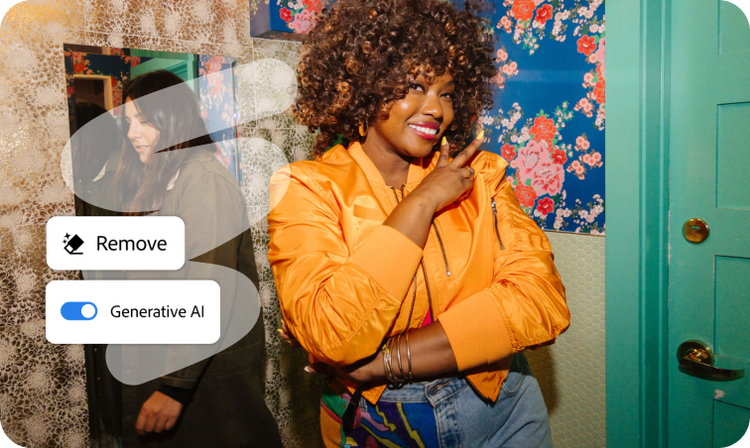
Премахнете всичко само с едно щракване.
Направете така, че разсейващите елементи да изчезнат, без да оставят следи, с новата функция Generative Remove (Генеративно премахване). Захранвано от генеративен изкуствен интелект на Adobe Firefly.
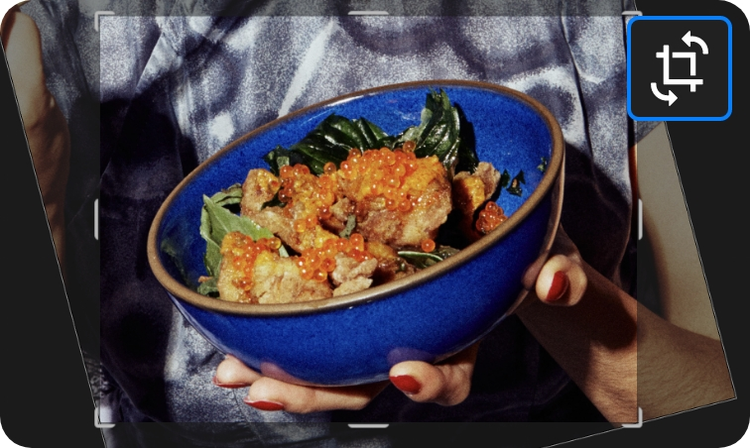
Изрязвайте и завъртайте снимката си.
Получете точния кадър и ъгъл на изображението с инструмента за изрязване. Обръщайте, изправяйте, добавяйте рамка и още.
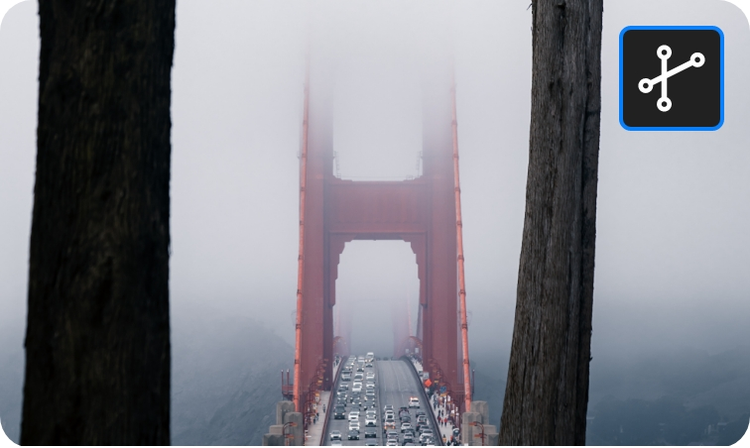
Регулирайте перспективите.
Коригирайте изкривени или наклонени снимки с помощта на панела Geometry (Геометрия). Използвайте опцията Auto (Автоматично) за бърз и естествен резултат в една стъпка или настройте редакцията си ръчно.
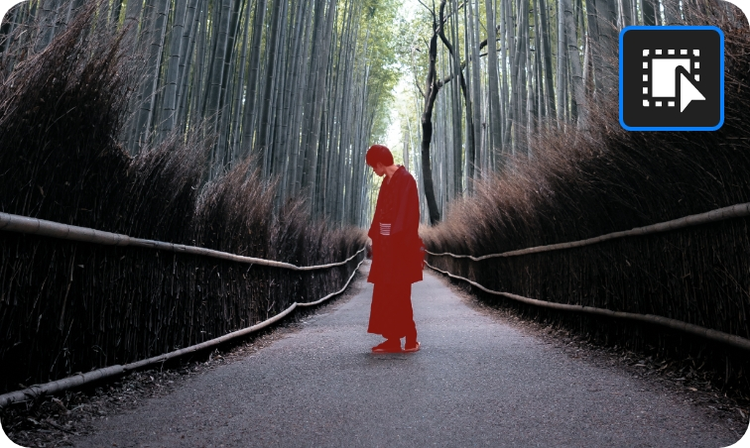
Избирайте автоматично елементи.
Изберете човек, животно или дори небето с едно щракване. Оттам е лесно да редактирате избрани области да създадете точно желаната снимка.
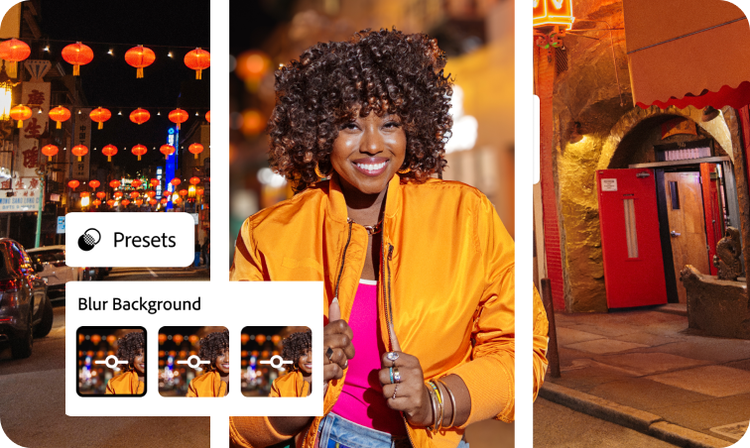
Създайте персонализиран ефект на замъгляване.
Незабавно създайте зашеметяващ портретен ефект на всяка снимка с Lens Blur (Замъгляване на обектива), захранвано от изкуствен интелект. Използвайте нови предварителни настройки с едно докосване, за да се фокусирате лесно върху обекта и да замъглите всичко останало.
Усъвършенствайте светлината и цветовете, добавяйте ефекти и изпипвайте всеки детайл.
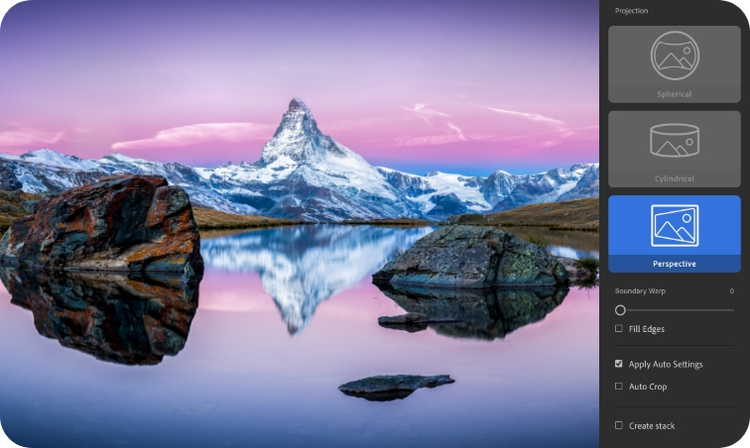
Създавайте панорами.
Обединете няколко снимки в една стъпка, за да създадете зашеметяваща панорама и да видите предварителен преглед преди създаването на крайното изображение.
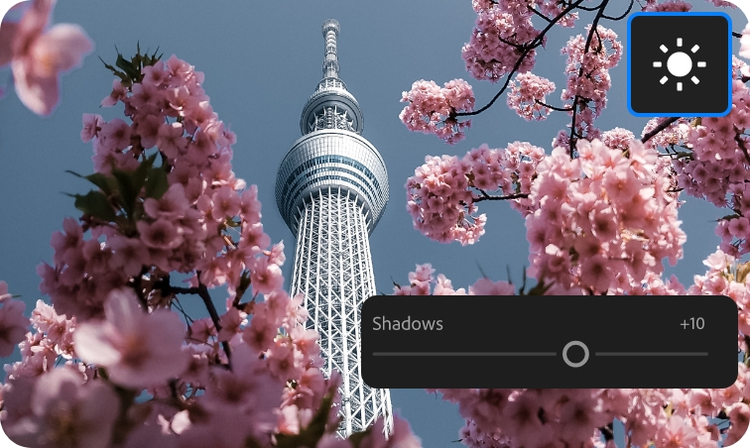
Регулирайте осветлението на изображения.
Използвайте прецизни плъзгачи в панела Light (Светлина), за да регулирате експонацията, сенките и още. Освен това прецизирайте яркостта и контраста с помощта на Point Curve (Точкова крива).
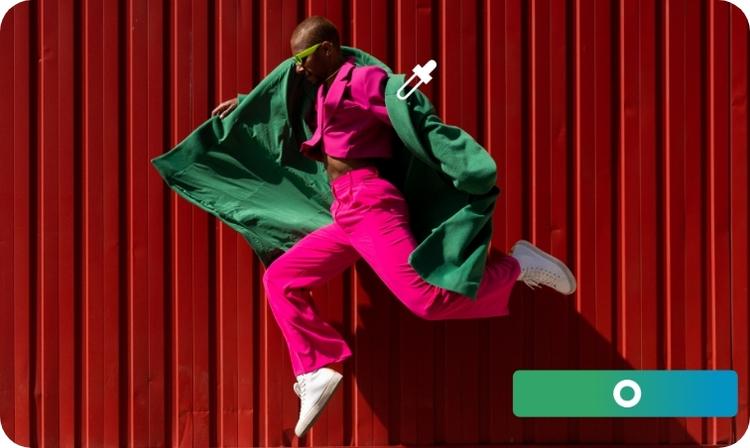
Изберете и редактирайте един цвят.
Извършете фина настройка на нюанса, наситеността и осветеността с Point Color (Точков цвят) и редактирайте части от снимката си, без да засягате останалата част.
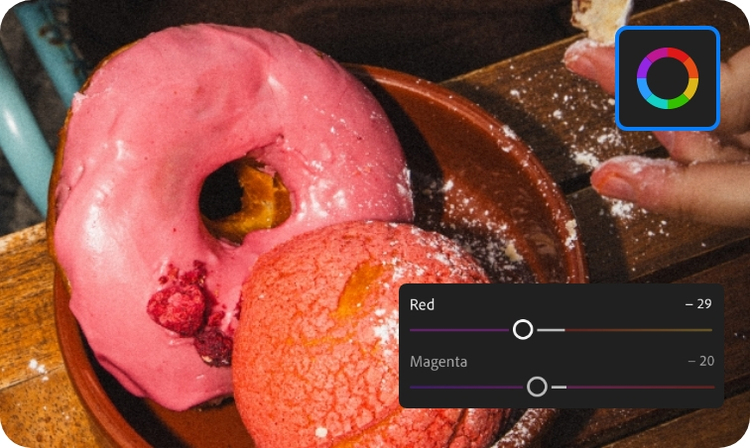
Направете целеви корекции на цветовете.
Изберете нюанс в изображението и използвайте плъзгачите за смесване на цветове, за да промените облика му в цялата снимка.
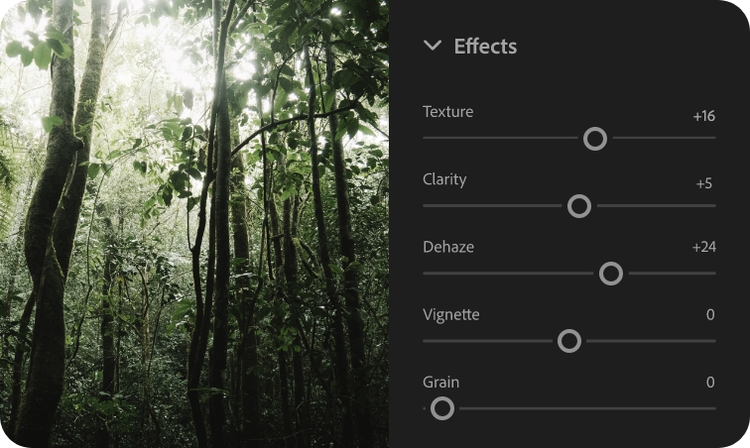
Прецизирайте всеки детайл.
Използвайте плъзгачите Texture (Текстура), Dehaze (Премахване на замъгляването) и Clarity (Яснота) в панела Effects (Ефекти), за да изгладите или увеличите текстурата; да премахнете или подчертаете замъгляването, мъглата или дима и да омекотите или изострите краищата.
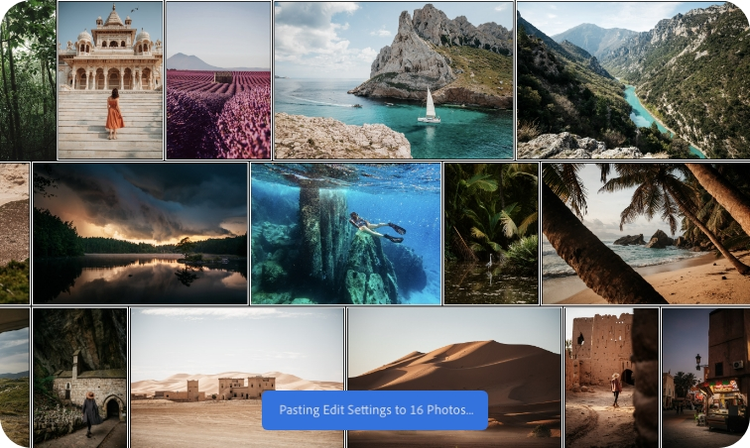
Редактирайте групово изображения.
Прилагайте редакциите на една снимка на настолен компютър или мобилен телефон, а след това ги копирайте и поставете на няколко изображения. Спестете време, като регулирате настройките, включително експонация, контраст и цвят, за всичкото си мултимедийно само веднъж.
Увеличете изображенията с ниска разделителна способност, изчистете разсейващите елементи и подгответе снимките за печат.
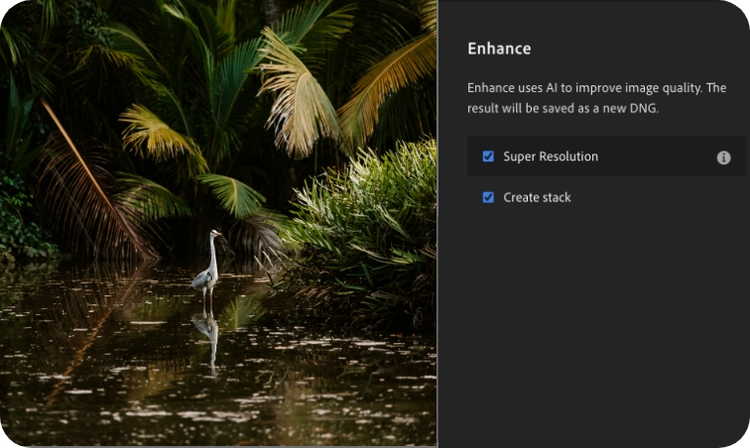
Увеличете разделителната способност на изображението.
Съберете повече мегапиксели в снимките си с едно щракване. Използвайте Super Resolution (Супер разделителна способност) на настолен компютър, за да уголемите изображенията с ниска разделителна способност за печат и да повишите качеството на изрязаните снимки с изключително ясни резултати.
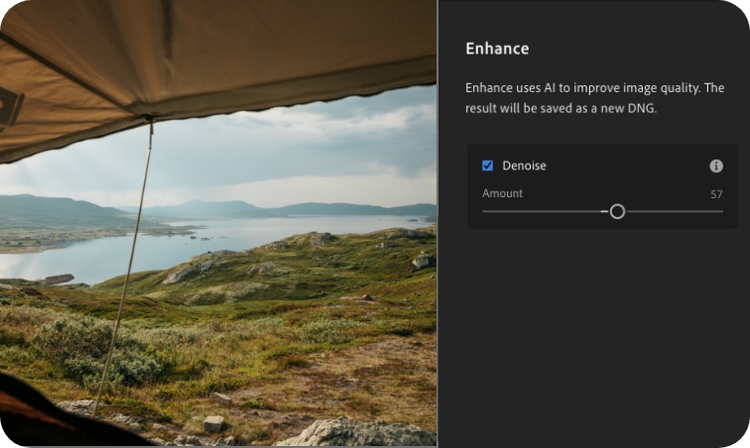
Намалявайте шума автоматично.
Премахнете изкривяването на изображенията с помощта на Denoise (Премахване на шума) с изкуствен интелект, налично в {{lightroom}} за настолен компютър. Бързо подобрявайте снимки, направени с настройки на висока ISO или при слаба светлина, без да губите детайли.
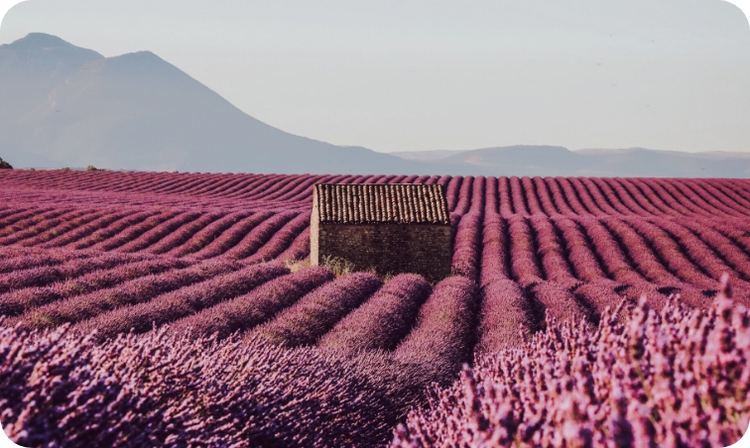
Направете ясни изображения за печат.
Използвайте Raw Details (Подробности за RAW) на настолен компютър, за да подобрите снимките си и да постигнете по-добри цветове, изразени краища и по-малко артефакти при правенето на големи разпечатки.
Сортирайте, получавайте достъп и експортирайте файловете си отвсякъде, получавайте съвети за редактиране и още.
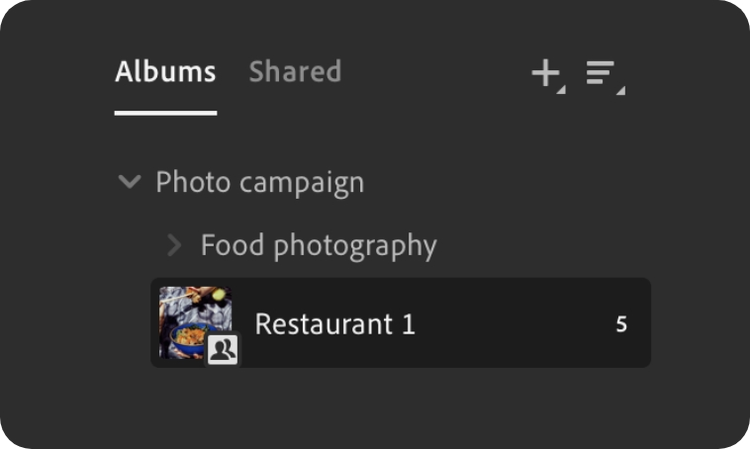
Организирайте лесно снимките.
Групирайте изображения в албуми и папки, които можете да споделяте от {{lightroom}}, и канете приятели да правят своите редакции.
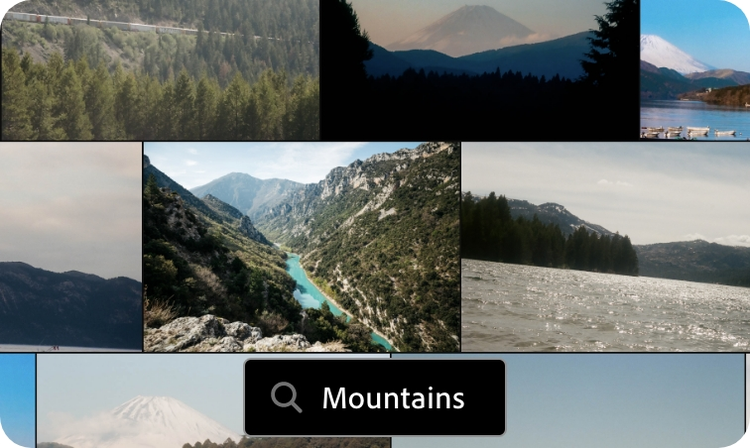
Използвайте интелигентното търсене на изображения.
Машинното обучение в Adobe Sensei разпознава съдържанието в изображенията ви на настолен компютър и мобилни устройства, за да намери снимки от скорошно пътуване или дори на конкретни хора, независимо дали сте добавили ключови думи или не.
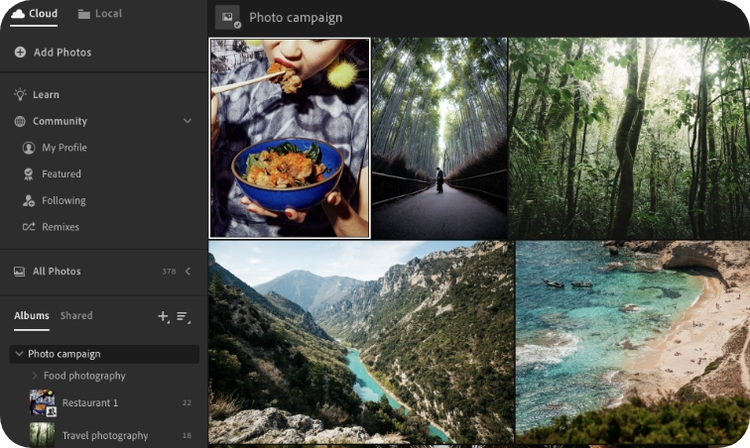
Достъп до файлове навсякъде.
Използвайте съхранението в облак, за да запазвате снимките си в библиотека, която е достъпна от всяко устройство, и след това я използвайте, за да публикувате онлайн или да споделяте с приятели.
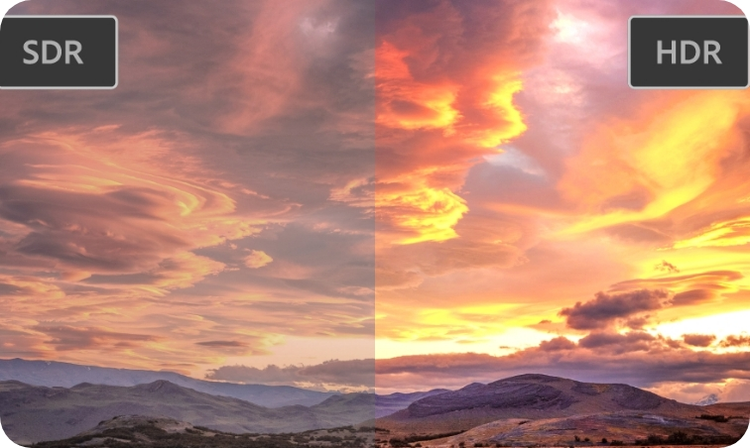
Редактирайте и експортирайте HDR снимки.
Работете със стандартни за бранша формати, като AVIF и JPEG XL, които предлагат по-високо качество при по-малки размери на файловете. Редактирайте, запазвайте и експортирайте HDR снимки, както и ги заснемайте и редактирайте директно на мобилно устройство.
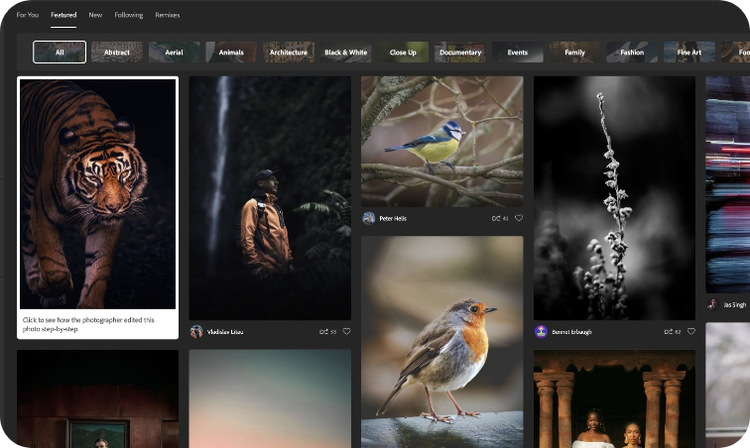
Получете съвети и трикове.
Споделете работата си и се вдъхновете от работата на другите. Качвайте изображенията си в информационния канал Discover (Откриване), вижте как други създатели редактират изображенията си, разгледайте и изтеглете предварителни настройки и още.