



Adicione texto curvo ao seu design.
Torne-se um mestre da tipografia com o complemento Text Warp no Adobe Express. Crie textos curvos que se adaptem ao seu design, seja para um logotipo, a capa de álbum, adesivos ou qualquer outro projeto impresso ou digital. Crie um texto curvo exatamente como você imaginar.
1. Inicie o Adobe Express.
Abra o Adobe Express no seu desktop. Selecione o painel de complementos no menu à esquerda e instale o complemento Text Warp.
2. Gere seu texto curvo.
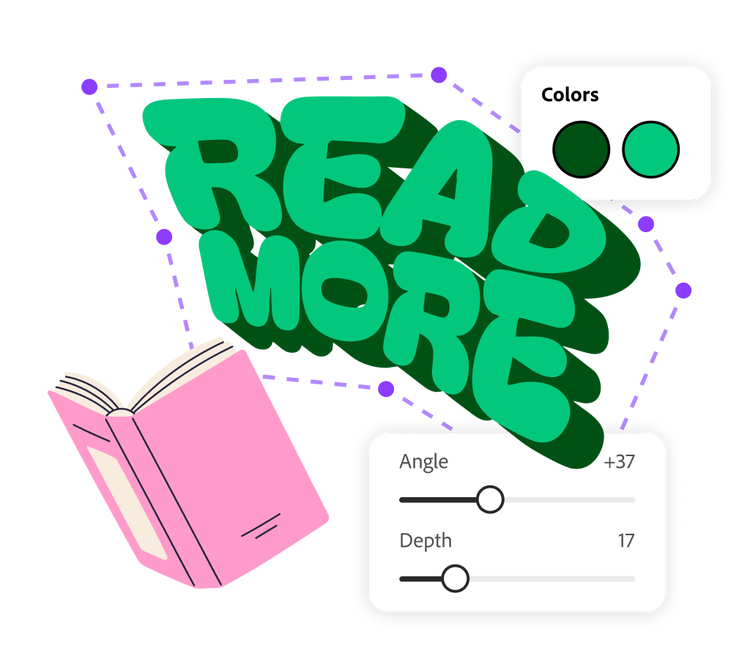
Digite seu texto no complemento Text Warp. Selecione o tipo e a cor da fonte. Use o controle deslizante para personalizar a profundidade da sombra e o ângulo do texto 3D. Em seguida, arraste os pontos de canto do texto em qualquer direção que quiser para criar um efeito de curva personalizado. Em seguida, clique em Adicionar ao design.
3. Continue editando.
No editor Adobe Express, você pode posicionar seu texto curvo onde quiser. Continue a editar seu projeto adicionando imagens, elementos gráficos e animações. Quando terminar, salve, baixe e imprima diretamente do aplicativo.

Crie formas de texto que se adaptem ao seu design.
Você pode criar um texto curvo que se ajuste ao redor da borda da tampa de uma xícara de café, desejando um bom dia aos visitantes do seu café. Ou talvez você queira adicionar uma curva divertida ao nome do seu filho em um adesivo especial para o quarto dele. Com o complemento Text Warp do Adobe Express, você pode obter a curvatura desejada em questão de instantes. Basta arrastar os pontos da borda do texto em qualquer direção e observar como ele responde em tempo real. Clique em Adicionar ao design quando tiver criado o efeito desejado.
Adicione texto estilizado a imagens.
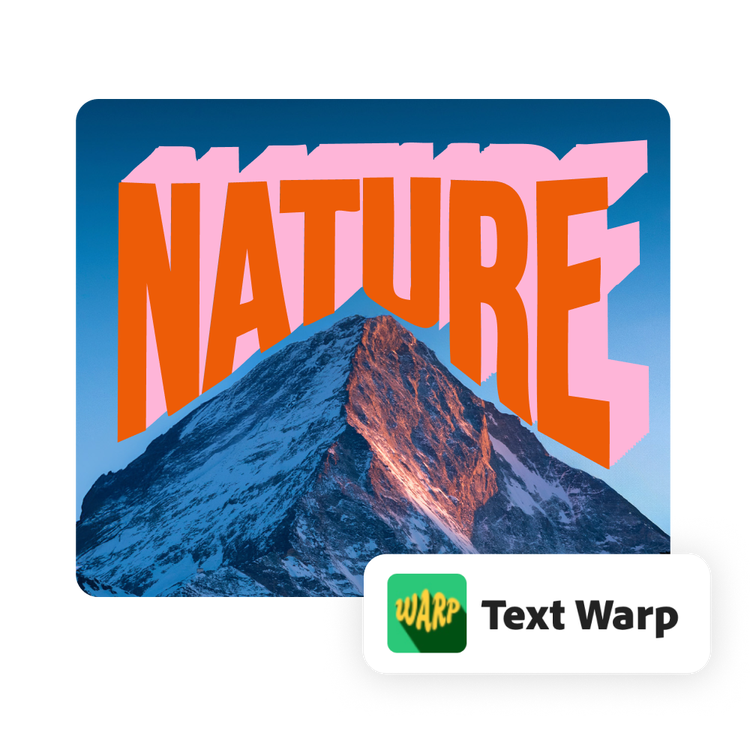
Você pode adicionar contexto às suas imagens facilmente com texto. Mas seu texto não precisa se limitar apenas ao espaço da legenda. Use texto curvo para acompanhar uma paisagem ou envolver uma nuvem nas fotos das suas férias. Com o complemento Text Warp, estilizar fotos para redes sociais, apresentações de slides ou álbuns de recortes é uma tarefa fácil e divertida.
Deixe o design com a sua cara no editor do Adobe Express.
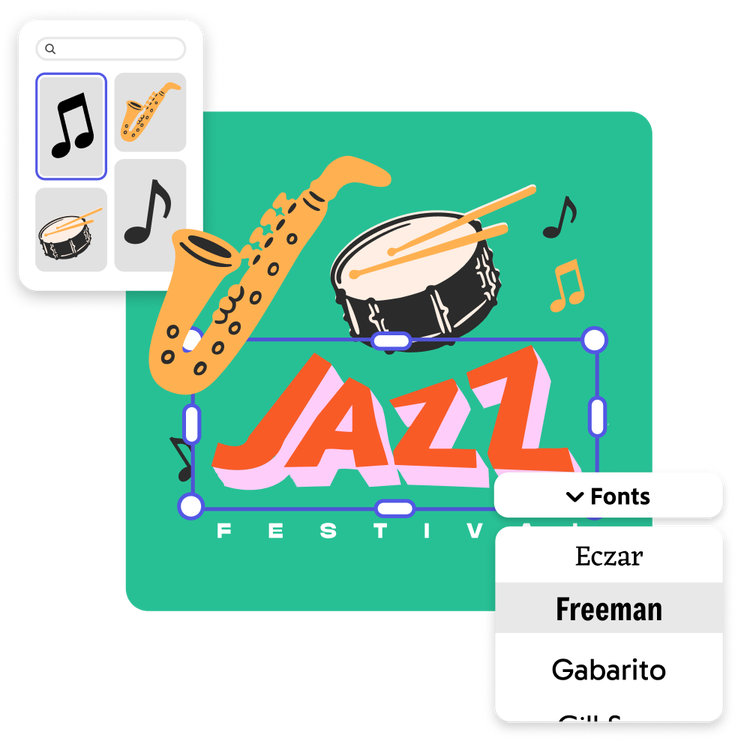
Adicione seu texto curvo a apresentações, banners da web, folhetos e muito mais. Continue editando no Adobe Express adicionando animações ao seu texto. Use os recursos de IA generativa do Adobe Express para criar ilustrações que combinem com o estilo curvo do seu texto. Todas essas escolhas de design ajudam você a personalizar o projeto como quiser.
Perguntas mais frequentes (FAQs):
Como faço para acessar o complemento de texto curvo?
É fácil acessar o complemento de texto curvo no desktop. No editor do Adobe Express, selecione “Complementos” no menu. Digite “distorcer texto” na barra de pesquisa para encontrar o complemento Text Warp de terceiros e clique em “adicionar” para instalá-lo.
Preciso criar uma conta separada no desenvolvedor de terceiros do complemento Text Warp?
Não. Depois de adicionar o complemento Text Warp ao Adobe Express, você poderá usá-lo imediatamente.
De que outras maneiras posso criar texto estilizado no Adobe Express?
Existem inúmeras maneiras de adicionar texto estilizado no Adobe Express. Access milhares de fontes da Adobe, que podem ser personalizadas com cores, efeitos e formas. Ou utilize a IA generativa para imaginar efeitos de texto completamente novos.
Posso usar o Adobe Express gratuitamente? Em caso afirmativo, o que está incluído?
Sim. Temos um plano gratuito disponível para qualquer pessoa. Aproveite tudo o que você precisa para se destacar, incluindo dezenas de ferramentas de ações rápidas, milhares de modelos, edição de fotos e efeitos e muito mais. Saiba mais sobre nossos planos e preços.
