Cinco benefícios de economia de tempo do recurso de inserção ou remoção de objetos.
Integrado ao Express, inserir, substituir ou remover objetos são recursos que economizam tempo para profissionais de marketing, designers, vendedores e praticamente qualquer pessoa que precise fazer muito trabalho rapidamente. É muito fácil de fazer, e como parece acontecer como mágica, quase parece trapacear. Mas não é. Aqui estão alguns cenários em que os recursos são úteis e como fazer isso corretamente.
1. Como remover um objeto indesejado
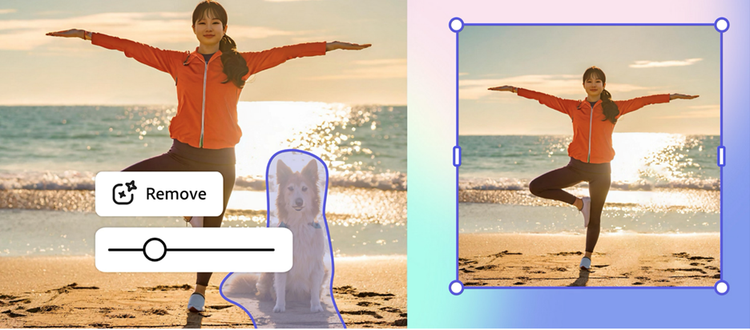
- A edição de objetos permite que você se livre de distrações para que o foco possa estar no assunto. Digamos que você tenha tirado uma selfie em frente à Torre Eiffel, mas no último minuto, alguém passou atrás de você. Você pode removê-los, assim o ponto focal ainda é a Torre Eiffel e você.
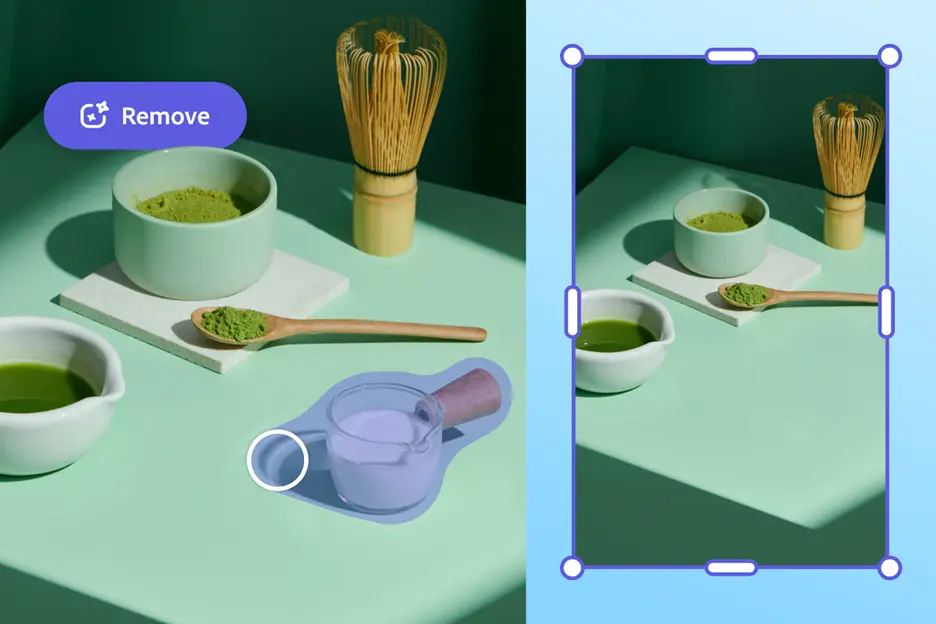
- Edite e ajuste as fotos eliminando manchas, arranhões e muito mais. Por exemplo, você tirou uma foto do seu latte de matcha, mas havia uma poça de leite ao lado do copo. Com a remoção de objetos, você pode pincelar sobre o derramamento e é como se ele nunca estivesse lá.
2. Aprimorar fotos
- Às vezes, você quer decorar suas fotos com elementos fantásticos, como dragões, unicórnios, paisagens surreais e muito mais.
- ·Talvez você não tenha tempo para outra sessão de fotos, mas precise de mais conteúdo, então você insere um objeto em uma imagem existente e, de repente, duplicou suas opções.
- Para mídias sociais ou apresentações, você pode adicionar sobreposições de texto, adesivos ou outros extras, como rótulos ou setas, para adicionar contexto ou destacar elementos-chave.
3. Personalizar modelos
- Ao usar um modelo, você pode inserir suas próprias imagens
- Você também pode remover e substituir elementos de espaço reservado para atender às suas necessidades de design.
4. Criar materiais de marketing
- Seja para criar panfletos, cartazes ou imagens para redes sociais, você vai querer inserir logotipos, fotos de produtos e outros elementos da marca.
- Quando as empresas querem usar a fotografia em marketing ou mídia, talvez seja necessário saber como remover um objeto com conteúdo sensível, como rostos, placas de licença e até mesmo tatuagens.
5. Conceituar ideias ou fornecer comparações para clientes
- O brainstorming em estágio inicial é aprimorado por recursos visuais, portanto, é possível dar vida a ideias e conceituar ideias, como remover um objeto, inserir ou substitui-lo rapidamente.
- Os designers de interiores, por exemplo, se beneficiam por serem capazes de elaborar diferentes arranjos de quartos e decoração para fornecer comparações para clientes que podem tomar decisões com mais confiança com opções visuais.