Introdução
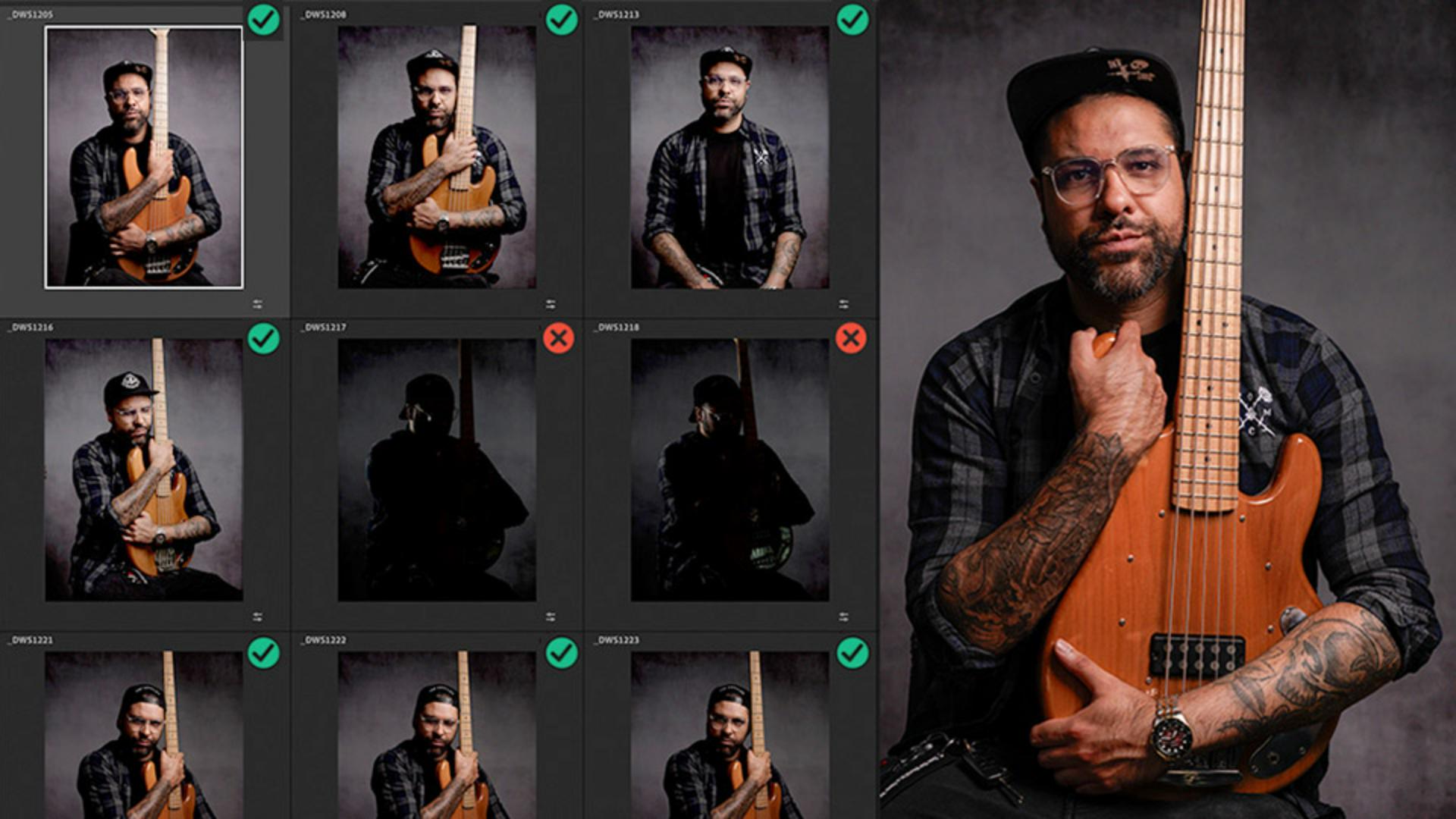
[Glyn Dewis]: A Seleção assistida no Lightroom usa IA para detectar automaticamente problemas nas imagens, como falta de foco, olhos fechados, problemas de exposição e muito mais.
Ou seja, não precisamos mais rolar a tela e revisar manualmente centenas ou até milhares de fotos.
Oi, sou Glyn Dewis, e neste vídeo vou mostrar como usar a Seleção assistida no Lightroom e Lightroom Classic para lidar com imagens problemáticas e poupar muito tempo.
Normalmente, selecionar imagens no Lightroom é um processo manual e muitas vezes foto por foto.
Dependendo da quantidade, podia ser um processo demorado.
Mas isso mudou com a Seleção assistida.
A Seleção assistida está disponível como acesso antecipado, e os recursos atuais servem para retratos e fotos de rosto.
No Lightroom, a Seleção assistida fica no canto superior esquerdo da tela e está disponível nas guias Nuvem e Local, como vemos aqui quando alterno entre as duas.
Ao expandir a seção Seleção assistida clicando no ícone à direita, vemos quatro áreas distintas: Selecionar, Rejeitar, Visualizar e Organizar resultados.
Classificar imagens com base no foco no assunto, foco nos olhos ou olhos abertos
Vou começar pela seção Selecionar, em que as imagens são classificadas com base em Foco no assunto, Foco nos olhos e Olhos abertos.
Clico em Foco no assunto.
Com isso, o Lightroom analisa automaticamente as imagens e as classifica como selecionadas ou rejeitadas com base na nitidez.
Há um controle Pontuação, com Suave à esquerda e Nítido à direita, indo de 0 a 100, sendo 100 o mais nítido.
Por padrão, a pontuação mínima de nitidez é 50.
Em uma pasta com 45 imagens, 44 têm pontuação de 50 ou mais, que aparecem como selecionadas, e uma como rejeitada, que ficou abaixo do valor mínimo de foco.
Ao clicar nas rejeitadas na seção Visualizar, vemos esta imagem aqui, claramente fora de foco.
Se aumento o valor mínimo de nitidez arrastando para a direita, mais imagens são marcadas como rejeitadas.
Se arrasto para a esquerda, a quantidade de rejeitadas diminui, porque estamos reduzindo o valor mínimo de nitidez.
Se uma imagem for rejeitada em vez de selecionada, clique no ícone de rejeição no canto superior direito da miniatura.
Você pode fazer isso em imagens conforme a nitidez dos olhos na seção Foco nos olhos.
Temos a opção de rejeitar fotos sem olhos visíveis, e isso serve para fotos em que as pessoas usam óculos escuros, em que os olhos não aparecem, mas você quer editar a foto em vez de rejeitá-la.
Por fim, temos Olhos abertos.
Ao ativar a opção, você vê que não há o controle Pontuação.
Isso porque os olhos estão apenas abertos ou fechados.
Uma imagem foi rejeitada, e percebemos que os olhos parecem fechados.
Rejeitar fotos mal tiradas, problemas de exposição ou fotos de documentos e recibos
Em Rejeitar, temos opções para o Lightroom rejeitar automaticamente imagens com documentos e recibos, mal tiradas ou com problemas de exposição, como vemos aqui.
Todas as opções podem ser usadas sozinhas ou combinadas.
Você pode querer ver só imagens em que o sujeito está em foco e com os olhos abertos.
Organizar os resultados da Seleção assistida
Por fim, na seção Organizar resultados, podemos marcar todas as imagens como selecionadas ou rejeitadas, atribuindo marcações, estrelas ou rótulos de cor, adicionando-as a um álbum ou, no caso das rejeitadas, removendo-as completamente.
A Seleção assistida está disponível tanto no Lightroom quanto no Lightroom Classic
Embora eu tenha mostrado o recurso no Lightroom, tudo se aplica ao Lightroom Classic, com a ferramenta no lado direito da Biblioteca, bem como na janela Importar, permitindo usá-la ao adicionar novas fotos.
Esse foi um panorama rápido da Seleção assistida no Lightroom e no Lightroom Classic, um recurso muito útil para acelerar o fluxo de trabalho, ajudando a chegar mais rápido às imagens que você quer usar.
Agora teste nas suas fotos e veja quanto tempo pode poupar.
Aproveite!





