Já desejou aprender a combinar diferentes fotos e criar composições com várias imagens?
Você está no lugar certo!
Nesta breve série, vamos mostrar o básico para compor no Photoshop, permitindo que você comece a combinar as próprias fotos e criar outras imagens.
Olá, sou Seán Duggan, da equipe Adobe Learn.
Neste tutorial, começaremos com a primeira etapa do processo de composição, vendo maneiras de adicionar diferentes fotos em um só arquivo.
Gosto de pensar em composições como montar um palco vazio, criando a cena para uma nova história acontecer.
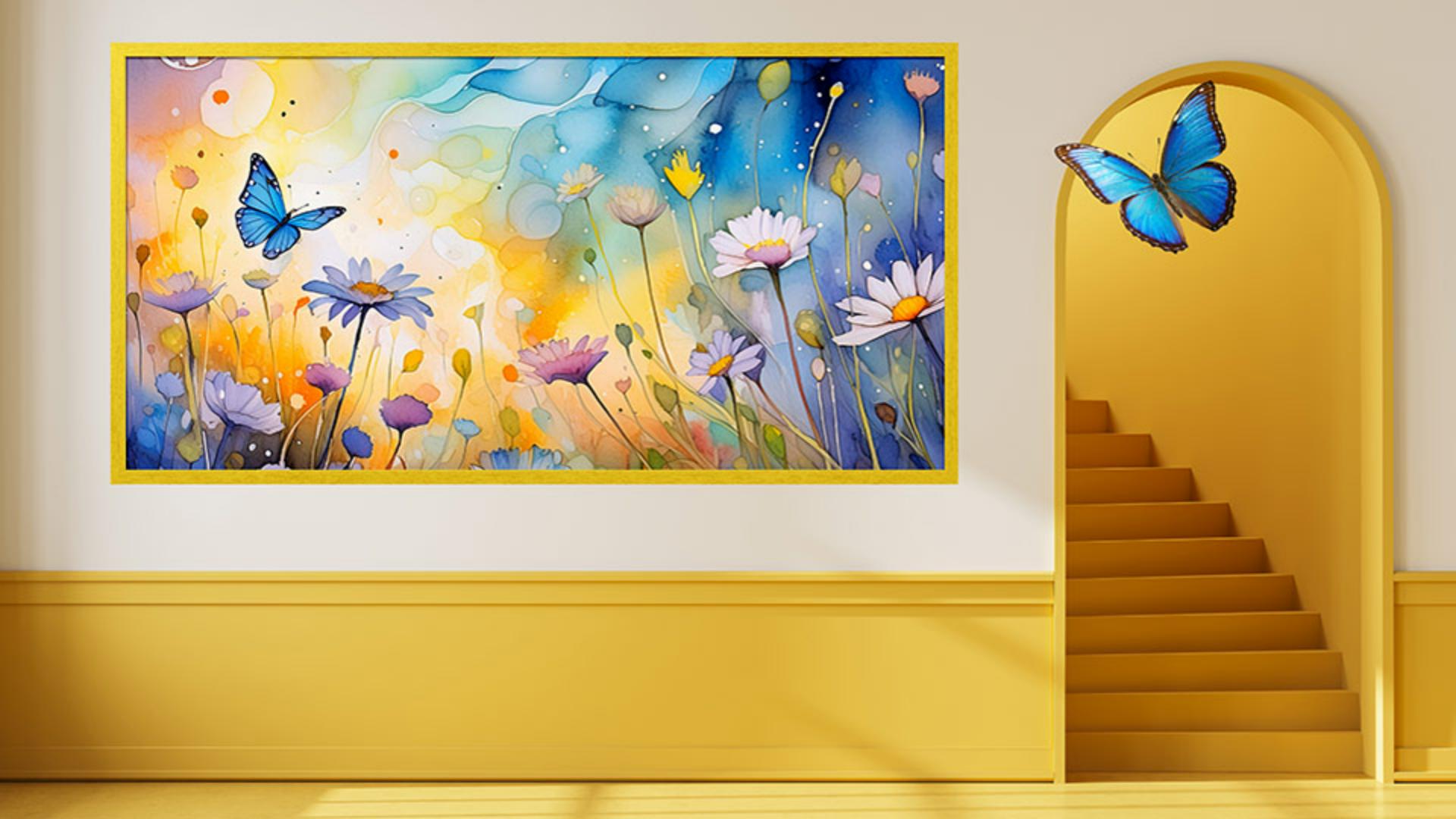
Para esta imagem, o primeiro capítulo da história é adicionar uma pintura colorida para pendurar na parede.
Insiro a nova foto usando o método de arrastar e soltar.
Esse método é muito fácil e funciona tanto no Windows Explorer quanto no Finder do Mac.
Para fazer isso, vá ao sistema e localize o arquivo que deseja adicionar.
Basta arrastar e soltar no arquivo aberto do Photoshop.
A imagem aparece com uma caixa delimitadora ao redor, como mostrado aqui.
Agora, você pode clicar e arrastar os pequenos quadrados nas bordas para redimensionar a imagem.
A dimensão é sempre proporcional, preservando a proporção original da foto.
A pintura está grande demais para o espaço vazio da parede.
Arrasto para dentro um dos cantos para deixar menor.
Reduzo o tamanho da pintura para 75% do tamanho original.
Você pode ver esse valor nos campos Largura e Altura na barra de opções.
Clique na caixa delimitadora para reposicionar a imagem onde preferir.
Agora está ótimo!
Para confirmar, clique no ícone de Confirmação na barra de opções ou selecione Concluído na Barra de tarefas contextual.
No painel Camadas, veja que a imagem da pintura foi adicionada como uma nova camada.
O pequeno ícone no canto da miniatura indica que é um Objeto inteligente.
Esse tipo especial de camada armazena todas as informações originais da imagem dentro do Objeto inteligente.
Transformações como reduzir o tamanho da camada não são permanentes, permitindo voltar ao tamanho original sem perder a qualidade.
A sala ficou mais interessante com a adição da pintura colorida.
Vamos ver outro jeito de incluir uma imagem na composição, também resultando em um Objeto inteligente.
Quero incluir uma foto de borboleta para criar uma conexão visual com a borboleta na pintura.
Para isso, acesso o menu Arquivo e escolho Colocar incorporado...
Na janela que se abre, localizo o arquivo desejado e o seleciono.
Esse é um documento do Photoshop em que a borboleta já está na camada com fundo transparente.
Para adicioná-la à composição, clico em Inserir no canto inferior direito.
Assim como na primeira imagem que adicionei, aparece a caixa delimitadora de transformação, permitindo redimensioná-la antes de posicioná-la.
Vou mover a borboleta para a abertura em arco à direita, ajustando para enxergá-la melhor.
Arrasto uma das alças de canto para reduzi-la um pouco.
Ao posicionar o cursor fora da caixa de transformação, ele muda para o ícone de Rotação, permitindo girar a imagem.
Pronto, ficou ótimo.
Clico em Concluído na Barra de tarefas contextual para aplicar a transformação e posicionar a imagem.
E é isso.
Com apenas duas fotos, transformamos a cena de um ambiente vazio para uma história interessante.
Existem outras maneiras de adicionar imagens a um arquivo aberto no Photoshop.
A vantagem do método mostrado aqui é que duas imagens se tornam camadas de Objetos inteligentes.
Isso oferece flexibilidade ao transformar os elementos da nova imagem, ideal para composições com múltiplas imagens.





