DICAS E TRUQUES

Saiba usar as ferramentas de texto

Adicionar texto a fotos? É fácil! Confira alguns truques para adicionar texto exclusivo e estilizado às imagens.

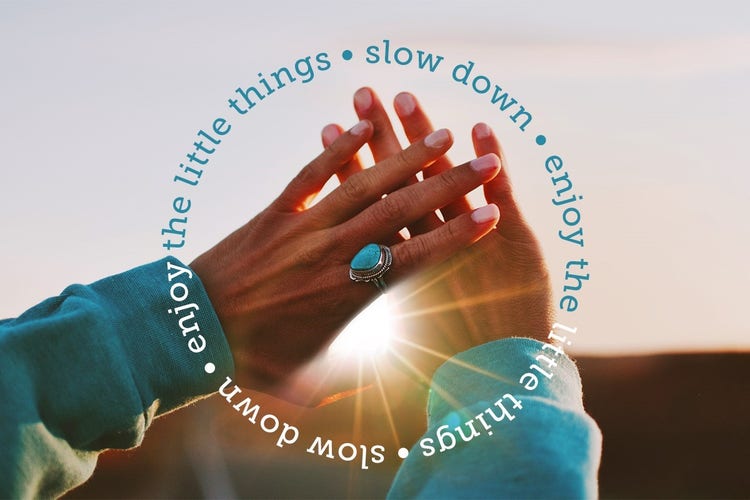
TEXTO EM UMA FORMA

Alinhe o texto na horizontal, na vertical ou ao longo de um caminho ou forma com a edição guiada para adicionar texto

Saiba mais

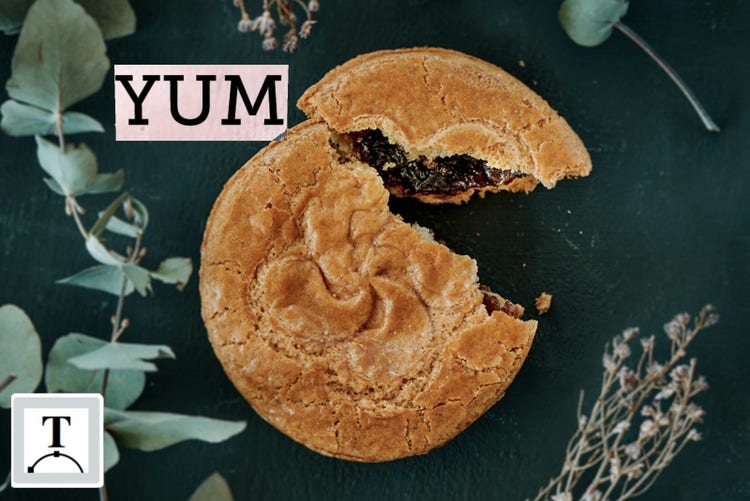
DISTORCER TEXTO

Inserindo imagem...

Saiba mais

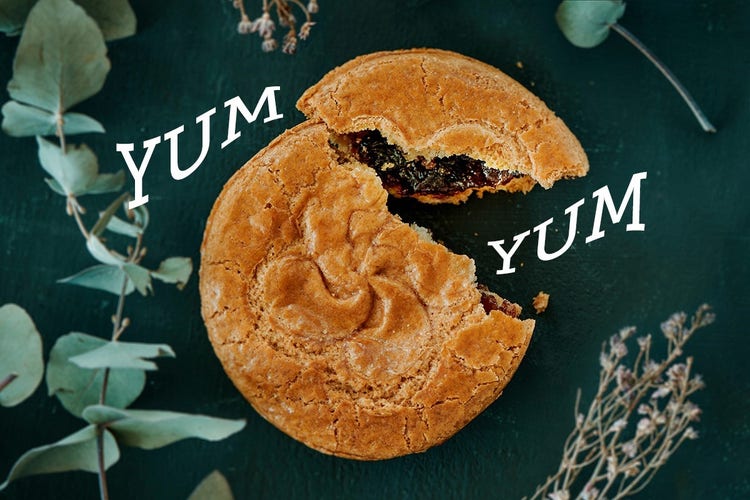
ESTILIZAR TEXTO

Inserindo imagem...

Saiba mais

Texto em uma forma

Escolha entre uma variedade de formatos predefinidos e crie um visual memorável rapidamente.

Inserindo imagem...

1. Abra a foto no modo Guiado.

Selecione Básico e clique em Adicionar texto. Em seguida, clique no ícone Texto em uma forma.

Abrir foto no modo guiado

2. Escolha uma forma.

Existem várias formas predefinidas no menu Opções de ferramentas na parte inferior. Selecione uma forma e arraste o cursor para criá-la.

Inserindo imagem...

3. Digite o texto na forma.

Passe o mouse sobre a forma até que o ícone do cursor mude para o modo de texto. Clique onde deseja adicionar o texto e comece a digitar.
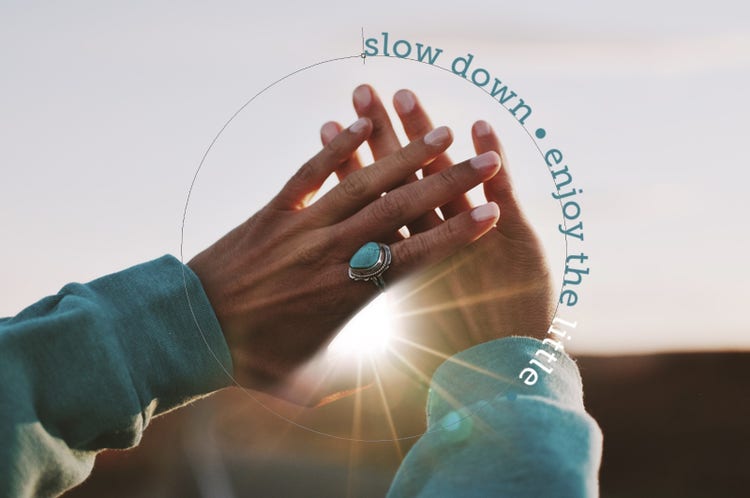
Digitar texto em uma forma

4. Ajuste cores e fontes.

Você pode alterar a cor e a fonte de todo ou parte do seu texto usando o menu Opções de ferramentas.
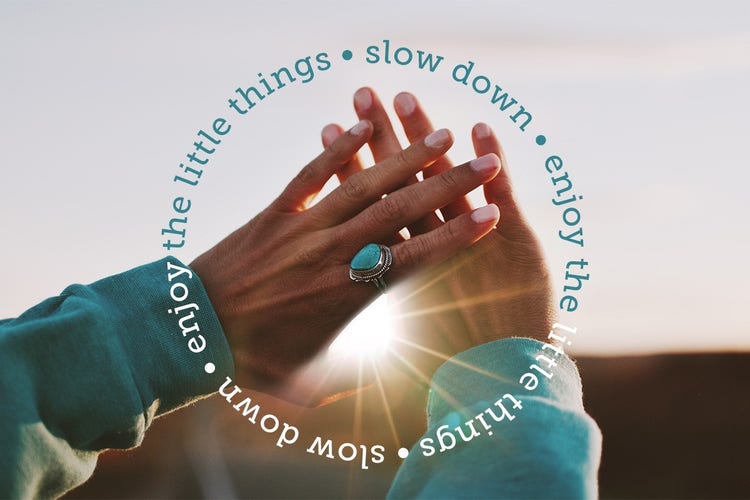
Texto em caminho circular em verde e branco

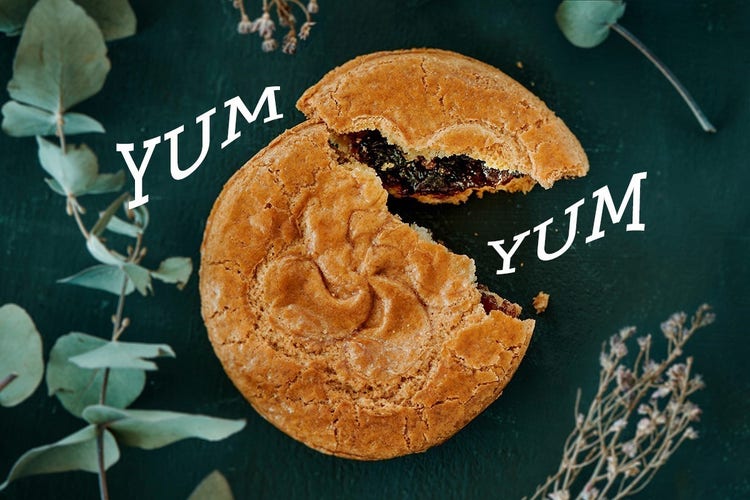
Ferramenta Distorcer texto

Crie um visual personalizado em poucos cliques.

Veja como

Inserindo imagem...

1. Adicione o texto.

Clique na ferramenta Texto. Digite o texto que deseja distorcer.
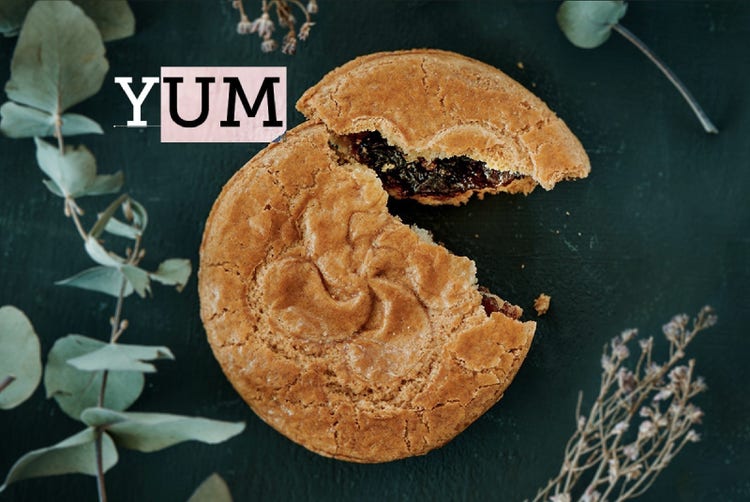
Adicionar texto com a Ferramenta Texto

2. Selecione a ferramenta Distorcer texto.

Clique no ícone Distorcer.

Selecionar a ferramenta de distorção de texto

3. Escolha um estilo de deformação.

Selecione entre uma variedade de opções predefinidas no menu Estilo.
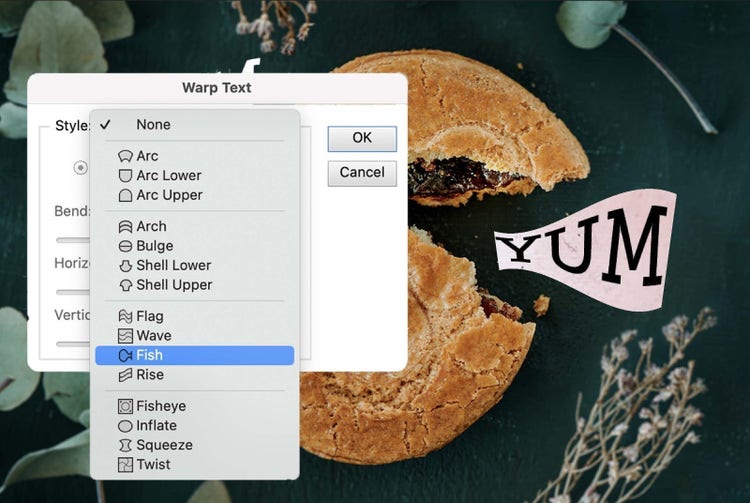
Escolher o estilo de distorção

4. Distorça o texto.

Ajuste os controles deslizantes para dobrar o texto na horizontal ou na vertical.
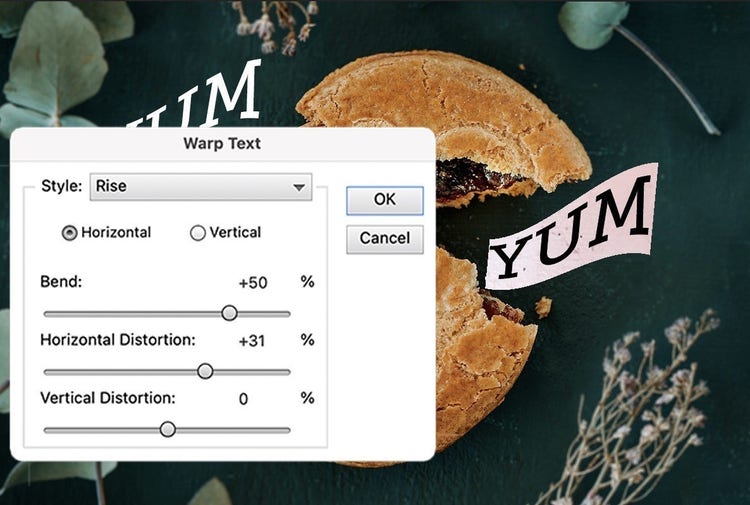
Distorção de texto

Estilos de texto

Adicione personalidade ao texto em segundos.

Inserindo imagem...

1. Adicione texto a uma foto.

Ferramenta de texto adicionando texto

Abra sua foto no modo Especialista. Selecione a ferramenta Texto. Digite seu texto e clique em Confirmar.

2. Clique no ícone Estilos.

Ícone de estilos

Selecione o ícone Estilos no painel inferior direito.

3. Escolha um estilo

Escolher o ícone de estilos

O ícone Estilos abre um painel Efeitos. Escolha um efeito predefinido no menu suspenso.
linear-gradient(90deg, rgba(91,181,231,1) 4%, rgba(87,157,244,1) 51%, rgba(86,110,234,1) 67%, rgba(87,52,231,1) 88%)

https://main--da-cc--adobecom.aem.page/cc-shared/fragments/products/elements/photoshop-elements/pse-faq

https://main--da-cc--adobecom.aem.live/cc-shared/fragments/products/elements/pse-pepe-merch-segment

https://main--da-cc--adobecom.aem.page/cc-shared/fragments/products/elements/photoshop-elements/pse-trial-speedbump

https://main--da-cc--adobecom.aem.live/cc-shared/fragments/products/elements/photoshop-elements/pse-footer

linear-gradient(90deg, rgba(91,181,231,1) 4%, rgba(87,157,244,1) 51%, rgba(86,110,234,1) 67%, rgba(87,52,231,1) 88%)