- Neuerungen
- Bearbeiten
- Feinanpassen
- Optimieren
- Organisieren und teilen
Alle Neuerungen in {{lightroom}}.
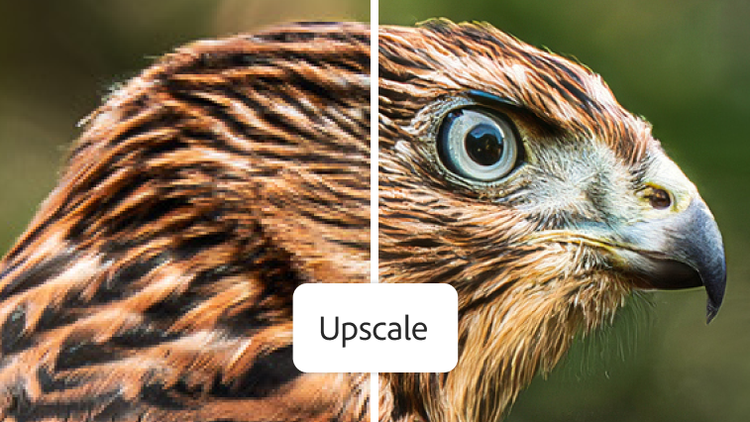
Bildqualität blitzschnell verbessern.
Generatives Hochskalieren mit Topaz Gigapixel spart Zeit – jetzt mit leistungsstarker 4x-Skalierung. Schneide Bilder mühelos zu, ohne Details zu verlieren, und schärfe niedrig aufgelöste Fotos nach.
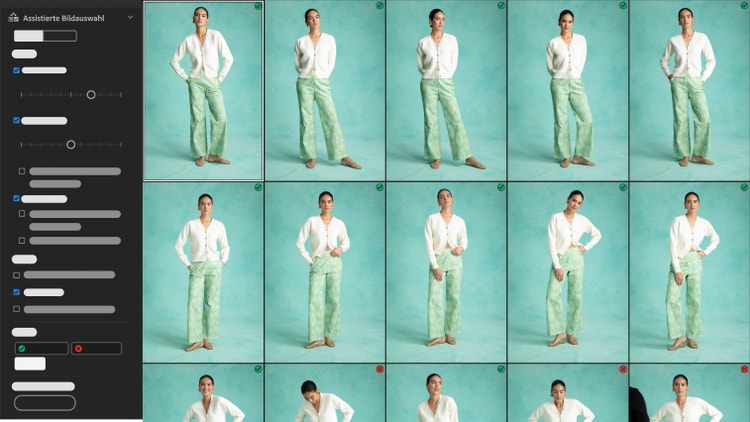
Die besten Fotos schneller griffbereit.
Die neue KI-gestützte Funktion für die assistierte Bildauswahl beschleunigt den Auswahlprozess. Filtere deine Fotos intelligent nach Bildqualität, oder gruppiere ähnliche Aufnahmen.
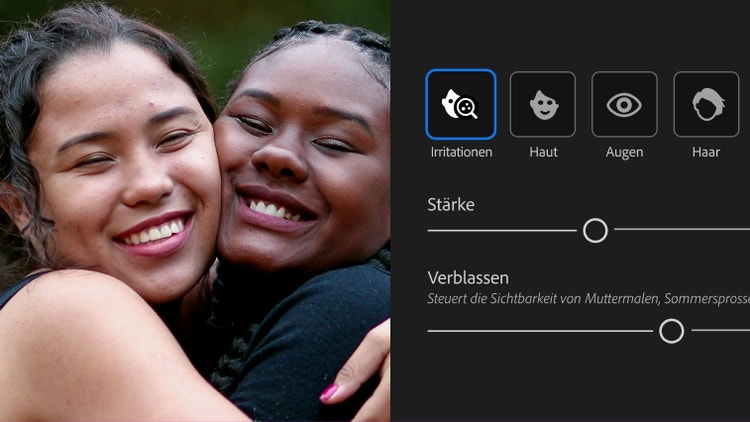
Gestalte strahlende Porträts.
Von kleinen Korrekturen bis zur Glamour-Verwandlung: Mit Schnellaktionen kannst du das Hautbild glätten, Pigmentflecken entfernen, Zähne aufhellen und mehr.
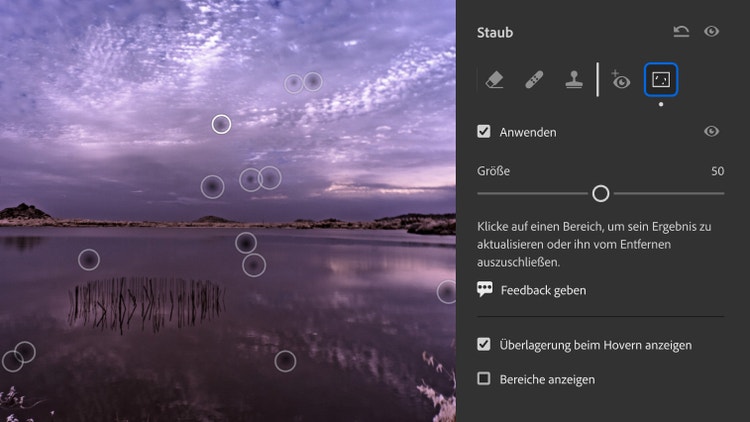
Entferne mehr störende Bildelemente in Sekunden.
Die neue Funktion zur Staubentfernung erkennt und beseitigt staubbedingte Flecken mit beeindruckender Präzision.
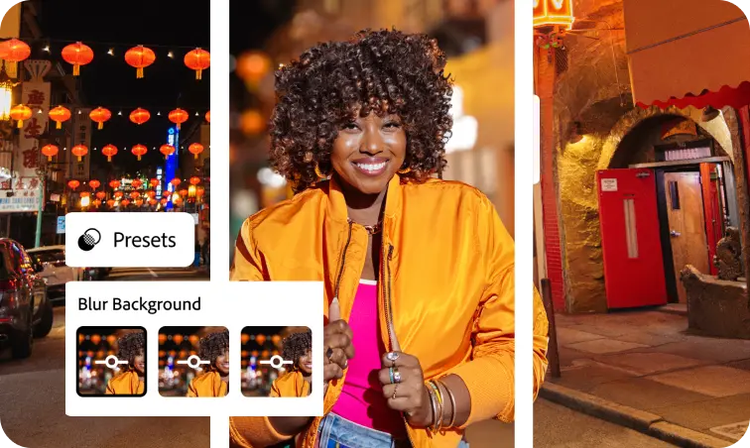
Individuelle Weichzeichnereffekte erstellen.
Verwandle mit Objektivunschärfe und KI jedes Foto in ein einzigartiges Porträt. Dein Motiv wird gestochen scharf und der Hintergrund dezent verschwommen – mit nur einem Fingertipp.
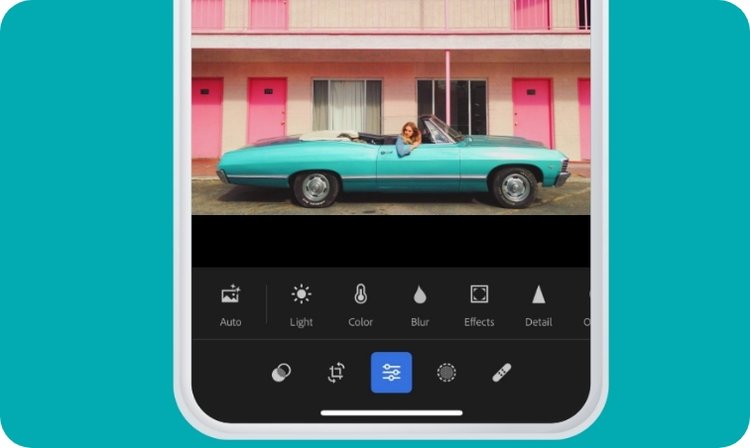
Eine neue Experience für Smartphone und Tablet.
Finde Presets oder Funktionen zum Zuschneiden und Bearbeiten schneller auf der optimierten Werkzeugleiste der Lightroom-App. Organisiere Bilder direkt über die obere Leiste.
Personalisiere Fotos in einem Schritt.
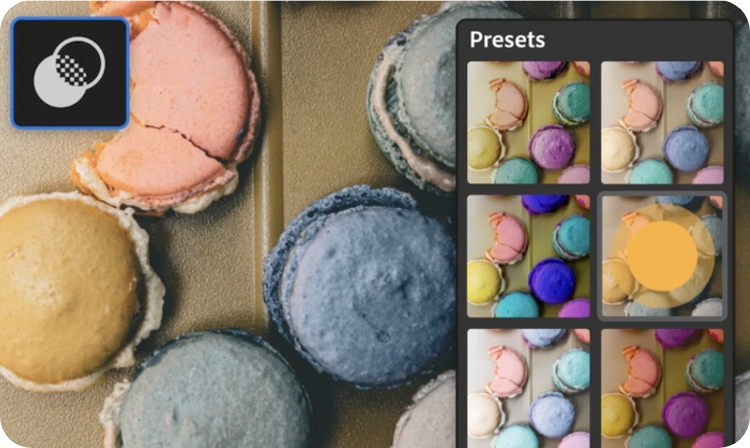
Presets in einem Schritt anwenden.
Adaptive Presets finden mithilfe von KI blitzschnell den idealen Filter für dein Foto. Zur Auswahl stehen Presets für Porträts, Himmel und Motive, sodass du immer ein perfektes Ergebnis erzielst.
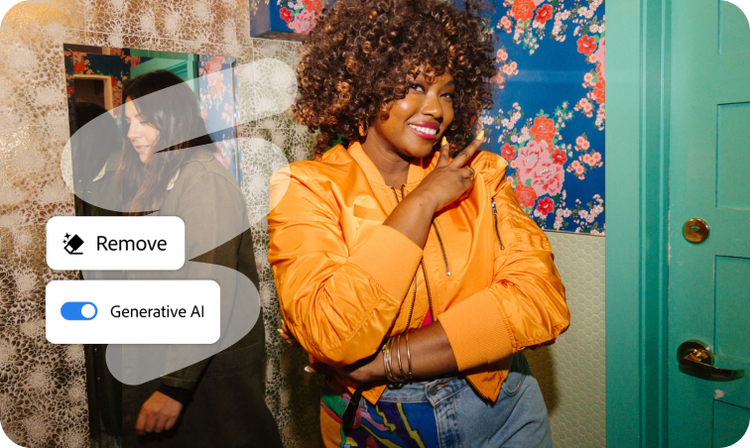
Störungen mit einem Klick entfernen.
Mit dem neuen Feature „Generatives Entfernen“ lässt du unerwünschte Elemente spurlos verschwinden. Nutze die Power der generativen KI Adobe Firefly.
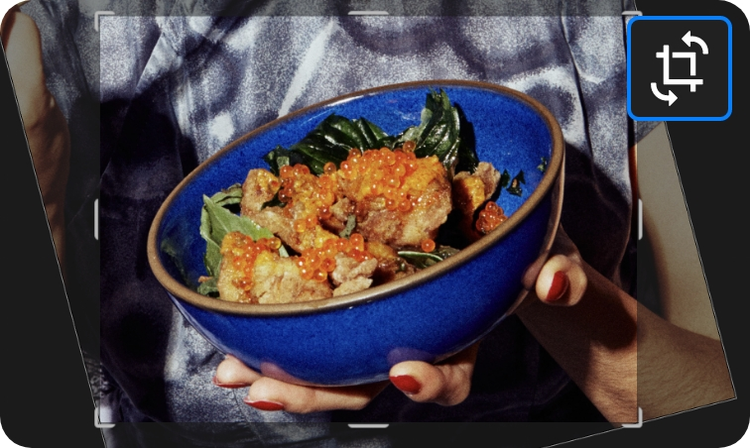
Ausschnitt und Ausrichtung anpassen.
Lege mit dem Freistellung-Werkzeug Blickwinkel und Ausschnitt eines Bilds fest. Spiegele oder begradige Fotos. Oder füge Rahmen hinzu.
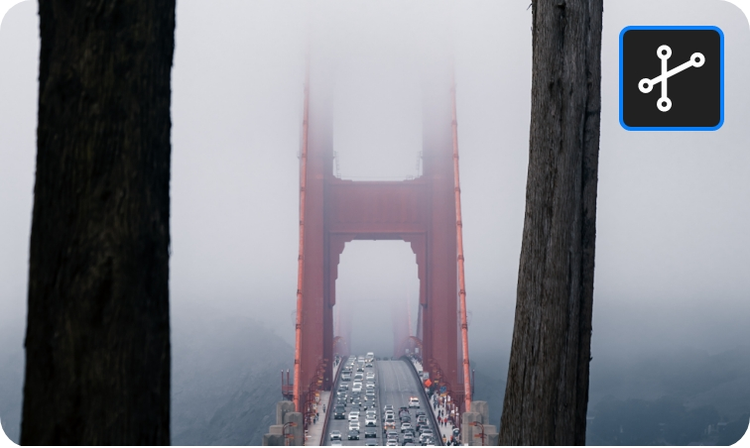
Perspektive korrigieren.
Begradige schräg aufgenommene Motive über das Bedienfeld „Geometrie“ – manuell oder automatisch.
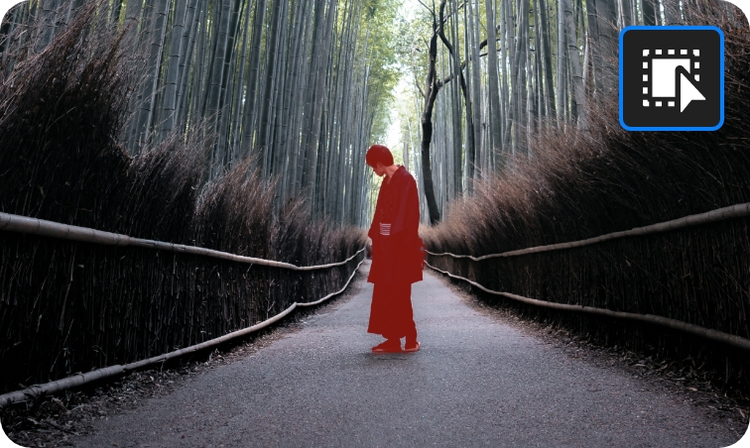
Elemente automatisch auswählen.
Mit einem einzigen Klick wählst du eine Person, ein Tier oder sogar den Himmel aus. Anschließend kannst du die ausgewählten Bereiche präzise bearbeiten und das Foto so gestalten, wie du es dir vorgestellt hast.
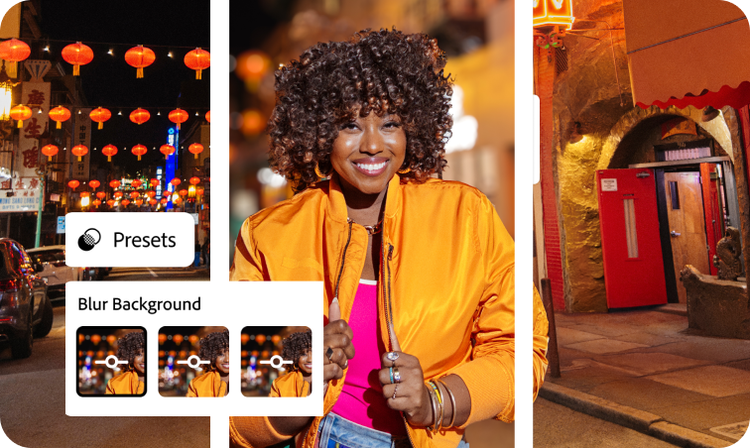
Individuelle Weichzeichnereffekte erstellen.
Verwandle mit Objektivunschärfe und KI jedes Foto in ein einzigartiges Porträt. Dein Motiv wird gestochen scharf und der Hintergrund dezent verschwommen – mit nur einem Fingertipp.
Verbessere Licht und Farbe. Wende Effekte an. Hole das Optimum aus jedem Detail.
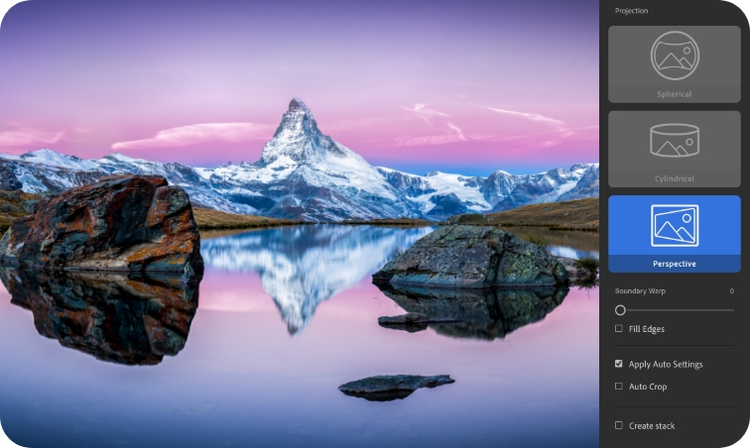
Erstelle Panoramen.
Füge mehrere Fotos in einem Schritt zusammen. Zeige eine Vorschau an, bevor das finale Bild erzeugt wird.
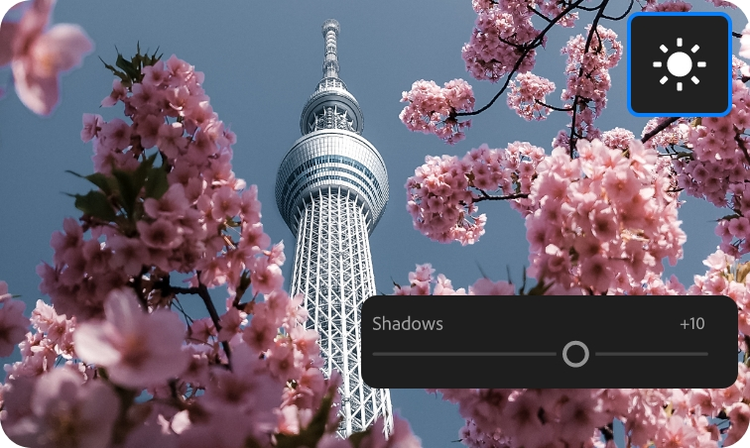
Beleuchtung anpassen.
Nutze die Schieberegler im Bedienfeld „Licht“ zur präzisen Justierung von Belichtung, Tiefen und anderen Merkmalen. Verfeinere Helligkeit und Kontrast mit der Punktkurve.
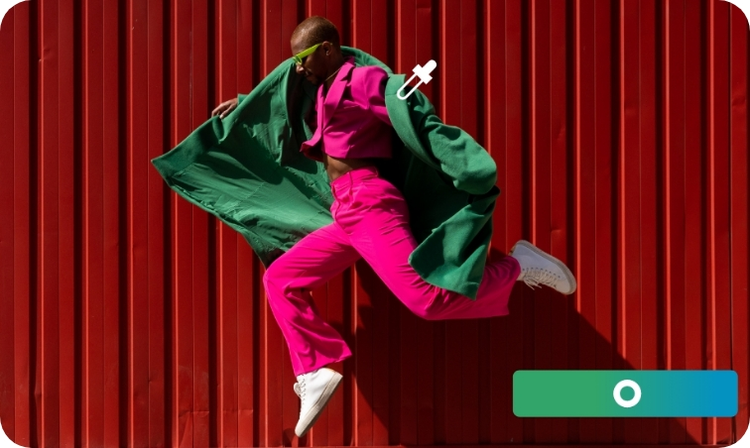
Bearbeite einzelne Farben.
Mit „Punktfarbe“ lassen sich Farbton, Sättigung und Luminanz optimieren und ausgewählte Bereiche bearbeiten, ohne die Farben im restlichen Bild zu verändern.
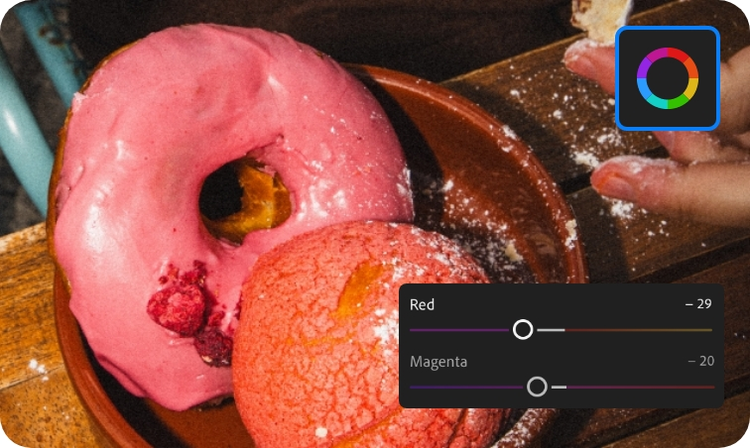
Nimm selektive Farbkorrekturen vor.
Wähle einen Farbton in deinem Bild aus, und passe die Regler unter „Farbmischer“ an, um das Aussehen dieses Farbtons im gesamten Foto zu ändern.
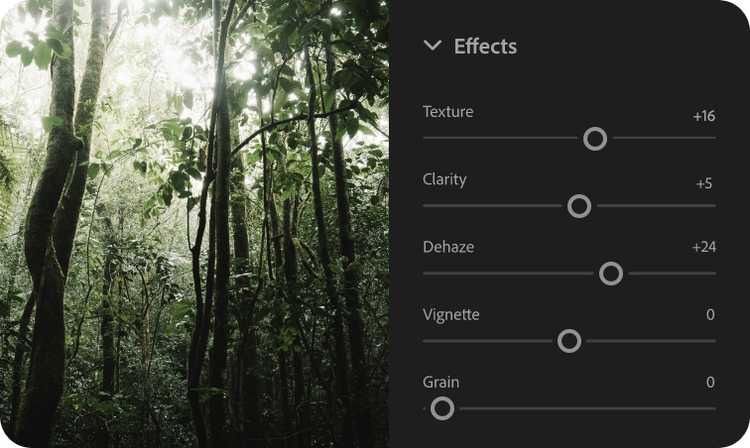
Gehe ins Detail.
Mit den Reglern „Struktur“, „Klarheit“ und „Dunst entfernen“ im Bedienfeld „Effekte“ kannst du ein Bild weicher oder strukturierter wirken lassen, Rauch oder Dunst reduzieren oder verstärken und Kanten weich- oder scharfzeichnen.
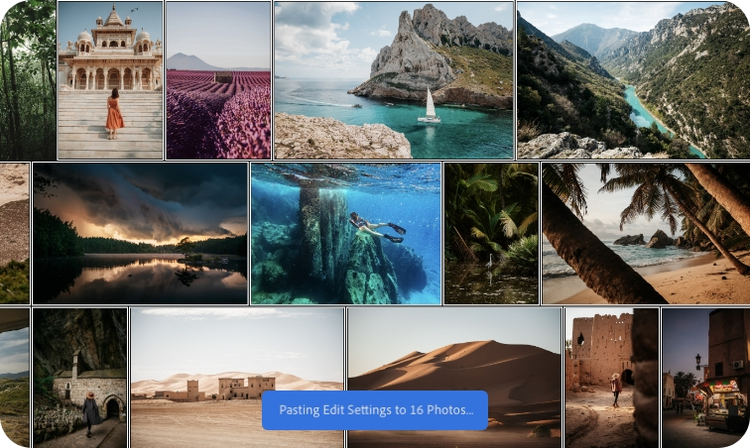
Mehrere Bilder gleichzeitig bearbeiten.
Optimiere ein Foto auf dem Desktop, Smartphone oder Tablet, und übertrage deine Änderungen per Copy-and-Paste auf mehrere andere Bilder. So musst du Belichtung, Kontrast und Farbe nur ein Mal anpassen.
Vergrößere niedrig auflösende Bilder. Entferne Störungen. Bereite Fotos für den Druck vor.
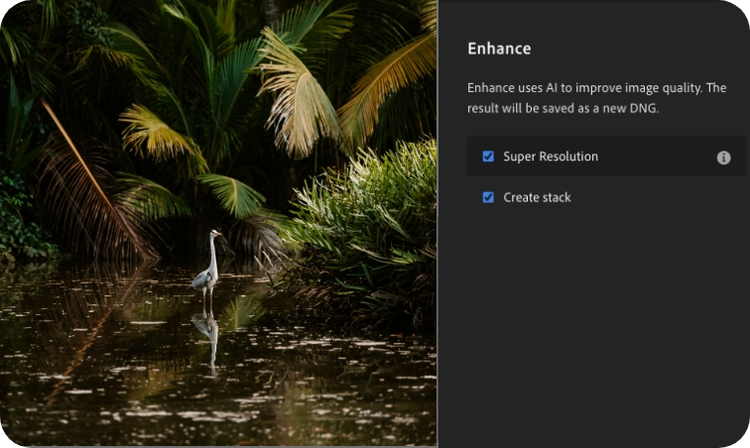
Auflösung verbessern.
Erhöhe die Anzahl der Megapixel in deinen Fotos mit nur einem Klick. Mit dem Feature „Super Auflösung“ auf dem Desktop kannst du niedrig auflösende Bilder für den Druck vergrößern und die Qualität zugeschnittener Fotos verbessern – für gestochen scharfe Ergebnisse.
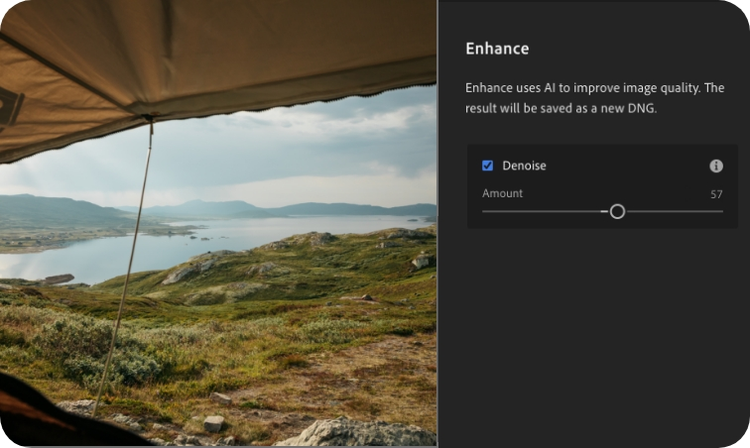
Rauschen automatisch reduzieren.
Mit dem KI-gestützten Tool „Entrauschen“ in {{lightroom}} auf dem Desktop kannst du Verzerrungen entfernen. Verbessere Bilder, die mit hohen ISO-Werten oder bei schwachem Licht aufgenommen wurden, ohne dass Details verloren gehen.
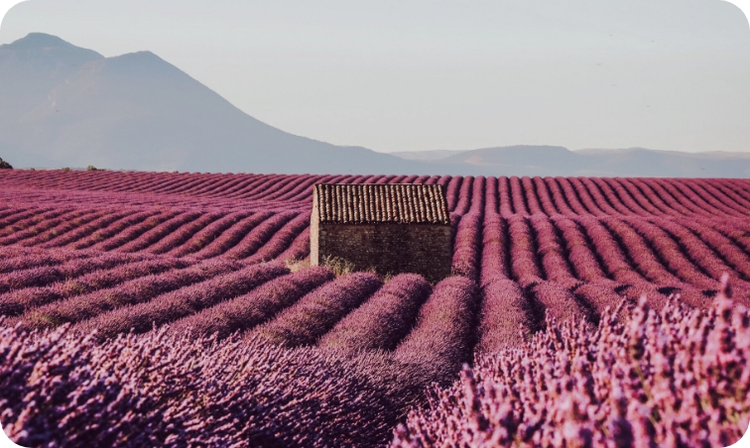
Optimiere Bilder für den Druck.
Verbessere die Druckqualität von Fotos. Mit „Raw-Details“ in Lightroom auf dem Desktop lassen sich Farben optimieren, Kanten definieren und Artefakte entfernen.
Sortiere, öffne und exportiere deine Fotos – oder lerne neue Skills –, egal wo du gerade bist.
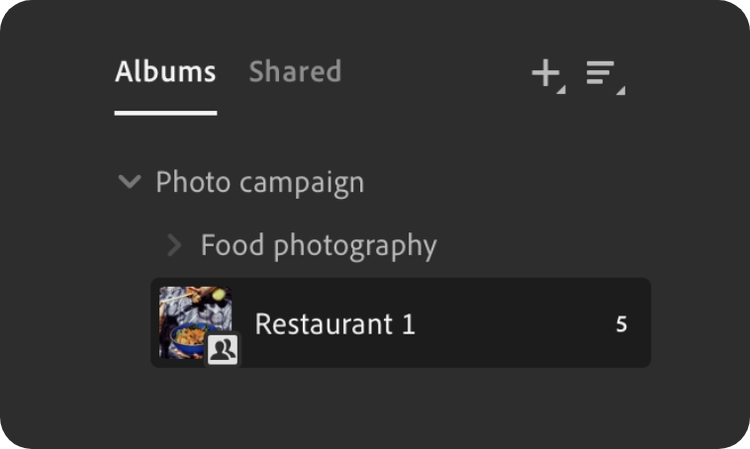
Fotos einfach organisieren.
Gruppiere Bilder in Alben und Ordnern, die du direkt von {{lightroom}} aus teilen kannst. Lade andere zur gemeinsamen Bearbeitung deiner Aufnahmen ein.
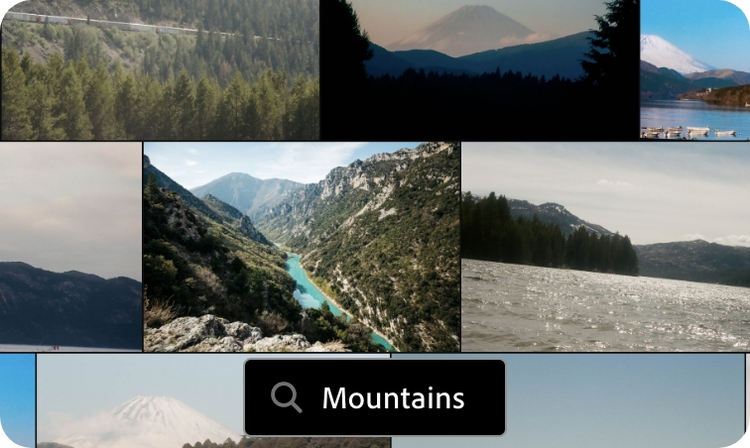
Intelligente Bildersuche.
Machine Learning mit Adobe Sensei erkennt den Inhalt deiner Bilder auf dem Desktop, Smartphone oder Tablet. So erhältst du exakte Ergebnisse bei der Suche nach Aufnahmen vom letzten Ausflug oder von Schnappschüssen bestimmter Personen – egal ob du Stichwörter hinzugefügt hast oder nicht.
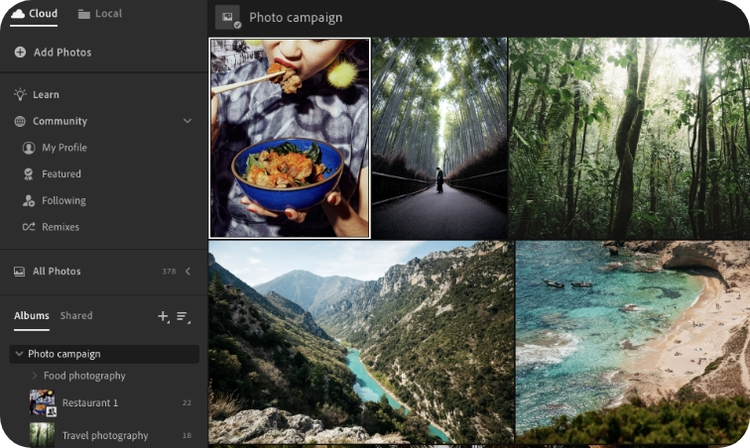
Greife von überall auf deine Dateien zu.
Speichere deine Fotos in einer Cloud-Bibliothek. Greife von jedem Gerät auf die Bibliothek zu, um Bilder zu posten oder mit anderen zu teilen.
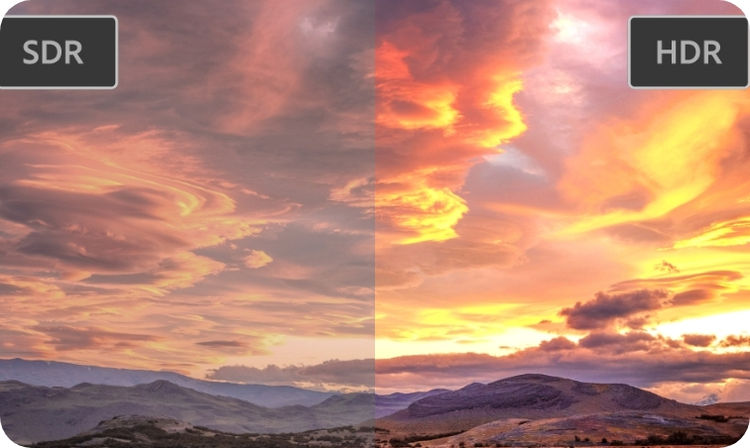
HDR-Fotos bearbeiten und exportieren.
Verwende Standardformate wie AVIF und JPEG XL für hohe Bildqualität bei kompakter Dateigröße. Speichere und exportiere HDR-Fotos, die du auf deinem Smartphone oder Tablet öffnen und bearbeiten kannst.
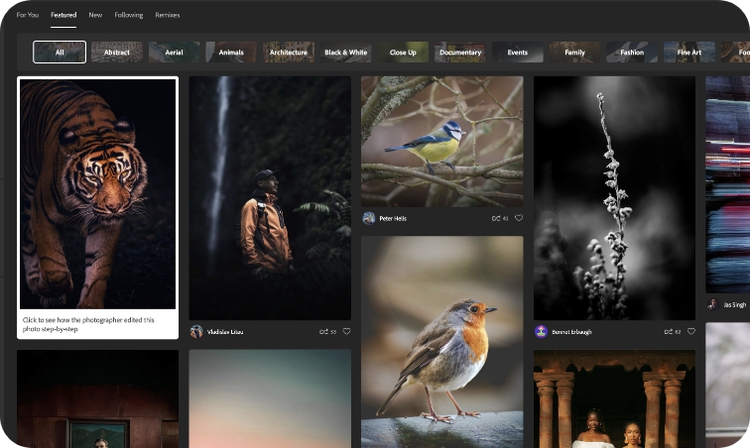
Weitere Tipps und Tricks.
Teile deine besten Projekte, und lasse dich von anderen inspirieren. Lade deine Bilder im Bereich „Entdecken“ hoch. Erfahre, wie andere Kreative ihre Bilder bearbeiten. Lade Presets herunter.