L'outil Cloner permet de copier une partie d'une image d'un endroit vers un autre.
Dans After Effects, l'opération est possible sur plusieurs images.
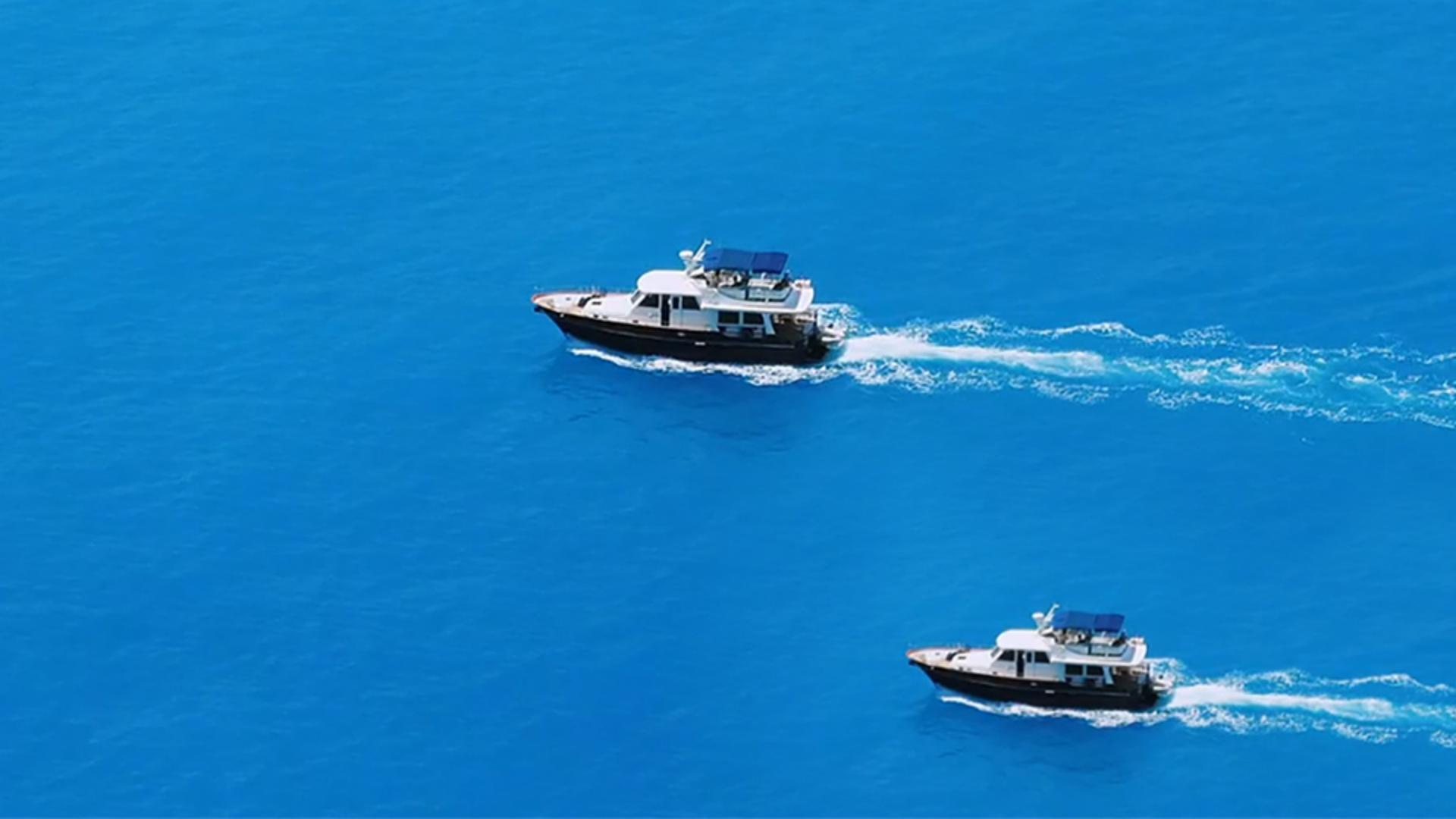
Dans cet exercice, nous allons ajouter une copie du bateau en bas à droite de la scène.
Pour commencer, passons dans l'espace de travail Peinture.
En haut à droite de l'interface, cliquez sur la flèche double, puis choisissez Peinture.
Pour être certain d'afficher la même disposition, je choisis Fenêtre > Espace de travail > Rétablir « Peinture » sur la disposition enregistrée.
Voilà.
Les outils de peinture comme l'outil Cloner s'appliquent dans le panneau Calque.
Je clique entre les deux panneaux, je fais glisser mon curseur vers la gauche pour agrandir le panneau Calque, puis je sélectionne l'outil Cloner.
Les panneaux Peinture et Pinceaux sont visibles à droite.
Je fais défiler la liste des pinceaux vers le bas, et je choisis un pinceau souple de 65 pixels d'épaisseur.
Dans le panneau Peinture, je conserve les valeurs par défaut : Normal, RVBA, et pour la durée, il est important d'utiliser Constante, car je veux que le clone soit présent sur toutes les images et non sur une seule.
Passons maintenant aux options en dessous.
Aligné est surtout important pour copier des éléments de grande taille, comme un cheval, qui nécessitent plusieurs contours.
Mais comme nous n'utiliserons qu'un contour ici, peu importe.
Pour Décalage temps source, je veux ajouter un décalage d'environ une seconde.
Je clique donc dans le champ, je saisis 100 et j'appuie sur Entrée.
J'obtiens ainsi 100 images.
En fait, il ne m'en faut que 24 pour couvrir une seconde.
Je choisis donc 24 images.
Dans le panneau Calque, avec la touche Alt (Windows) ou Option (Mac OS) enfoncée, je clique une fois sur le bateau puis je clique en bas à droite et je fais glisser mon curseur pour peindre un autre bateau dans la scène.
Il faut aussi ajouter le sillage.
Il y a un léger halo autour du bateau que nous corrigerons dans un instant.
Le panneau Composition à gauche permet de visualiser le résultat.
Dans le panneau Montage, j'appuie sur la touche V pour activer l'outil Sélection, je clique une fois sur le calque 1, puis j'appuie deux fois sur U pour afficher les propriétés animées.
Ici, je dois ajuster la position de la duplication, ainsi que la position et le diamètre du contour.
Tout d'abord, je vais augmenter le diamètre du contour.
Je clique et je balaye la valeur pour la définir sur environ 160, 162 pour être précis.
Je lisse ainsi les bords.
On voit un peu la différence ici, mais si je prévisualise l'animation en appuyant sur la barre d'espace, ce n'est pas si flagrant.
En revanche, au bout d'un moment, le bateau commence à disparaître.
C'est parce qu'il faut animer la zone de duplication des pixels via la position de la duplication.
Je place la tête de lecture sur l'image 0, j'ajoute une image clé pour la position de la duplication, je place la tête de lecture à la fin du montage, puis je balaye le paramètre X de Position de la duplication jusqu'à ce que le bateau réapparaisse.
Si je fais défiler la tête de lecture, vous voyez que le bateau ne se déplace pas vraiment dans l'angle du clip vidéo.
Je dois donc animer la position du clone.
Je place la tête de lecture sur l'image 0, j'ajoute une image clé de position pour Transformer : Clone 1, je vais à la fin du montage et je balaye le paramètre X pour modifier la position du clone 1.
Ensuite, je masque et j'affiche de nouveau les options Transformer : Clone 1 pour ajuster l'échelle et ainsi rétrécir légèrement le clone.
Si je lance l'animation, vous voyez que j'ai pu copier des pixels d'une zone vers une autre et les décaler dans le temps.
Comme le contour initial n'a pas fourni un résultat parfait, j'ai ajusté ses options après-coup.
Dans l'exemple, j'ai augmenté le diamètre global du contour pour que le halo soit moins visible.