Interpolation dans Animate
Utilisez des interpolations classiques pour donner vie à vos personnages. Apprenez à convertir une illustration en symboles, à modifier ses points centraux et à appliquer des interpolations classiques et des courbes d'accélération.
Publié le
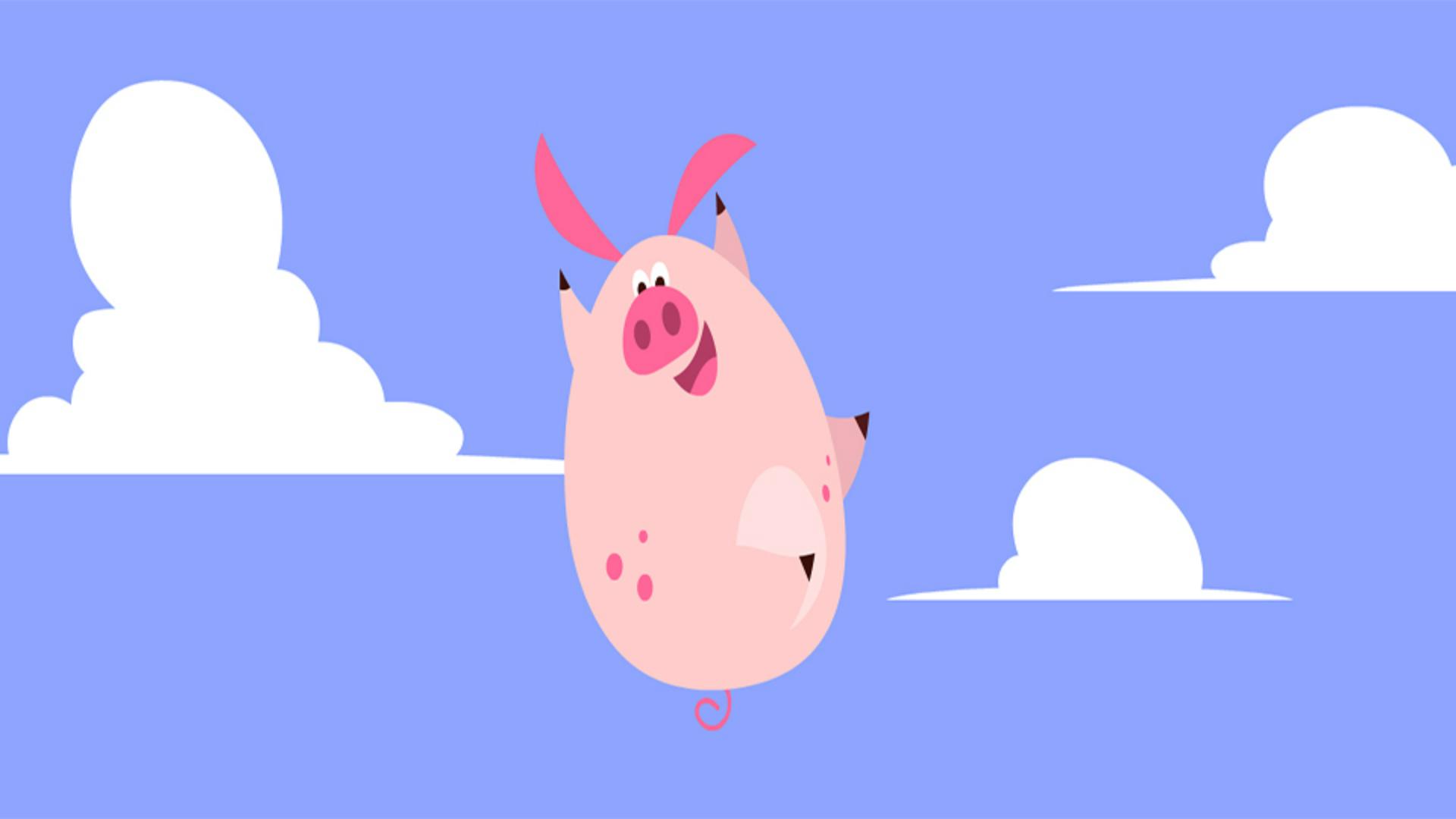
Dans cette vidéo, nous verrons comment utiliser les interpolations classiques.
Ce personnage est constitué de différentes parties qui ont été converties en symboles.
Tous les assets que j'ai dessinés pour créer ce personnage ont été réalisés en mode Dessin d'objet.
Mais pour l'animer en utilisant des interpolations classiques, il faut d'abord convertir chaque objet en symbole — en symbole graphique.
Pour convertir un objet en symbole, accédez au menu Modifier et choisissez Convertir en symbole… Puis, dans la boîte de dialogue Convertir en symbole, attribuez-lui un nom approprié et définissez le type de symbole — graphique en l'occurrence.
Utilisez le menu déroulant pour sélectionner Graphique, si cette option ne l'est pas déjà, puis cliquez sur OK.
Et vous voyez que notre objet a été converti en symbole.
Pour l'étape suivante, activez l'outil Transformation libre ou appuyez sur la touche Q.
Vous remarquerez un point blanc au centre : c'est le centre de ce symbole.
La rotation et la mise à l'échelle de ce symbole sont basées sur la position de ce point.
Nous allons ensuite changer la position du point central pour que cet objet pivote naturellement.
Pour l'oreille, plaçons le symbole au point de jonction avec le corps.
Maintenant, si je fais tourner, mets à l'échelle ou incline le symbole, le mouvement est plus réaliste.
Répétez cette procédure pour tous les autres objets qui composent votre personnage.
Une fois que vous avez converti chaque objet en symbole graphique, vous êtes prêt à commencer l'animation.
Dans la première image clé, je place le personnage hors de l'image.
Je fais glisser le symbole parent, c'est-à-dire le corps, et tous les symboles enfants suivent.
Je fais glisser mon pointeur sur une série d'images de tous ces calques, puis je fais un clic droit et je sélectionne Créer une interpolation classique.
Une interpolation classique est appliquée à tous ces calques.
Comme cette sélection est toujours active, j'accède au panneau Propriétés, je clique sur Accélération classique et je choisis Dégressif et Cubique pour la courbe.
Cette option va juste appliquer une légère décélération naturelle au personnage.
Lorsqu'il atteint son apogée, il ralentit pour simuler la gravité.
Maintenant que le mouvement complet est créé, revenons à ces calques avec interpolations et créons des images clés sur divers calques pour modifier le comportement de certains symboles.
Je souhaite abaisser les oreilles.
Je veux accentuer l'effet de la gravité sur les symboles.
Faisons légèrement tourner le personnage sur l'image 1.
Ce qui me plaît ici, c'est que je peux balayer le scénario, avoir un retour immédiat de mes ajustements sur les symboles, sur leur façon de tourner, sur leur positionnement.
Je suis tout en bas, au début de l'animation.
Sélectionnons plusieurs petites parties du personnage et faisons-les tourner, car j'aime non seulement le mouvement général, mais aussi tous ces petits mouvements distincts qui se produisent.
Effectuons d'autres ajustements dans certains calques et créons des images clés supplémentaires pour jouer avec le minutage de certains aspects du personnage.
Comme les interpolations sont déjà présentes, je peux balayer le scénario dès que je modifie quelque chose pour voir le résultat immédiatement.
Ça ne veut pas dire que toutes mes modifications sont justes.
Pouvoir apporter une modification, lancer la lecture et voir si ça fonctionne est vraiment pratique.
Je peux toujours réajuster le tir par la suite.
Je suis assez satisfait du résultat général.
Je voudrais savoir comment le personnage sort de l'image, donc je vais insérer le même nombre d'images et créer des images clés sur ces calques à la fin de l'animation.
Je fais ensuite descendre le personnage hors de l'écran.
Je sélectionne une série d'images sur ces calques, puis je clique avec le bouton droit sur la partie en surbrillance et je choisis Créer une interpolation classique.
Puis, comme précédemment dans le panneau Propriétés, je choisis Progressif et la courbe cubique.
Je vais ensuite créer de plus petits mouvements dans les pattes.
Je vais convertir ce symbole de patte arrière en autre symbole.
En fait, j'imbrique un symbole dans un symbole.
Je sélectionne le point central et je le déplace pour que la patte arrière s'articule correctement.
Dans ce symbole, je vais créer une animation en boucle.
La façon la plus simple de procéder, avant d'appliquer une animation, est d'appuyer sur F6 dans le scénario pour insérer une image clé ayant exactement le même contenu que l'image clé précédente.
Nous avons maintenant le début et la fin de cette animation.
La patte arrière se trouve exactement à la même position dans ces deux images clés.
Nous allons maintenant appliquer l'animation entre ces images clés.
Ainsi, l'animation dans ces symboles sera lue dans une boucle parfaite.
Créez quelques images clés supplémentaires.
Je voudrais que cette patte arrière se balance très rapidement d'avant en arrière.
Une fois l'interpolation classique, appliquée, j'ai un aperçu du minutage.
Je voudrais que ce soit plus rapide.
Je vais donc retirer quelques images entre ces images clés pour que la patte arrière bouge plus rapidement d'avant en arrière.
Dès que je m'estime satisfait du résultat, je répète toute cette procédure pour la patte avant.
Je crée d'autres images clés, j'ajuste l'illustration, je sélectionne une zone, je clique dessus avec le bouton droit et je choisis Créer une interpolation classique.
Dans le scénario principal, je vais procéder à d'autres ajustements, comme ici avec les oreilles : j'applique une légère rotation lorsque le personnage commence à descendre.
Une fois l'effet appliqué, vous pouvez voir à quel point il est ludique et facile de travailler avec les interpolations classiques dans Adobe Animate.
Ce que vous avez appris :
Utiliser le mode Dessin d’objet
Convertir des formes brutes en symboles graphiques
Modifier un point de transformation afin d'articuler un membre de manière plus réaliste
Utiliser l’outil Transformation libre
Créer des images clés et configurer différentes poses
Utiliser des interpolations classiques pour créer des poses intermédiaires
Présentateur

