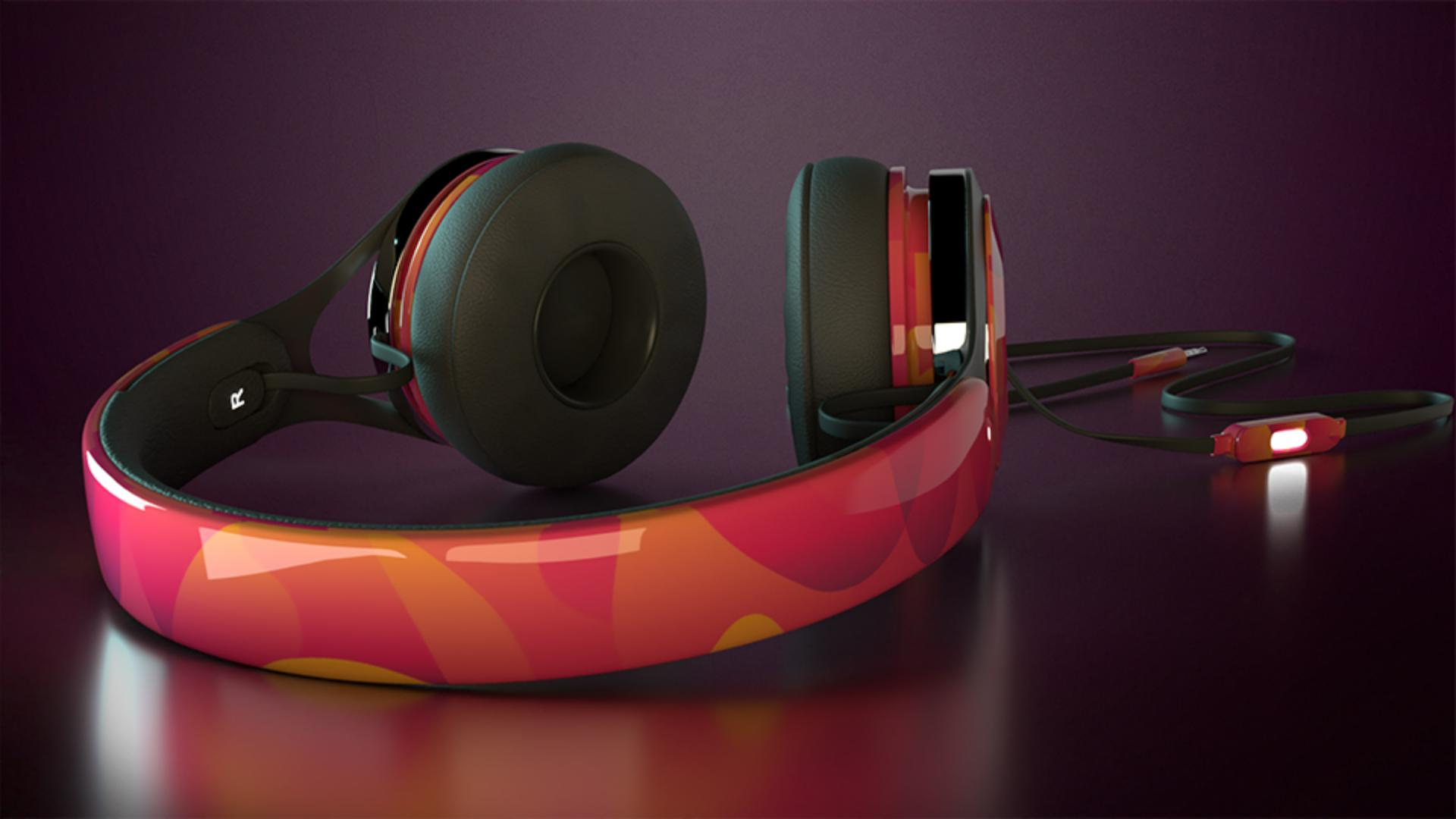
Cette vidéo explique comment modifier l'environnement pour personnaliser rapidement les ombres, les hautes lumières et les reflets dans votre scène.
Sélectionnez l'environnement dans le panneau Scène.
Chaque document Dimension contient un environnement qui ne peut pas être supprimé.
L'environnement définit la couleur de l'arrière-plan, l'éclairage et le plan au sol.
Les modifications apportées à l'environnement sont globales et affectent tous les objets présents dans la scène.
Vous pouvez d'abord modifier la couleur de l'arrière-plan.
Cliquez sur la nuance à côté d'Arrière-plan pour ouvrir le sélecteur de couleurs, puis sélectionnez la couleur.
Vous pouvez aussi utiliser des images, comme des dégradés, motifs et photos.
Pour ajouter une image en arrière-plan, déposez-la sur la nuance Arrière-plan.
Avant de travailler sur l'éclairage, les ombres et les reflets, activez le mode Aperçu du rendu de la zone de travail.
Vous pourrez ainsi voir les effets de rendu avancés en temps réel.
Vous pouvez modifier les reflets et les effets d'ombre du plan au sol – un objet spécial qui sert de plancher de la scène.
Sélectionnez l'environnement dans le panneau Scène.
Utilisez le paramètre Opacité des ombres pour ajuster l'intensité des ombres sur le sol.
Utilisez les paramètres d'opacité et de rugosité des reflets pour afficher — ou non — des reflets au sol, modifier leur intensité et ajuster leur netteté.
Dans Dimension, l'éclairage est physique.
Autrement dit, il se comporte comme dans le monde réel.
L'angle de vue de votre caméra affectera l'aspect des matières et de l'éclairage.
Il est donc important de régler l'éclairage selon la perspective que vous voulez produire.
Selon les matériaux, la lumière se reflétera différemment.
Il existe trois types d'éclairage dans Dimension.
Le premier est Éclairages de l'environnement.
Ce sont des images panoramiques sphériques à 360 degrés qui enveloppent la scène et projettent la lumière de chaque pixel vers l'intérieur.
Ces images peuvent être très complexes, comme des forêts, des montagnes et des studios, souvent capturés avec des appareils à 360 degrés.
Elles apportent des reflets et un éclairage très détaillés, et sont parfaites comme éclairages prédéfinis autonomes.
Pour utiliser l'une des options Éclairages de l'environnement, il vous suffit de la déposer dans la zone de travail.
L'éclairage s'affichera comme son propre objet dans le panneau Scène.
Réglez les propriétés de l'éclairage d'environnement, telles que l'intensité et la rotation, pour ajuster l'effet global de l'éclairage.
Le deuxième type d'éclairage est : Éclairages directionnels.
Utilisez-les pour personnaliser votre environnement ou en complément d'un éclairage d'environnement.
Pour utiliser un éclairage directionnel, il vous suffit de le déposer dans la zone de travail.
Ajustez la position de votre éclairage directionnel à l'aide des propriétés Hauteur et Rotation.
Vous pouvez aussi modifier l'intensité de chaque éclairage, la couleur et certains paramètres de forme, tels que la taille.
Les grands éclairages produiront des hautes lumières plus diffuses et des ombres plus douces, et les petits éclairages, des hautes lumières atténuées et des ombres plus foncées.
Pour régler l'éclairage directement sur un objet, cliquez sur cette icône d'action.
Vous pouvez faire glisser l'éclairage pour le déplacer sur la surface en temps réel.
Une fois votre éclairage positionné, recliquez sur l'icône d'action pour la désactiver ou appuyez sur la touche Échap.
Concernant les éclairages ronds et carrés, il est possible d'affiner leur forme à l'aide de leurs paramètres de forme.
En plus des éclairages directionnels principaux, il existe une préconfiguration Éclairage à 3 points qui permet de créer un éclairage classique, de remplissage et en contre-jour, en fonction de l'angle actuel de votre caméra.
L'ajout de cette préconfiguration supprime les éclairages directionnels existants.
Le dernier type d'éclairage est en réalité un objet luisant.
Il permet de faire luire n'importe quelle surface pour qu'elle émette de la lumière dans la scène.
Les objets luisants sont différents des éclairages de l'environnement et directionnels, car ils font partie de la scène 3D et leur position influe sur la portée de la lumière.
Nous espérons que cette vidéo vous a aidé à comprendre les différents types d'éclairage dans Dimension et comment les associer pour créer de superbes scènes 3D.
Nous sommes impatients de découvrir vos créations.