Copie de la mise en forme d'un texte
Utilisez l'outil Pipette d'Adobe InDesign pour copier rapidement la mise en forme d'un texte et l'appliquer à un autre texte de votre document.
Publié le
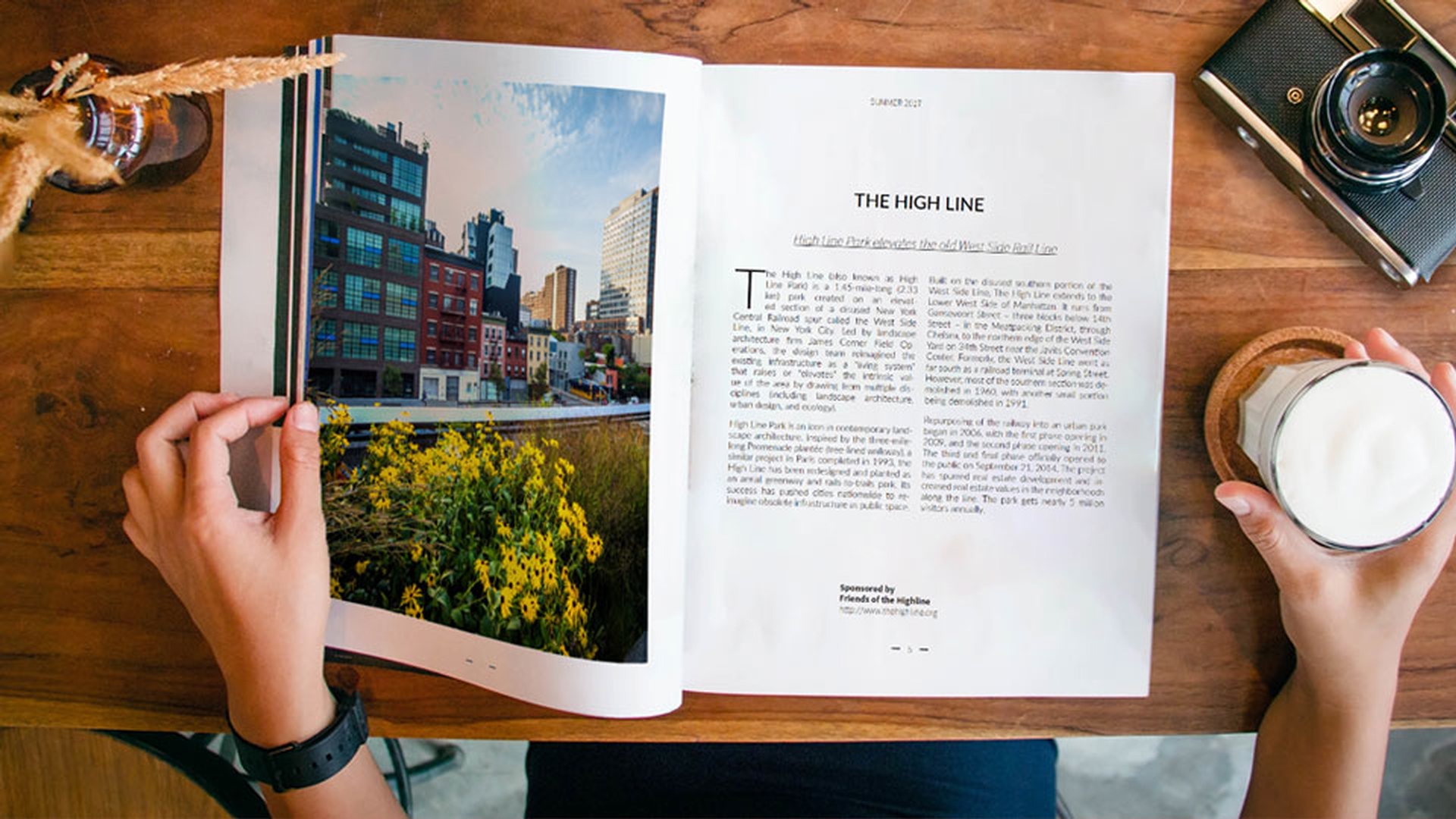
Je vais mettre en évidence les sous-titres de ce document.
Le premier sera en gras et en bleu.
Avec l'outil Texte, je clique et j'étends la sélection à tout le texte, puis dans le panneau de contrôle en haut de l'écran, je choisis Semibold à la place de Light.
Je clique ensuite sur le menu déroulant Remplir pour choisir un joli bleu foncé.
Et voilà !
C'est parfait.
Je vais maintenant appliquer ce style à tous les autres sous-titres, en utilisant un moyen plus rapide que la méthode manuelle.
Je vais utiliser l'outil Pipette qui est masqué par l'outil Thème de couleur.
Pour le trouver, je clique et maintiens le bouton de la souris enfoncé sur l'outil Thème de couleur dans le panneau Outils et je fais défiler vers le bas pour choisir l'outil Pipette.
À présent, l'outil Pipette prélève tous les attributs de l'endroit où vous cliquez, comme le fond et le contour ainsi que la mise en forme du texte.
Pour m'assurer qu'il choisit la bonne mise en forme, j'utilise l'outil Texte pour sélectionner une petite partie de ce sous-titre.
C'est bon pour moi.
Je vais donc conserver ces attributs pour les appliquer à d'autres textes.
Le curseur change d'apparence dans InDesign CC en fonction du contexte.
C'est l'un des moyens qu'utilise InDesign CC pour vous informer de ce qu'il se passe.
Donc, quand je choisis l'outil Pipette et que je clique sur ce texte pour en prélever les attributs, le curseur change de forme.
Il s'inverse et se remplit et une petite lettre T s'affiche pour indiquer que la mise en forme du texte va pouvoir s'appliquer.
Il ne reste plus qu'à cliquer et faire glisser sur les autres sous-titres pour en modifier instantanément la mise en forme.
Je vais appliquer ce format gras souligné à une autre partie du texte.
J'appuie sur Option ou Alt pour actualiser le contenu de l'outil Pipette qui s'inverse à nouveau.
Il suffit maintenant de cliquer et faire glisser pour appliquer la mise en forme au texte.
Aïe !
J'ai récupéré au passage des attributs dont je ne veux pas.
Ce sont les attributs de paragraphe.
Voyez au niveau de la lettrine.
Je choisis Edition > Annuler pour annuler le formatage.
Et je vais modifier le mode de fonctionnement de l'outil Pipette pour qu'il prélève uniquement les attributs de caractère.
Il me suffit de double-cliquer sur l'outil Pipette pour afficher la boîte de dialogue des options.
Je désélectionne donc les contours pour qu'il n'applique pas les fonds, les paragraphes et les paramètres d'objet.
Je veux qu'il prélève uniquement les attributs de caractère.
Je clique sur OK et j'actualise en appuyant sur Option ou Alt et en cliquant sur ce texte souligné de couleur noire, puis je clique et fais glisser de nouveau.
Cette fois, seuls les attributs de caractère sont appliqués.
La prochaine fois, je voudrai sans doute prélever d'autres attributs.
Je vais donc rétablir les options de la pipette.
J'y retourne en double-cliquant dessus pour afficher la boîte de dialogue où je coche à nouveau les options pour rétablir le paramétrage par défaut, puis je clique sur OK.
Vous avez pu constater que l'outil Pipette fait gagner un temps fou pour la mise en forme du texte.
Je vous invite à essayer vous-même pour évaluer le temps que vous pouvez gagner en mettant en forme le texte de vos propres documents.

