Régler l’éclairage et la couleur
Commencez par appliquer un ajustement automatique, puis affinez manuellement les réglages de la luminosité, du contraste et des couleurs d’une photo.
Publié le
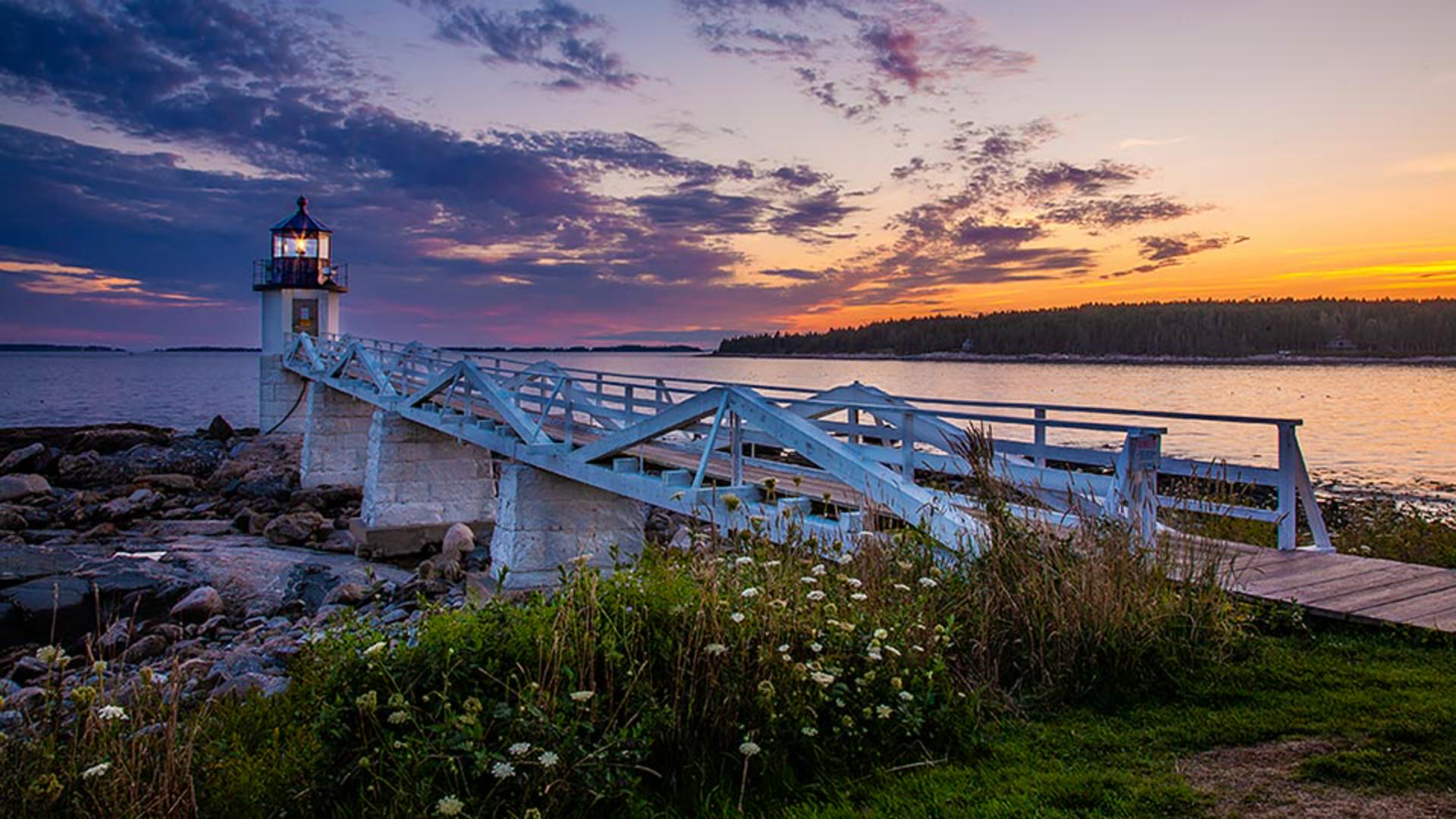
Lightroom permet souvent d'améliorer des photos en réglant simplement la luminosité, le contraste et la couleur.
Bonjour, je m'appelle Seán Duggan et je suis formateur chez Adobe.
Dans ce tutoriel, je vais vous montrer comment utiliser des outils très performants pour modifier l'éclairage et les couleurs de vos images.
Voici la photo d'un phare qui n'a pas encore été retouchée.
Comme elle a été prise juste après le coucher du soleil, le premier plan est sombre et le ciel très clair en raison des conditions d'exposition.
Nous allons heureusement pouvoir obtenir un bien meilleur rendu en effectuant quelques ajustements dans Lightroom.
Je clique sur l'icône Modification à droite.
Ce tutoriel portera essentiellement sur les panneaux Lumière et Couleur.
Je commence par cliquer tout en haut du panneau Modifier sur le bouton Auto, qui constitue un bon point de départ.
L'amélioration est déjà significative.
Je clique ensuite en bas à droite sur Afficher l'original pour une comparaison avant/après.
Les zones sombres se sont éclaircies, les traînées dans le ciel se sont assombries et les tons sont globalement plus équilibrés.
Les curseurs du panneau Lumière correspondent aux réglages automatiques.
En les examinant de près, vous découvrirez comment en appliquer vous-même.
Si les changements ne vous plaisent pas, vous pouvez les annuler en cliquant à nouveau sur Auto ou les affiner en effectuant vos propres ajustements.
Nous allons maintenant nous intéresser à d'autres fonctionnalités.
Les curseurs du panneau Lumière vous permettent de régler la luminosité et le contraste.
Le curseur Exposition agit sur la luminosité globale et permet d'assombrir ou d'éclaircir la photo.
Je déplace le curseur vers la gauche pour obscurcir légèrement le tout.
J'aime bien le rendu du ciel, mais je trouve que les ombres sont trop marquées.
Je déplace donc le curseur Tons foncés vers la droite pour les éclaircir.
Les curseur Tons clairs, Tons foncés, Blancs et Noirs concernent les parties correspondantes de la plage tonale.
Vous pouvez les utiliser pour peaufiner l'image après avoir réglé l'exposition globale.
Les curseurs Blancs et Noirs agissent sur les tons les plus clairs et les plus foncés.
Comme je trouve que les réglages automatiques ne sont ici pas très probants, je double-clique sur ces curseurs pour rétablir les paramètres par défaut.
Cette astuce fonctionne pour tous les curseurs du panneau Modifier.
Enfin, je retourne dans le haut du panneau pour modifier le contraste.
J'effectue souvent ce réglage en dernier.
Dans une photo, le contraste est la différence entre les valeurs claires et sombres.
Lorsque je l'augmente, l'écart entre les tons les plus clairs et les plus foncés est plus net.
Si je le réduis considérablement, la différence est moins marquée et l'image semble terne, sans éclat.
Ici, je décide d'accentuer un peu le contraste en le réglant sur + 30.
Puisque j'évoque la question du contraste, jetons un œil au panneau Effets et voyons ce qu'il se passe lorsque j'augmente un peu la clarté, qui cible précisément les valeurs de contraste sur les contours détaillés d'une photo.
Je clique sur l'image pour l'agrandir.
Lorsque j'accentue la clarté, le contraste sur les contours détaillés est plus prononcé.
Sur certaines photos, l'effet produit peut être très réussi.
Passons à présent au panneau Couleur.
Vous pouvez essayer de modifier la balance des couleurs à l'aide des paramètres prédéfinis Balance des blancs disponibles pour les fichiers RAW.
Pour un fichier JPEG, les options sont plus limitées.
Le réglage Auto crée une balance des couleurs plus chaude.
Choisissez un paramètre prédéfini pour la balance des blancs, puis ajustez celle des couleurs avec les curseurs Température et Nuance.
Voyons maintenant comment régler l'intensité des couleurs à l'aide des curseurs Vibrance et Saturation.
Ce dernier agit sur toutes les couleurs d'une image dans les mêmes proportions.
Le résultat peut donner l'impression que certaines sont trop saturées, comme les zones orangées du ciel sur cette photo.
Pour des résultats plus réalistes, utilisez le curseur Vibrance qui joue sur l'intensité des couleurs les moins saturées.
Si vous appliquez le même paramètre que pour la saturation, le rendu est bien plus réaliste.
Ce curseur est également plus adapté si des personnes figurent sur l'image.
Cliquez sur Afficher l'original en bas à droite pour comparer l'image de départ et la version retouchée.
Grâce à quelques ajustements simples, l'image est transformée.
Le panneau Modifier offre de nombreux paramètres que vous pouvez associer pour obtenir le résultat souhaité.
Dans ce tutoriel, je vous ai présenté le bouton Auto et les panneaux Lumière et Couleur, que vous utiliserez normalement pour la plupart de vos photos et qui constituent un excellent point de départ pour d'autres améliorations dans Lightroom.
Je vous remercie de votre attention.
Remarque : les ressources Adobe Stock sont fournies à des fins d’entraînement uniquement. Voir les conditions
Ce que vous apprendrez
Retoucher simplement une photo
Sélectionnez Auto en haut du panneau Modifier, puis affinez les réglages automatiques à l’aide des panneaux Lumière et Couleur. Le premier vous permet d’ajuster la luminosité et le contraste, tandis que le second sert à modifier la balance et l’intensité des couleurs.
Formation et photos :

