Je suis sûr que vous avez déjà eu envie de retoucher des zones précises de vos photos avec les outils de masquage de Lightroom sans trop savoir comment faire.
Bonne nouvelle : je vais tout vous expliquer dans cette vidéo.
Bonjour !
Je m'appelle Brian Matiash.
Ingénieur qualité logiciel au sein de l'équipe Lightroom d'Adobe, je suis aussi formateur photo.
À mes yeux, le panneau Masquage est l'outil le plus puissant de Lightroom, car il permet d'ajouter, de soustraire ou d'ajuster plusieurs masques pour réaliser des retouches d'une très grande précision.
C'est ce que nous allons découvrir ensemble.
C'est parti !
Pour commencer, voyons comment combiner des masques avec l'option Ajouter.
Je souhaite ici attirer le regard vers le bas de la photo en assombrissant le ciel, tout en dépassant légèrement la ligne d'horizon, sans démarcation trop franche.
Je vais donc cliquer sur l'icône Masquage, ici à droite dans la barre d'outils.
Je commence par le masque adaptatif Ciel, qui isole parfaitement cette zone de la photo.
Comme vous le voyez, la séparation est un peu trop nette.
Si je baisse l'exposition, c'est encore plus flagrant : le ciel s'assombrit de façon uniforme, sans aucune nuance.
Or, je souhaite une transition plus douce qui déborde légèrement sur l'horizon.
Je clique donc sur l'option Ajouter, ce qui affiche ce panneau avec l'ensemble des outils de masquage disponibles.
Je sélectionne Dégradé linéaire.
Si je fais glisser le curseur au maximum vers le bas, la montagne s'assombrit.
Je vais positionner le curseur à peu près ici.
L'incrustation couleur est bien visible.
Si je clique sur les points de suspension, que je sélectionne Blanc sur noir et que j'active l'incrustation, on peut voir comment le filtre appliqué au ciel, couplé au dégradé linéaire, agit sur l'image.
Voilà, vous savez à présent comment combiner des masques grâce à l'option Ajouter.
Si vous souhaitez dissocier des masques, il faut faire appel à l'option Soustraire.
Voici une photo de ma sublime épouse Ashley au parc national des Arches.
J'aimerais ajouter une lueur douce et chaude derrière elle.
Je sélectionne donc Dégradé radial dans le panneau Masquage, puis je trace autour d'Ashley une forme ovale que je positionne comme ceci.
Sous le panneau Effets se trouve le curseur Correction du voile.
Je le déplace vers la gauche pour ajouter de la brume.
J'obtiens l'effet souhaité, mais la lueur apparaît aussi sur Ashley, ce qui pose problème.
Je veux qu'elle soit derrière elle.
Heureusement, il est possible de dissocier des masques grâce au bouton Soustraire.
J'ai toujours ce dégradé radial ici.
Je clique sur Soustraire, puis sur Sujet.
Comme vous le voyez, je viens de soustraire le sujet du dégradé radial.
Quand je clique ici et que je déplace la forme ovale, la lueur épouse précisément le contour d'Ashley.
Sous le panneau Couleur, je peux augmenter la température de la lueur, mais également jouer sur son intensité à l'aide du curseur Gain.
Si je sélectionne de nouveau le mode Blanc sur noir et que j'active l'incrustation, on voit bien le résultat : j'ai ajouté un dégradé radial, puis j'ai soustrait le sujet.
Il me reste une dernière astuce à vous présenter.
Après avoir exploré les techniques d'ajout et de soustraction, nous allons nous intéresser à l'option Intersection, qui permet de cibler une zone précise dans une sélection.
Je vous explique.
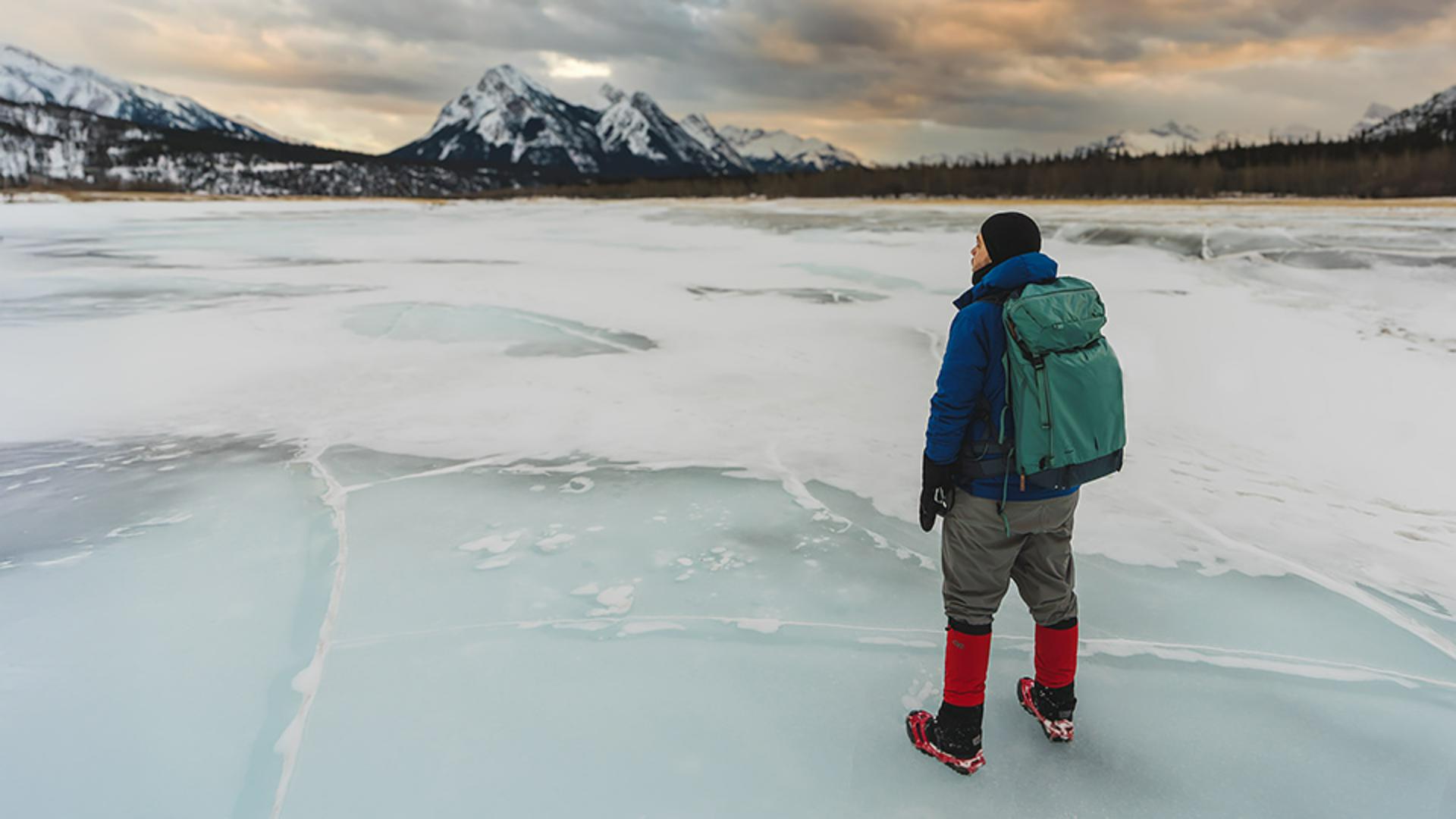
Voici une photo de moi sur le lac gelé Abraham, au Canada.
Je vais modifier la couleur de mes guêtres et de mes crampons pour vous montrer comment utiliser l'option Intersection.
Je commence par sélectionner le masque Sujet.
Lightroom reconnaît automatiquement que c'est moi le sujet.
C'est là que l'outil Intersection entre en jeu.
La première sélection, c'est moi en tant que sujet.
Je vais isoler une zone dans cette sélection, et plus précisément le rouge de mes guêtres et de mes crampons.
Pour cela, je clique sur les points de suspension au niveau du masque, puis sur Intersection avec le masque à l'aide de.
Je sélectionne ensuite Plage de couleurs.
Je clique sur les guêtres pour isoler la couleur rouge grâce à cette option, puis je déplace le curseur Affiner pour ne garder que les teintes souhaitées.
Ensuite, sous le panneau Couleur, je décoche la case Utiliser un réglage fin, puis je modifie la couleur à l'aide du curseur Teinte.
Je peux ainsi obtenir des guêtres vertes, jaunes ou d'une autre couleur.
C'est le principe des techniques d'ajout, de soustraction et d'intersection.
Il ne vous reste plus qu'à vous lancer et à tester ces différentes combinaisons de masques pour obtenir des retouches précises.
Merci et à très vite !