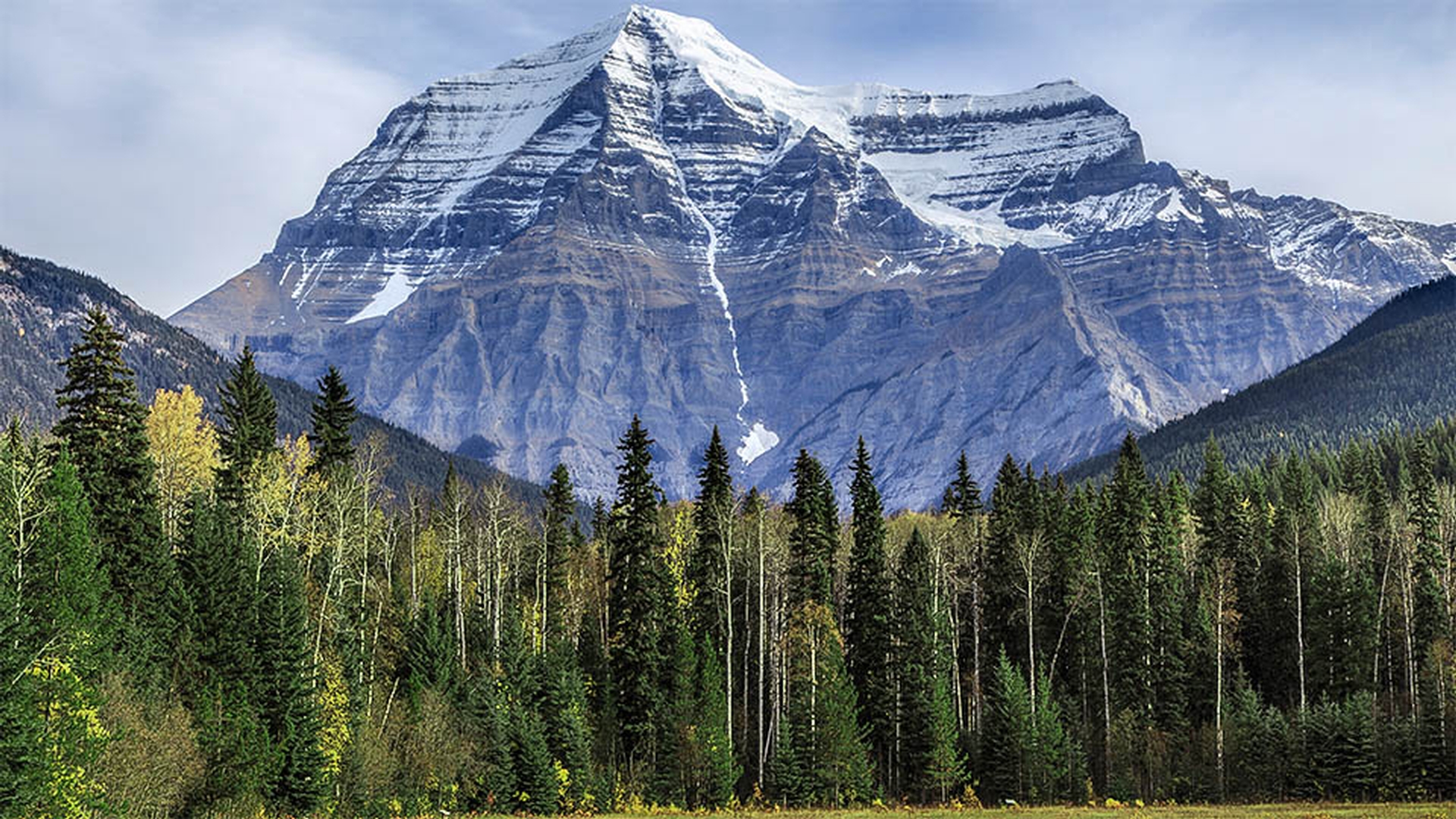
Cette vidéo va vous apprendre à embellir une photo de paysage avec les dégradés linéaires dans Lightroom CC.
Pour suivre, utilisez une photo à vous ou téléchargez le fichier d'exemple sur la page Adobe du tutoriel.
Une fois importé, le fichier d'exemple s'affiche dans la grille photo.
Double-cliquez dessus pour l'ouvrir.
Sur les photos de paysage, le premier plan est parfois trop sombre et manque de détail.
L'outil Dégradé Linéaire permet d'embellir le ciel et le premier plan séparément dans les photos urbaines et de paysage.
Cliquez sur l'icône du dégradé linéaire pour afficher les réglages.
Ces réglages s'appliquent uniquement au dégradé que vous créez.
De plus, Lightroom CC mémorise les derniers réglages utilisés.
Pour les réinitialiser tous, cliquez avec le bouton droit sur un curseur, puis choisissez Réinitialiser tous les curseurs.
Pour comprendre le fonctionnement du dégradé, déplacez le curseur Exposition vers la gauche, puis cliquez et faites glisser ici pour créer le dégradé.
En maintenant le bouton de la souris enfoncé, vous pouvez déplacer le dégradé dans tous les sens, et si vous maintenez la touche Maj enfoncée, le dégradé demeure à la verticale ou à l'horizontale.
En gardant le bouton de la souris et la touche Maj enfoncés, je fais glisser vers le haut, puis je relâche pour créer le dégradé.
L'intensité de l'effet d'exposition est maximale en dessous de cette ligne et diminue progressivement vers le haut.
La zone au-dessus de cette ligne reste intacte.
Si vous ne voyez pas l'incrustation, appuyez sur la touche O pour changer de mode d'incrustation.
L'incrustation du masque affiche les zones concernées en rouge.
On voit que l'effet diminue progressivement vers le haut.
Ce mode affiche simultanément l'incrustation de l'outil et du masque.
Appuyez encore une fois sur O pour masquer toutes les incrustations.
Je préfère l'incrustation de l'outil.
J'appuie donc une nouvelle fois sur O pour l'activer.
À présent, cliquez et faites glisser sur l'épingle pour déplacer le dégradé de sorte qu'il s'applique uniquement au premier plan.
Pour ajuster le fondu, faites glisser la ligne de début ou celle de fin.
Vous pouvez aussi faire glisser la ligne centrale pour faire pivoter le dégradé.
Pour inverser le dégradé, cochez cette case.
Une fois le dégradé en place, augmentez l'exposition pour éclaircir le premier plan.
Pour le réchauffer, faites glisser le curseur Température vers la droite.
Ce faisant, le contraste avec l'arrière-plan s'accentue.
Pour révéler les détails du premier plan, diminuez les hautes lumières, puis augmentez les ombres.
Augmentez la clarté, c'est-à-dire le contraste des tons moyens, pour faire ressortir les arbres.
Ensuite, augmentez la saturation.
Nous avons embelli le premier plan, mais il y a un problème : ces réglages ont aussi un effet sur une partie de l'arrière-plan.
Pour supprimer le dégradé linéaire de l'arrière-plan, utilisez la gomme.
Cliquez dessus pour afficher le curseur Taille, qui permet de régler l'épaisseur du pinceau.
Vous pouvez aussi utiliser les touches de crochet pour ce faire.
Cliquez sur ce triangle pour afficher d'autres commandes pour le pinceau.
Le contour progressif détermine la netteté du contour du pinceau.
Réglez-le sur 50.
Le débit définit la quantité de peinture appliquée.
Réglez-le sur 90.
La densité définit l'opacité maximale appliquée par le pinceau.
Laissez-la sur 100.
Si vous travaillez sur une image aux bords nets, activez le masque automatique pour éviter d'appliquer les coups de pinceau au-delà des bords.
Ici, inutile d'activer cette option.
Appuyez maintenant plusieurs fois sur O pour afficher l'incrustation du masque, puis peignez sur les zones rouges de l'arrière-plan.
Ensuite, appuyez plusieurs fois sur O pour afficher l'incrustation de l'outil, cliquez sur l'icône Afficher l'original pour afficher la photo originale et cliquez de nouveau pour afficher la version retouchée.
Ajoutons maintenant un second dégradé pour embellir la montagne et le ciel.
En partant d'ici, cliquez et faites glisser vers le bas, puis cliquez avec le bouton droit sur un curseur et choisissez Réinitialiser tous les curseurs.
Commencez par augmenter l'exposition pour éclaircir l'arrière-plan, puis diminuez la température pour embellir les bleus.
Pour faire ressortir les nuages et la montagne, augmentez la clarté.
Vous accentuez ainsi le contraste des tons moyens.
Augmentez la correction du voile pour faire ressortir les détails du ciel.
Le dégradé linéaire ne s'applique qu'à une partie de la montagne.
Le pinceau permet d'étendre la zone d'application des réglages.
Cliquez sur son icône, qui est différente de l'outil Pinceau sur la droite.
Appuyez sur la touche O pour afficher l'incrustation, puis peignez sur la partie inférieure de la montagne.
Utilisez les touches de crochet pour modifier l'épaisseur du pinceau.
Quand vous avez fini, appuyez sur O jusqu'à ce que le masque rouge disparaisse, cliquez sur l'icône Afficher l'original pour afficher la photo originale, puis cliquez de nouveau pour afficher la version retouchée.
Inutile d'enregistrer quand vous avez terminé.
Lightroom CC synchronise automatiquement les réglages sur tous vos appareils et vous pouvez les modifier à tout moment.
Voilà, vous savez maintenant embellir une photo de paysage à l'aide de dégradés linéaires.