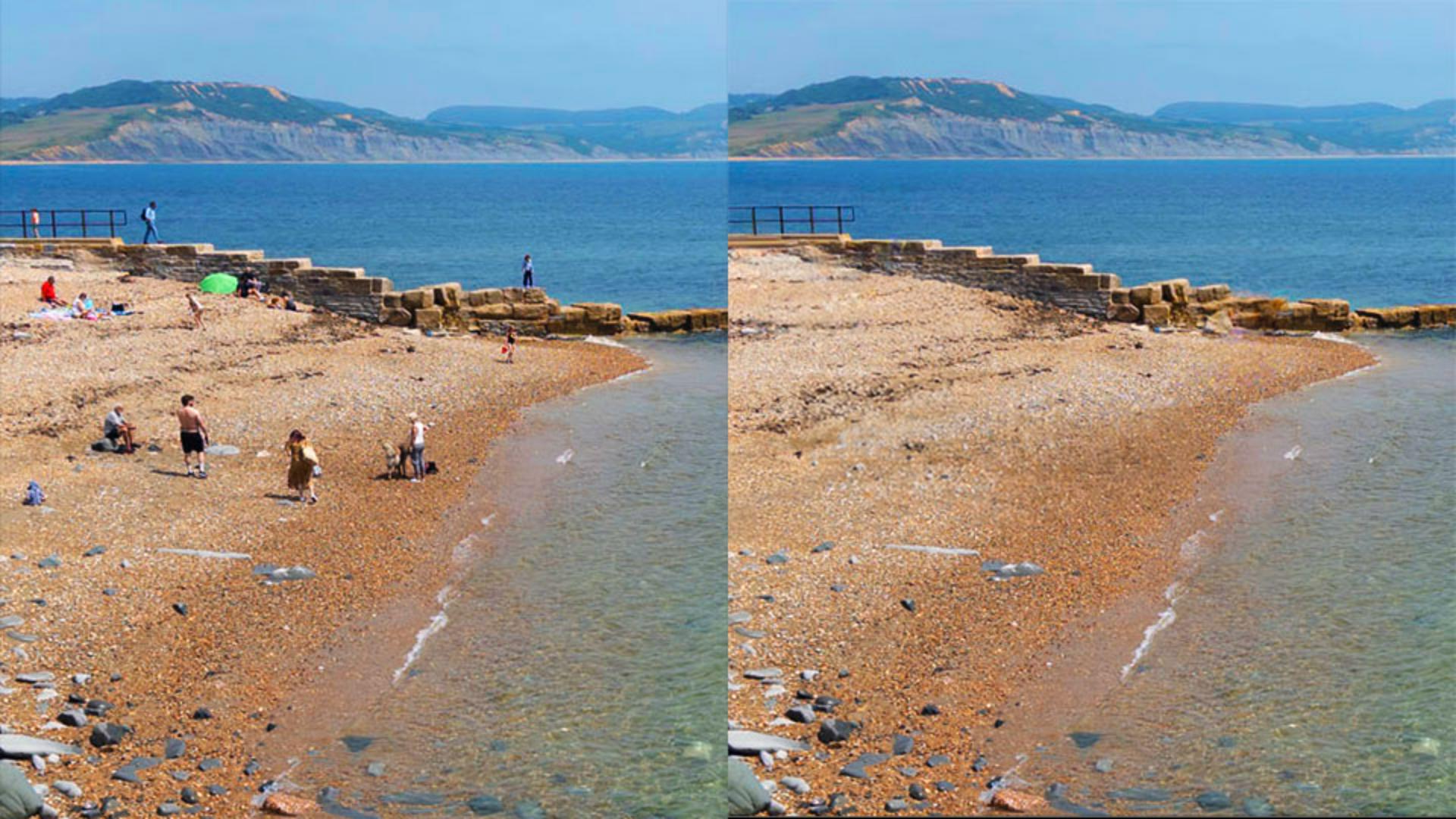
La suppression des distractions dans Lightroom utilise l’IA pour détecter et supprimer automatiquement les éléments indésirables, comme les reflets et les personnes, d’un simple clic, sans correction ni duplication manuelle.
Je m’appelle Glyn Dewis.
Je vais vous présenter la fonctionnalité Suppression des distractions dans Lightroom, qui permet d’effacer facilement les personnes et même les reflets sur vos photos.
Pour ce tutoriel, j’utiliserai cette photo de plage.
On y voit des silhouettes que je voudrais effacer, un cas d’école pour présenter cette fonctionnalité.
Sur la droite de l’écran, je clique sur Supprimer.
La section Suppression des distractions comporte deux options : Reflets et Personnes.
Avant de s’intéresser aux reflets, voyons comment supprimer les personnes de cette plage.
Je clique sur Personnes.
Lightroom analyse alors la photo.
Après quelques instants, les personnes présentes sur la photo ont bien été identifiées.
Chacune affiche une incrustation rouge et une épingle.
Pour les effacer, il me suffit de cliquer sur le bouton Suppr.
Quid des personnes que je veux conserver ?
En effectuant un zoom avant, je découvre une statue de la célèbre paléontologue Mary Anning.
Il ne s’agit pas d’une personne en chair et en os, mais je veux conserver cette statue.
Je clique donc sur son épingle, puis j’appuie sur la touche Suppr.
L’épingle et l’incrustation disparaissent.
Le reste me convient.
Je clique donc sur le bouton Suppr.
Voyons le résultat.
Impeccable.
Si jamais vous constatez, dans une zone où des personnes ont été effacées, que le résultat est décevant, placez votre curseur sur l’image pour afficher les épingles.
Cliquez sur l’épingle de la zone concernée, puis faites défiler les variantes jusqu’à en trouver une qui vous convient.
Passons à la suppression des reflets, qui ne cesse de m’impressionner.
Cette photo de la devanture d’un magasin présente des reflets très gênants, à tel point qu’on distingue le photographe.
Je clique donc sur Reflets dans la section Suppression des distractions.
Le paramètre Qualité comporte trois options : Aperçu, Standard et Meilleur.
La fonctionnalité prend en charge les fichiers RAW et non RAW.
Le paramètre Qualité détermine la résolution du résultat final.
Avec sa résolution basse, Aperçu convient au partage sur les réseaux.
C’est aussi l’option la plus rapide.
Standard offre une résolution intermédiaire qui convient au visionnage des photos à une résolution d’écran normale.
Meilleur offre la résolution maximale, mais le temps de traitement est plus long.
Heureusement, l’opération sera accélérée au montage.
Je choisis donc Meilleur, puis je coche la case Appliquer.
Le résultat est tout simplement exceptionnel.
Essayons sur une autre image.
Il y a tellement de reflets qu’on dirait une composition avec plusieurs images.
Je choisis Meilleur et je coche la case Appliquer.
Là encore, le résultat est remarquable.
Le curseur Gain permet de contrôler la quantité de reflets visibles.
Quand il est réglé sur +100, les reflets sont invisibles.
Si je le fais glisser vers la gauche, ils réapparaissent.
Avec le curseur complètement à gauche, à -100, il ne reste que les reflets.
Je ne peux plus voir derrière la fenêtre.
Incroyable.
Je dois toutefois tempérer votre enthousiasme, car dans certains cas, le résultat n’est pas conforme aux attentes.
Sur cette image, par exemple, une fois les reflets supprimés, les chiffres sont un peu flous.
C’est sans doute dû aux reflets très lumineux des voitures sur la vitre.
Pour tirer le meilleur parti de la technologie de suppression des distractions, je vous conseille donc de l’appliquer le plus tôt possible dans votre workflow, mais après avoir utilisé des options comme Réduire le bruit, Détails bruts ou Super-résolution.
En tout cas, cette fonctionnalité s’apparente à un tour de magie.
Des photos jusque-là inexploitables peuvent désormais être transformées d’un simple clic.
C’est fantastique !
Vous allez adorer, j’en suis sûr.