Allers-retours entre Lightroom et Photoshop sur iPad
Retouchez une image à la fois dans Lightroom et Photoshop sur iPad.
Publié le
Bonjour, je m'appelle Russell Preston Brown et je travaille chez Adobe.
Ce tutoriel est consacré à l'utilisation d'Adobe Lightroom et d'Adobe Photoshop sur iPad.
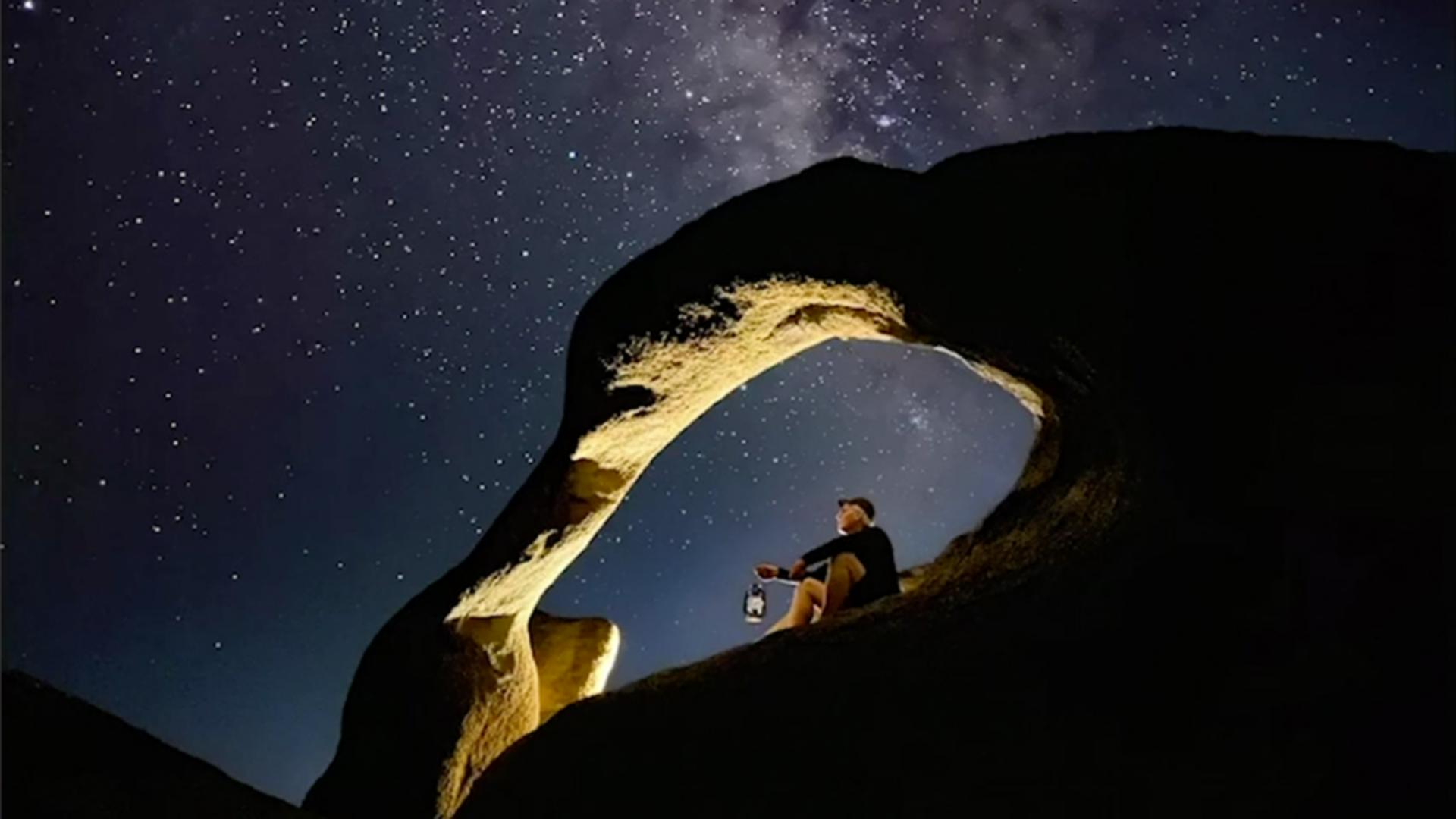
Voici une image que j'ai améliorée dans Lightroom.
Il s'agit de la première étape du processus.
Je peux alors appuyer sur cette icône, puis sélectionner Modifier dans Photoshop.
C'est fantastique : je dispose ainsi d'un moyen simple et rapide de transférer une image ajustée dans Lightroom vers Photoshop sur iPad.
Nous voici donc dans Photoshop.
Regardez cette nouveauté : ici, en haut à gauche, les images importées de Lightroom peuvent être renvoyées vers Lightroom.
On peut ainsi faire des allers-retours après avoir effectué des retouches ou ajouté des calques.
Regardez : si j'appuie sur ces trois points, je peux même créer un document cloud Photoshop.
Ici cependant, je veux vous montrer le workflow entre Lightroom et Photoshop, ce processus d'allers-retours que je viens d'évoquer.
Pour commencer, je vais ajouter un calque dans ce document.
Dans mes photos, je sélectionne une image pour l'appliquer par-dessus l'autre.
Je l'ai créée précédemment.
Elle représente des étoiles et la Voie lactée.
Je peux la placer comme je le souhaite, car elle possède son propre calque.
J'appuie sur Terminer.
Le nouveau calque apparaît dans le panneau Calques.
Je peux activer et désactiver sa visibilité.
Je vais maintenant renvoyer le document dans Lightroom en appuyant sur Envoyer vers Lightroom.
Me revoilà dans Lightroom.
Regardez : voici l'image d'origine avec laquelle j'ai démarré, et voici celle que je viens de créer dans Photoshop sur iPad.
Elle comporte l'icône Ps, qui indique qu'il s'agit d'un document Photoshop, et, en l'occurrence, avec des calques.
À présent, j'appuie sur l'image.
Une nouvelle fois, j'appuie sur l'icône Partager puis, dans le menu qui s'affiche, sur Modifier dans Photoshop.
Ce premier test du processus d'allers-retours démontre que je peux créer un calque dans Photoshop, l'envoyer vers Lightroom, puis le rouvrir dans Photoshop, c'est-à-dire faire un aller-retour complet, tout en conservant les calques.
Je peux les activer et les désactiver.
Les calques ont bien été préservés.
Poursuivons.
Une nouvelle fois, j'appuie sur Envoyer vers Lightroom.
Ici.
J'appuie sur ceci.
Le projet actuel est alors copié et envoyé vers Lightroom.
Je peux donc basculer entre les deux applications.
Or, à chaque changement d'application, une copie de la version précédente est créée.
C'est très pratique, car ainsi, on peut effectuer des changements progressifs et conserver une trace de ces changements.
Voici maintenant quelque chose de plus intéressant encore.
Imaginons que j'ouvre de nouveau l'image originale, celle que j'ai créée au début, pour effectuer des réglages.
Par exemple, sous Effets, j'accentue la correction du voile pour renforcer l'aspect spectaculaire des étoiles.
Je choisis ensuite Modifier dans Photoshop.
Dans ce cas, quand j'effectue des réglages sur une image, c'est une version aplatie qui est envoyée vers Photoshop.
Regardez, il n'y a qu'un seul calque.
Vous savez maintenant que si vous effectuez des réglages sur une image, celle-ci sera aplatie.
Il y a cependant un moyen de récupérer les calques si nécessaire.
Si je choisis Annuler, un message m'avertit que les modifications seront ignorées et que je retournerai dans Lightroom.
Voyons ce qu'il se passe.
Je confirme mon choix.
De retour dans Lightroom, aucune copie n'a été ajoutée.
Il y a toujours les trois images.
Voici comment récupérer mes calques : j'ouvre cette image, puis j'appuie sur Effets.
Comme j'ai accentué la correction du voile tout à l'heure, j'annule ce réglage, je réinitialise.
Pour ce faire, j'ai appuyé deux fois sur le curseur.
J'aurais aussi pu appuyer sur cette icône et réinitialiser tous les réglages.
Toutes les valeurs sont donc revenues à zéro.
À présent, si je choisis une nouvelle fois Modifier dans Photoshop, l'image que j'avais précédemment ajustée retourne dans Photoshop avec tous ses calques.
Vous connaissez maintenant les différentes façons d'utiliser les allers-retours entre Lightroom et Photoshop.
Conclusion : vous savez maintenant tirer parti de Lightroom et Photoshop conjointement dans le cadre de vos projets sur iPad.
Testez ces techniques la prochaine fois que vous souhaitez travailler sur une image complexe.
Maintenant, à vous de jouer !
Ce que vous avez appris :
Passer indifféremment de Lightroom à Photoshop sur iPad afin de tirer parti des deux applications.
Photographe et instructeur

