
Essayez ces tutoriels avec Premiere
Créez et éditez des films et vidéos.
Dépassez les conflits de ressources dans Adobe Premiere Pro en faisant en sorte que vos médias correspondent à votre séquence, en définissant des tailles d’images par défaut et en les ajustant manuellement.
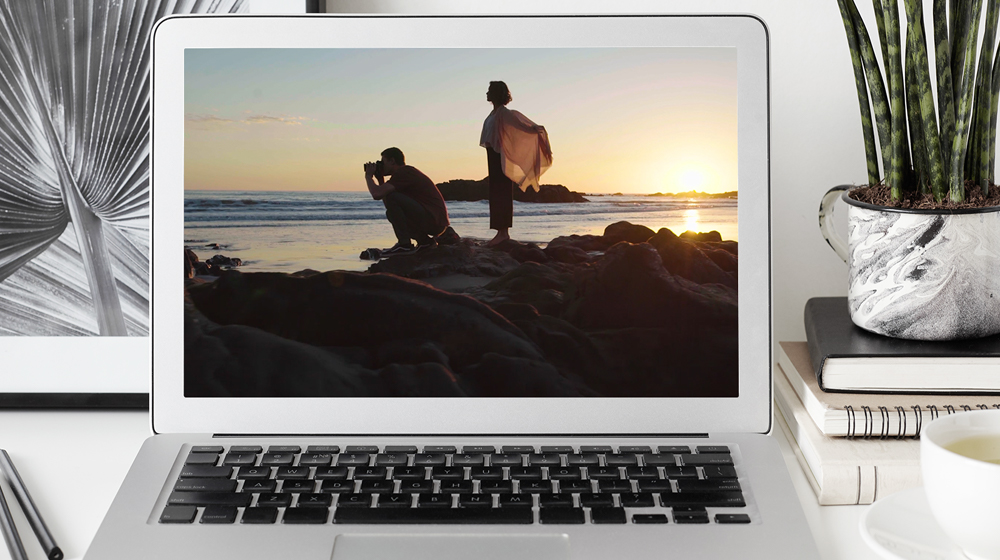
Il s’agit d’une ressource Adobe Stock qui vous permettra de mettre en pratique ce que vous apprenez dans ce tutoriel. Si vous souhaitez utiliser ce fichier d’exemple en dehors de ce tutoriel, il vous suffit d’acheter une licence surAdobe Stock . Consultez le fichier ReadMe figurant dans le dossier téléchargé pour connaître les conditions régissant l’utilisation de ce fichier d’exemple.
En manipulant des métrages issus de différentes caméras, on peut être confronté à certaines difficultés lors du montage d’un projet. Mais il est très facile de combiner des clips de différents formats dans le même montage.
Créez intégralement une séquence qui corresponde à la plus grande partie de votre métrage. Dans le panneau Projet de l’espace de travail Montage (Fenêtre > Espace de travail > Montage), sélectionnez un clip caractéristique de votre métrage (fréquence d’images, rapport L/H, etc.), puis faites-le glisser vers le bouton Nouvel élément en bas du panneau. Vous créez ainsi une séquence qui reprend exactement les propriétés du clip. Si vous faites glisser un clip (ou une photo) dans cette séquence, Premiere Pro le positionnera sur le montage à 100 %, sans le moindre réglage.

Si le clip (ou la photo) présente une résolution plus élevée que la séquence (par exemple, un clip 4K dans une séquence 1080p), il sera sensiblement recadré. Si le clip (ou la photo) a une résolution inférieure, il s’affichera en plus petit que la taille d’image définie. Pour corriger ce problème, cliquez avec le bouton droit sur le clip dans la séquence et sélectionnez Définir sur la taille de l’image dans le menu contextuel. Cette option réduit la taille du clip sans le pixelliser, si bien que vous pouvez l’agrandir par la suite sans que la qualité de l’image en pâtisse. Toutefois, pour une lecture fluide, il vous faudra davantage de ressources informatiques. Si ces ressources vous font défaut, choisissez Ajuster à la taille de l’image pour pixelliser l’image à la résolution de la séquence.

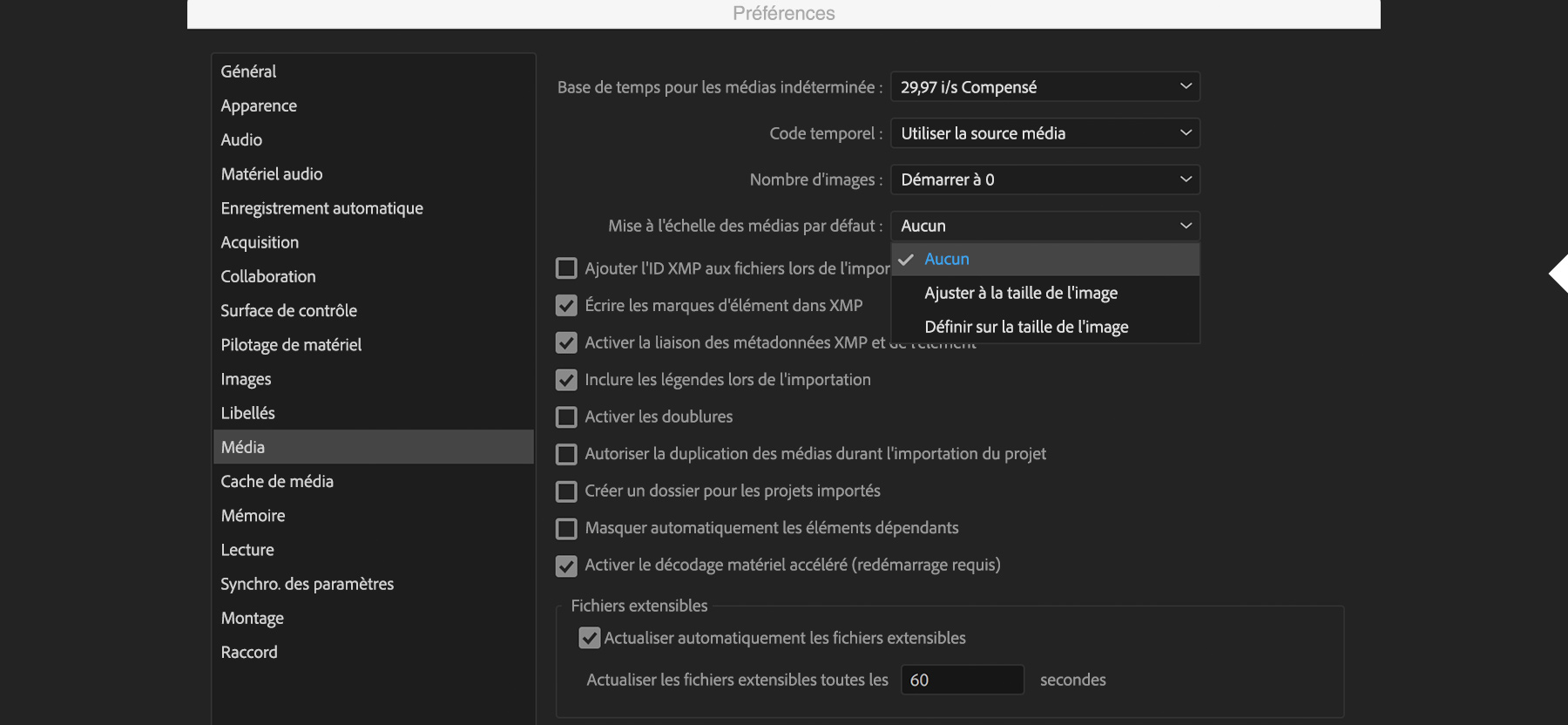
Vous pouvez modifier le mode de mise à l’échelle par défaut des clips que vous faites glisser en choisissant la catégorie Média dans les préférences de Premiere Pro, puis en remplaçant Aucun par votre méthode préférée dans la liste déroulante Mise à l’échelle des médias par défaut.
Une fois que vous avez adapté la taille de l’image au paramètre de la séquence, il se peut que votre élément ne s’ajuste toujours pas parfaitement à l’image parce que son rapport L/H diffère de celui de la séquence. Dans ce cas, des bandes noires s’afficheront sur les côtés du clip inséré. Ajustez manuellement l’échelle en faisant glisser le paramètre Échelle dans le panneau Options d’effet pour le clip sélectionné. Vous pouvez également ajuster les valeurs Position pour encadrer la scène de manière plus esthétique.

Avec Adobe Stock, vous avez accès à plus de 100 millions d’images de grande qualité et libres de droits, y compris des photos, illustrations, vidéos et templates pour démarrer rapidement vos projets de création. Testez Adobe Stock et bénéficiez de 10 images offertes.


