

Essayez ces tutoriels avec Premiere
Créez et éditez des films et vidéos.
Affichez une transition fluide entre deux plans en utilisant un motif de contour simple sous forme de cache dans Premiere Pro.

Il s’agit d’une ressource Adobe Stock qui vous permettra de mettre en pratique ce que vous apprenez dans ce tutoriel. Si vous souhaitez utiliser ce fichier d’exemple en dehors de ce tutoriel, il vous suffit d’acheter une licence surAdobe Stock . Consultez le fichier ReadMe figurant dans le dossier téléchargé pour connaître les conditions régissant l’utilisation de ce fichier d’exemple.
Allez au-delà du simple fondu-enchaîné pour passer d’un plan à l’autre. Créez une transition fluide à l’aide d’un cache simulant un écoulement d’encre, un coup de pinceau, voire un tourbillon de fumée envahissant progressivement l’écran. Nous vous proposons de vous entraîner avec l’exemple de plan de contour fourni dans ce tutoriel.
Pour un résultat optimal, votre séquence de cache doit montrer un écran noir devenant blanc. S’il affiche le contraire, il vous suffit d’inverser le blanc et le noir : passez dans l’espace de travail Effets, recherchez l’effet Inverser dans le panneau Effets, puis faites-le glisser sur votre vidéo. (Assurez-vous de le faire glisser depuis la catégorie Effets vidéo, et non Effets audio.)
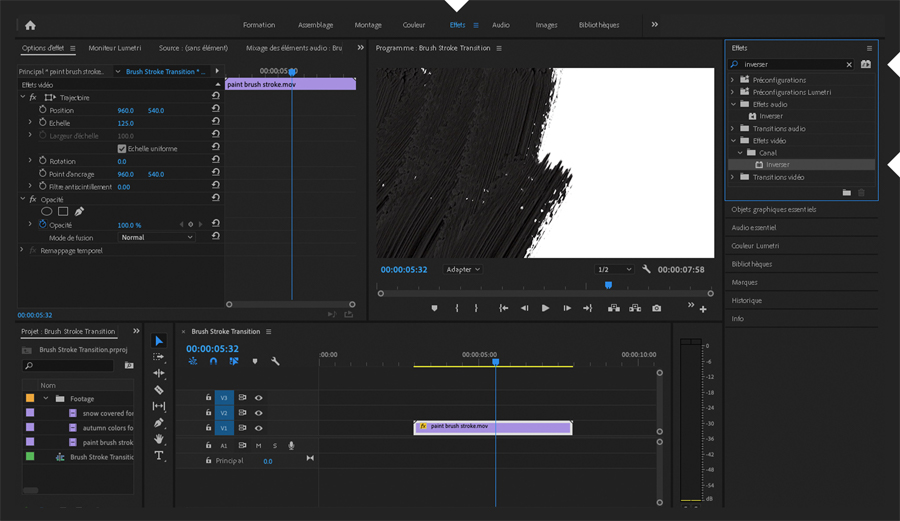
Vérifiez que votre cache montre un fort contraste entre le noir et le blanc. Cliquez sur le panneau Couleur Lumetri pour le développer et afficher la section Correction de base. Le plan étant sélectionné dans la séquence, ajustez les paramètres Contraste, Tons clairs, Tons foncés, Blancs et Noirs pour maximiser la différence entre le noir et le blanc.

Pour créer la transition, vérifiez tout d’abord qu’au moins deux pistes vidéo vides sont disponibles sous le cache. Placez la scène sortante (celle visible avant le début de la transition) directement sous le cache et raccordez sa fin. Recherchez l’effet Incrustation Cache de piste dans le panneau Effets et faites-le glisser sur la scène sortante. Dans le panneau Options d’effet, modifiez les paramètres de l’effet Incrustation Cache de piste : sélectionnez la piste vidéo du cache, choisissez Composite d’après : Cache par lumi. et cochez la case Inverser. Lorsque vous lancez la lecture de la séquence, le cache affiche la scène sortante progressivement recouverte de noir, en l’occurrence, des mouvements de pinceau.

Pour terminer la transition, placez la scène entrante sous la scène sortante en l’alignant avec le début du cache. Lorsque vous lancez la lecture de la séquence, le cache révèle la scène entrante à travers le noir.
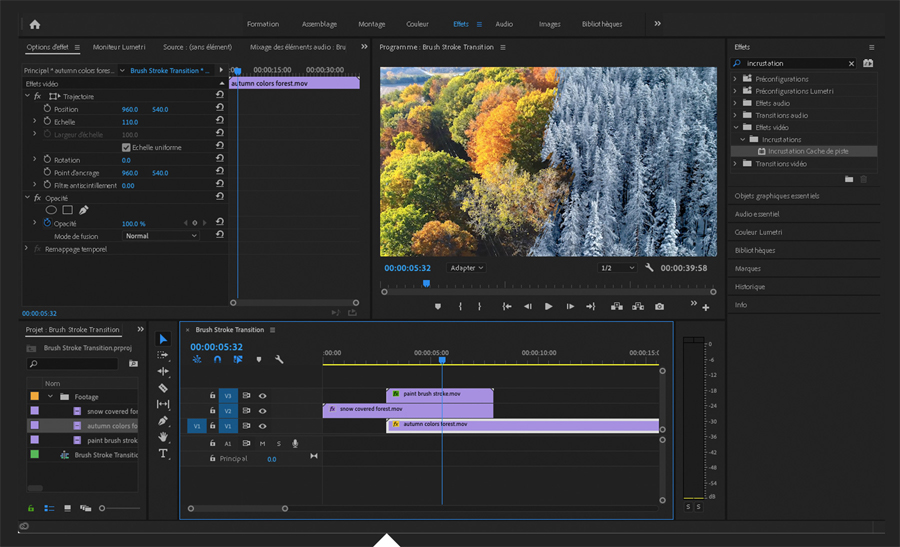
Pour lisser la fin de la transition, faites disparaître en fondu la scène sortante (clic droit > Appliquer les transitions par défaut). Vous pouvez également changer la durée du cache (clic droit > Vitesse/Durée) pour accélérer ou ralentir sa lecture.

Astuce : utilisez des scènes entrantes et sortantes identiques, la première désaturée, la seconde telle quelle. La transition donnera l’illusion que la couleur est graduellement peinte sur le plan monochrome.
Avec Adobe Stock, vous avez accès à plus de 100 millions d’images de grande qualité et libres de droits, y compris des photos, illustrations, vidéos et templates pour démarrer rapidement vos projets de création. TestezAdobe Stock et bénéficiez de 10 images offertes.



