Introduction
[Dave Ko] : Bonjour, je m'appelle Dave Ko.
J'utilise Adobe Premiere depuis son lancement, il y a plus de 30 ans, et suivre son évolution au fil du temps a été une expérience incroyable.
Bien plus qu'un simple outil de montage, cette application offre aujourd'hui de puissantes fonctionnalités, l'une des plus intéressantes étant le masquage d'objet optimisé par l'IA.
Le travail chronophage de rotoscopie et de peaufinage ne prend désormais que quelques secondes.
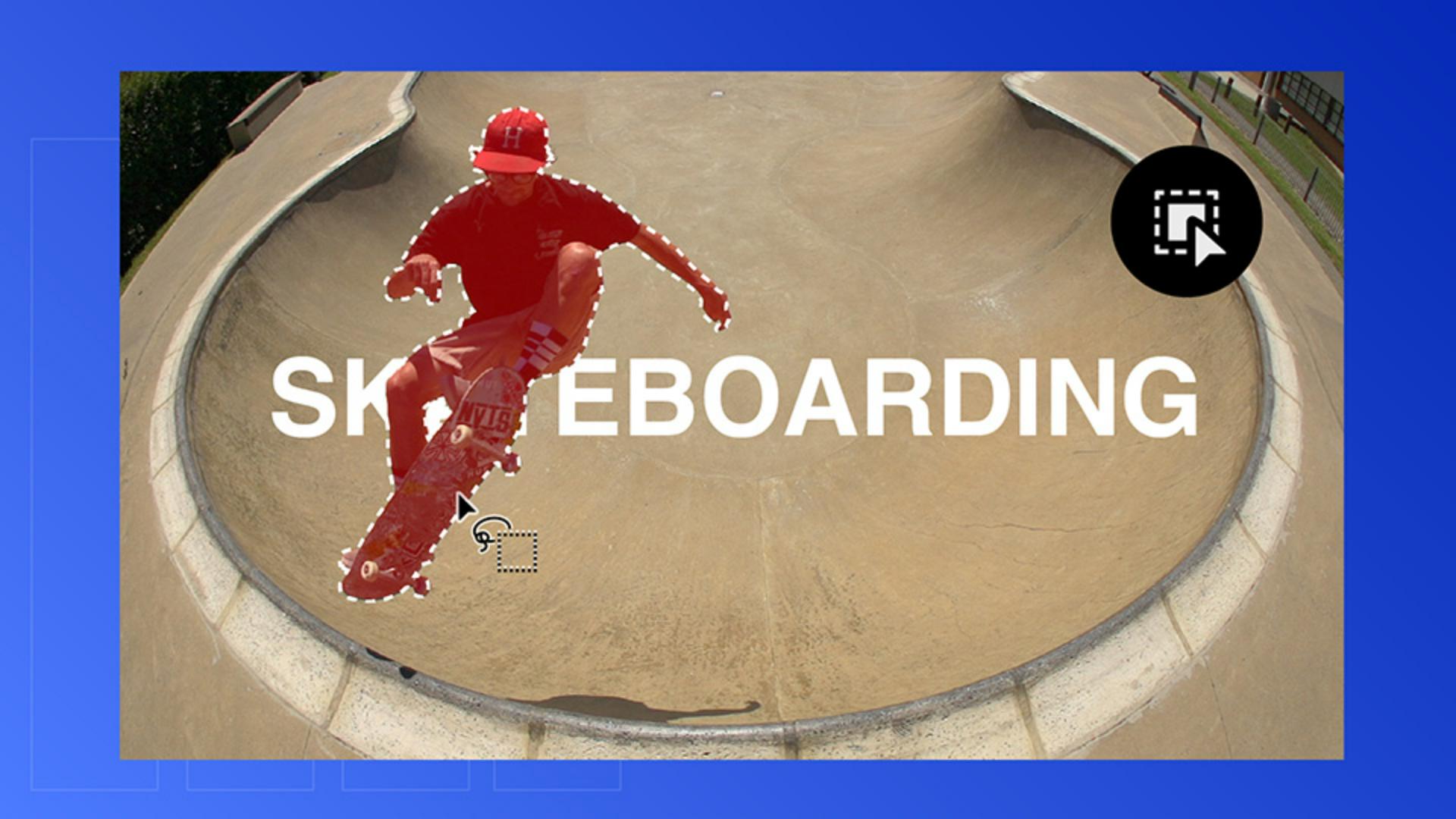
Je vais vous montrer comment masquer un sujet, puis ajouter du texte derrière lui, mais devant l'arrière-plan.
Ouvrez le fichier de projet Text_Behind_Title.
Sélectionner et masquer le sujet en quelques secondes
Faites glisser la séquence du chutier vers la fenêtre de montage et appuyez sur la touche = pour effectuer un zoom avant.
Parcourez le montage et trouvez une image où le skateur est parfaitement visible et où l'on distingue chaque membre, si possible.
Mieux la silhouette est définie, meilleur sera le masque.
Sélectionnez l'outil Masque d'objet dans la barre d'outils et placez le pointeur sur le skateur.
Une incrustation rouge apparaît.
Cliquez dessus pour créer le masque.
Si le skateboard n'est pas inclus dans le masque, cliquez dessus pour l'ajouter.
Pour l'exclure, maintenez enfoncée la touche Option sur Mac ou Alt sous Windows et cliquez dessus.
Comme nous voulons l'inclure dans le masque, rajoutons-le.
Une fois que la sélection vous convient, accédez au panneau Options d'effet.
Le calque Masque d'objet apparaît sous Masques non attribués.
Suivre le sujet tout au long de la séquence
Cliquez sur le bouton de suivi vers l'avant et vers l'arrière pour analyser la séquence dans les deux sens.
Les autres boutons servent à effectuer un suivi uniquement vers l'avant, uniquement vers l'arrière ou image par image.
En très peu de temps, Premiere suit le sujet image par image, comme par magie.
L'IA se charge de tout.
Il vous suffit de patienter.
À présent, ajoutons du texte.
Ajouter du texte et créer une pile de calques
Activez l'outil Texte et saisissez un texte en gras, par exemple, « Skateboarding ».
Redimensionnez-le, repositionnez-le et centrez-le en vous servant du pool comme repère visuel.
Pour l'instant, le texte est devant, mais nous voulons le placer derrière le skateur.
C'est la partie la plus intéressante.
Appuyez sur la touche Option sur Mac ou Alt sous Windows et faites glisser le calque vidéo de la piste V1 à V3 pour le dupliquer.
Une fois la séquence V3 sélectionnée,
Créer un effet de texte impeccable en arrière-plan
accédez au panneau Options d'effet et faites glisser le masque d'objet vers la propriété Opacité.
Nous avons à présent une pile de calques ordonnée : le skateur masqué au-dessus, le texte au milieu et la vidéo d'origine en dessous.
Le texte est pris en sandwich : il apparaît derrière le sujet, mais devant l'arrière-plan.
C'est parfait, rapide et professionnel.
Le fastidieux travail de rotoscopie s'effectue désormais en quelques clics.
Vous pouvez obtenir ce rendu de nombreuses façons pour valoriser vos prochaines productions vidéo, le tout sans quitter Premiere.
À bientôt dans une prochaine vidéo.