Création de styles chromatiques personnalisés
Ce fichier contient des ressources Adobe Stock qui vous permettront de mettre en pratique ce que vous apprenez dans ce tutoriel. Si vous souhaitez utiliser ce fichier d'exemple en dehors de ce tutoriel, il vous suffit d'acheter les licences sur Adobe Stock . Consultez le fichier Readme figurant dans le dossier pour connaître les conditions régissant l'utilisation de ce fichier d'exemple.
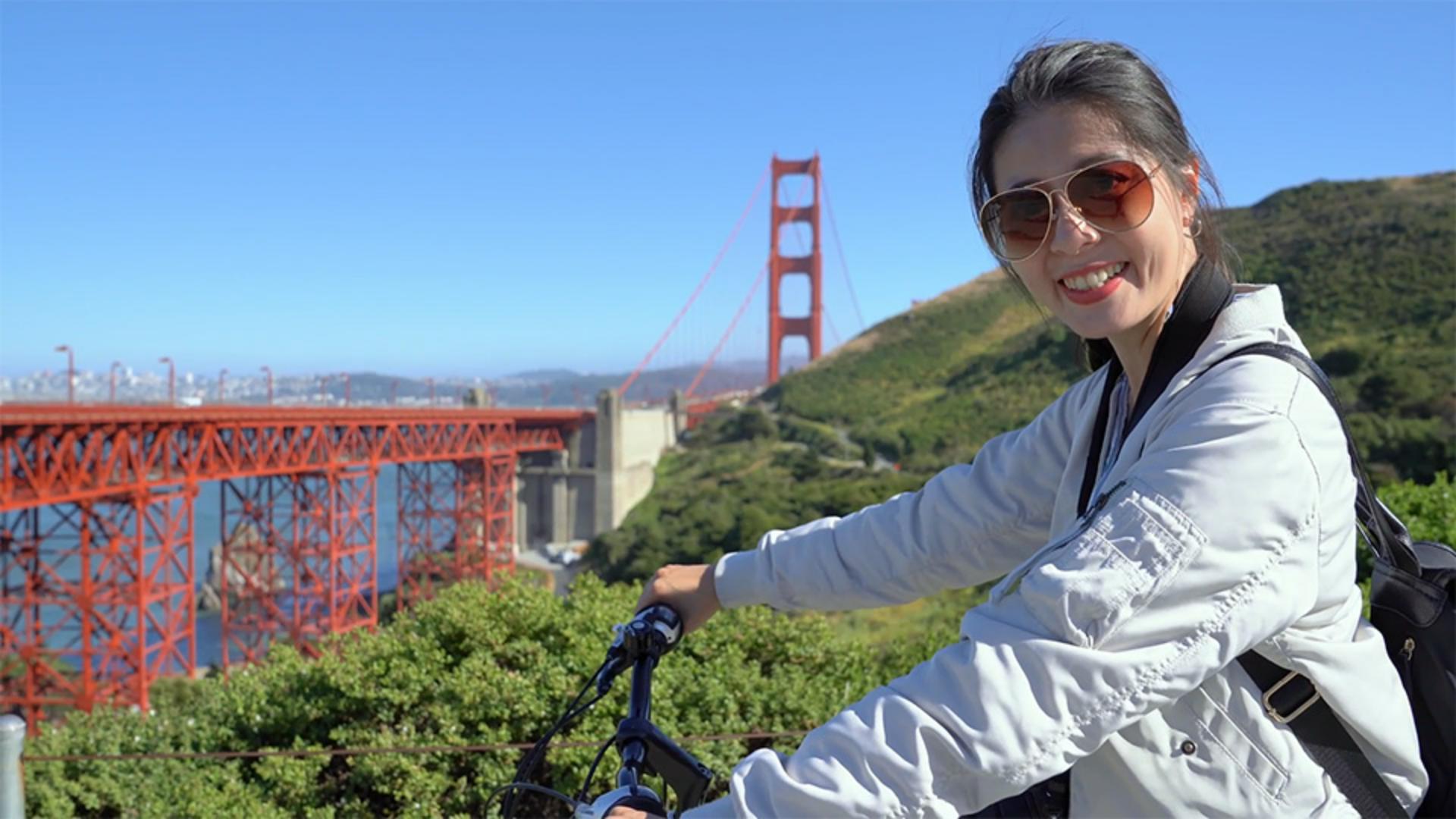
Vous savez maintenant comment accentuer la couleur et la netteté des images, et ajouter une vignette à l'aide des réglages des sections Simple et Avancé de l'onglet Modifier du panneau Couleur.
Après avoir effectué des réglages, vous pouvez enregistrer vos propres styles personnalisés sous forme de préconfigurations.
Modification des réglages simples
Placez la tête de lecture sur une scène dans la séquence, ouvrez le panneau Couleur, puis cliquez sur l'onglet Modifier.
À la section Simple, déplacez les différents curseurs de réglage, par exemple les tons clairs, les tons foncés, la teinte et la vibrance.
Modification des réglages avancés
Dans l'onglet Modifier du panneau Couleur, sous Avancé, déplacez le curseur Décoloration pour donner un aspect décoloré à votre vidéo.
Pour accentuer la netteté de l'image, faites glisser le curseur Netteté vers la droite.
Déplacez les curseurs Gain et Contour progressif pour ajouter une vignette sur votre vidéo.
Activation et désactivation de la préconfiguration
Utilisez le bouton d'activation et de désactivation des paramètres de couleur en haut du panneau pour comparer l'aspect de la scène avec et sans les réglages effectués aux sections Simple et Avancé.
Rétablissement des valeurs par défaut
Vous pouvez rétablir les réglages par défaut des sections Simple et avancé en cliquant sur le bouton Restaurer les paramètres par défaut de la section souhaitée.
Enregistrement de styles personnalisés
Après avoir modifié les réglages de la section Simple ou Avancé dans l'onglet Modifier du panneau Couleur, vous pouvez enregistrer votre style personnalisé.
Sous Autres options (les trois points), choisissez Créer une préconfiguration. Nommez la nouvelle préconfiguration, puis cliquez sur Enregistrer. Le nouveau look est désormais disponible sous Vos préconfigurations, au bas de l'onglet Préconfigurations du panneau Couleur.
Application d'une préconfiguration enregistrée à une autre scène
Pour appliquer votre nouveau style, sélectionnez une autre scène dans la séquence, puis cliquez sur votre style sous Vos préconfigurations, au bas de l'onglet Préconfigurations du panneau Couleur.
Conseil : le curseur Saturation accentue ou atténue les couleurs de toute l'image, alors que le curseur Vibrance ajuste l'intensité des couleurs tout en préservant les tons chair. Privilégiez le curseur Vibrance lorsque vous ajustez la couleur dans les gros plans sur des visages humains.
Présentatrice

