TRUCCHI E SUGGERIMENTI

Gli strumenti di testo

Vuoi aggiungere testo alle foto? Facile! Scopri alcuni trucchi per aggiungere testi originali e stilizzati alle tue immagini.
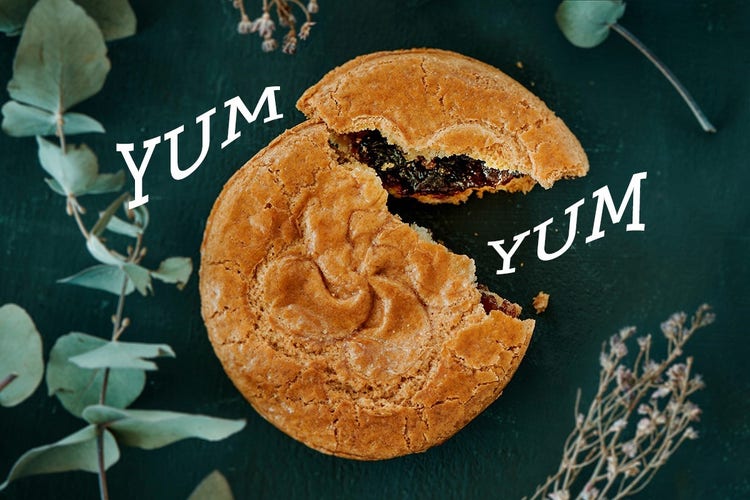
TESTO SU FORMA

Allinea il testo orizzontalmente, verticalmente oppure su un tracciato o una forma con la modifica guidata Aggiungi testo.

Scopri di più

ALTERA TESTO

Inserimento immagine…

Scopri di più

APPLICA UNO STILE AL TESTO

Inserimento immagine…

Scopri di più

Testo su forma

Scegli tra varie forme predefinite e ottieni un risultato memorabile in pochissimo tempo.
Inserimento immagine…

1. Apri la foto in modalità Guidata

Seleziona Nozioni di base e fai clic su Aggiungi testo. Dopodiché, fai clic sull’icona Testo su forma.

Apri la foto in modalità Guidata

2. Scegli una forma

Nel menu Opzioni strumento in fondo alla schermata trovi varie forme predefinite. Seleziona una forma e trascina il cursore per crearla.

Inserimento immagine…

3. Aggiungi il testo alla forma

Passa con il mouse sopra la forma finché l’icona del cursore non cambia in modalità Testo. Fai clic sul punto in cui vuoi aggiungere il testo e inizia a digitare.
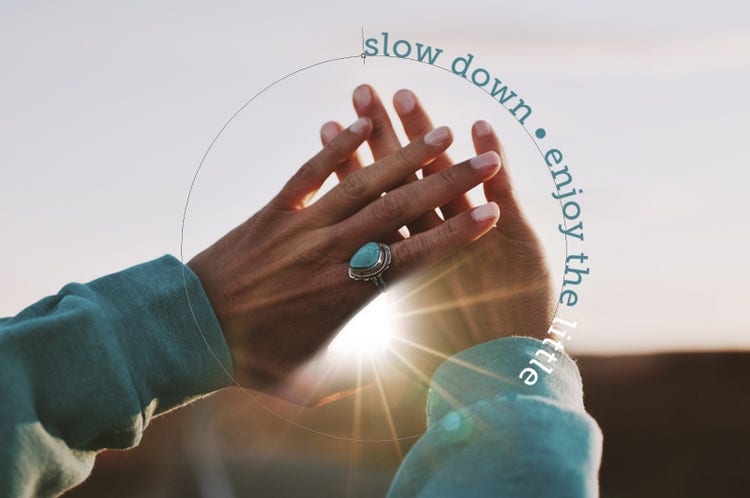
Aggiungi il testo alla forma

4. Regola colori e font

Puoi cambiare il colore e il font di tutto il testo o solo di una parte utilizzando il menu Opzioni strumento.
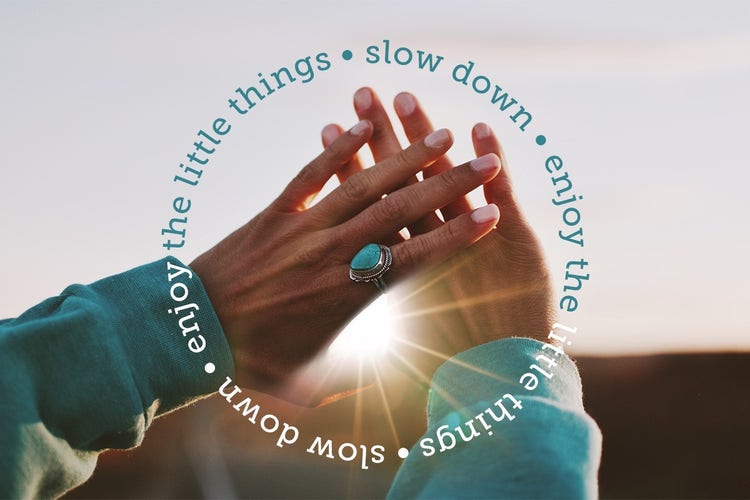

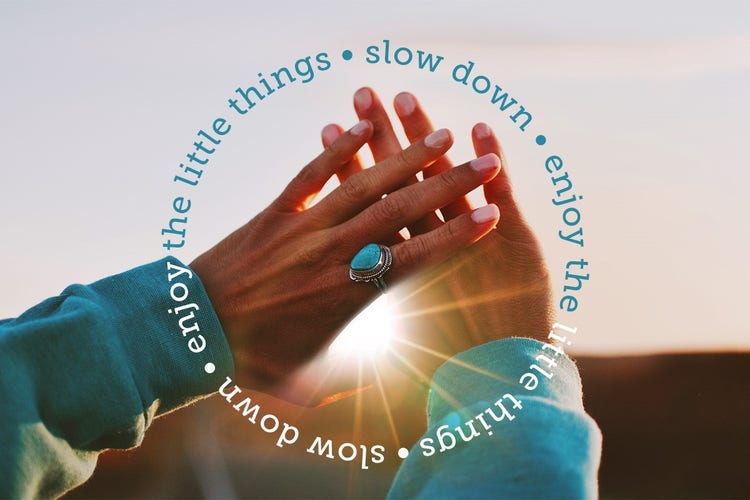
Testo su tracciato circolare in verde e bianco

Strumento Altera testo

Crea un effetto personalizzato in pochi clic.

Scopri come

Inserimento immagine…

1. Aggiungi il testo

Fai clic sullo Strumento Testo. Digita il testo che desideri personalizzare.
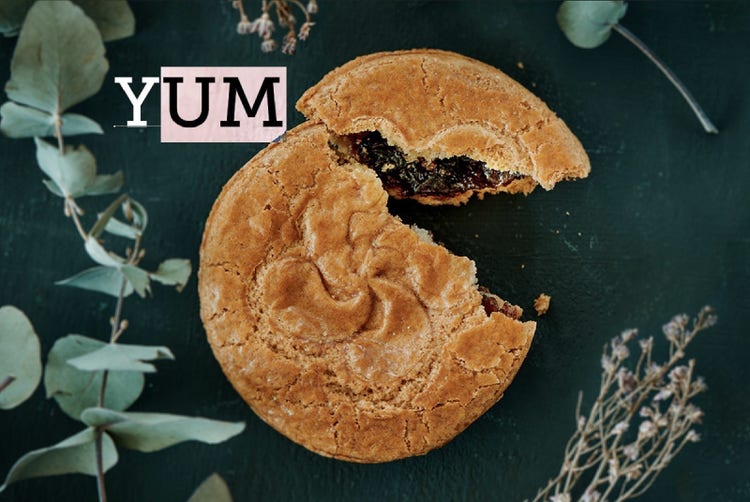
Aggiungi un testo con lo strumento testo

2. Seleziona lo strumento Altera testo

Fai clic sull’icona Altera.
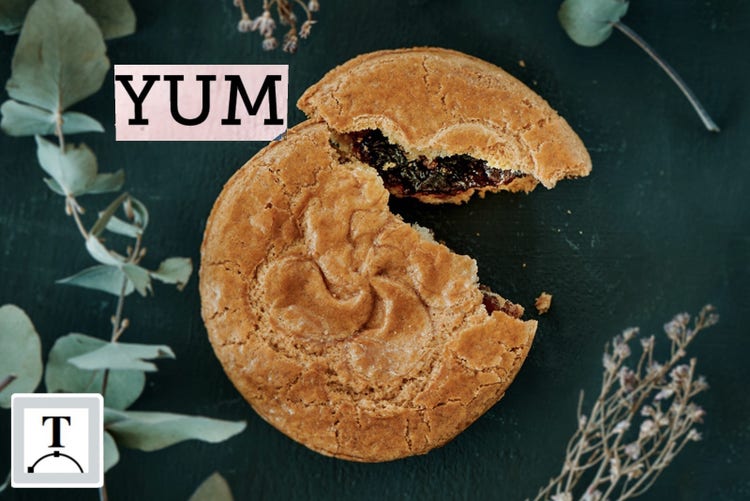
Selezione dello strumento Altera testo

3. Scegli uno stile di alterazione

Nel menu Stile trovi varie opzioni predefinite tra cui scegliere.
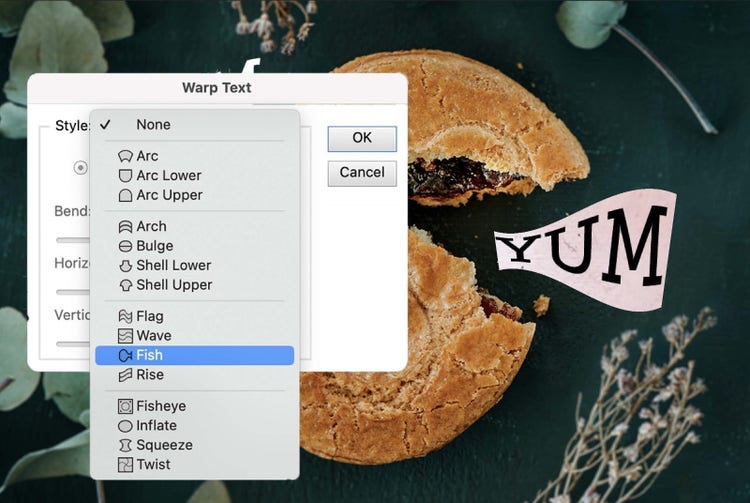
Scelta dello stile di alterazione

4. Altera il testo

Piega il testo in orizzontale o in verticale regolando i cursori come preferisci.
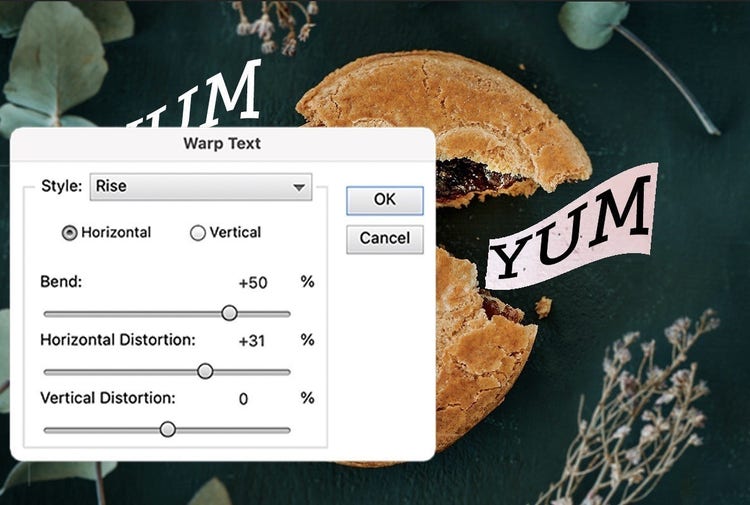
Alterazione del testo

Stili di testo

Aggiungi personalità al tuo testo in pochi secondi.

Inserimento immagine…

1. Aggiungi un testo alle foto

Strumento Testo per aggiungere testo

Apri la foto in modalità Esperti. Seleziona lo strumento Testo. Digita il testo da inserire e fai clic su Conferma.

2. Fai clic sull’icona Stili

Icona Stili

Seleziona l’icona Stili nel pannello in basso a destra.

3. Scegli uno stile

Scegli l’icona Stili

Una volta fatto clic sull’icona Stili si apre il pannello Effetti. Scegli un effetto predefinito dal menu a discesa.
linear-gradient(90deg, rgba(91,181,231,1) 4%, rgba(87,157,244,1) 51%, rgba(86,110,234,1) 67%, rgba(87,52,231,1) 88%)

https://main--da-cc--adobecom.aem.page/cc-shared/fragments/products/elements/photoshop-elements/pse-faq

https://main--da-cc--adobecom.aem.live/cc-shared/fragments/products/elements/pse-pepe-merch-segment

https://main--da-cc--adobecom.aem.page/cc-shared/fragments/products/elements/photoshop-elements/pse-trial-speedbump

https://main--da-cc--adobecom.aem.live/cc-shared/fragments/products/elements/photoshop-elements/pse-footer

linear-gradient(90deg, rgba(91,181,231,1) 4%, rgba(87,157,244,1) 51%, rgba(86,110,234,1) 67%, rgba(87,52,231,1) 88%)