TIPY A TRIKY

Zvládnutí nástrojů pro práci s textem

Chcete přidat text k fotografiím? Žádný problém! Naučte se několik triků, jak do obrázků přidat jedinečný stylizovaný text.

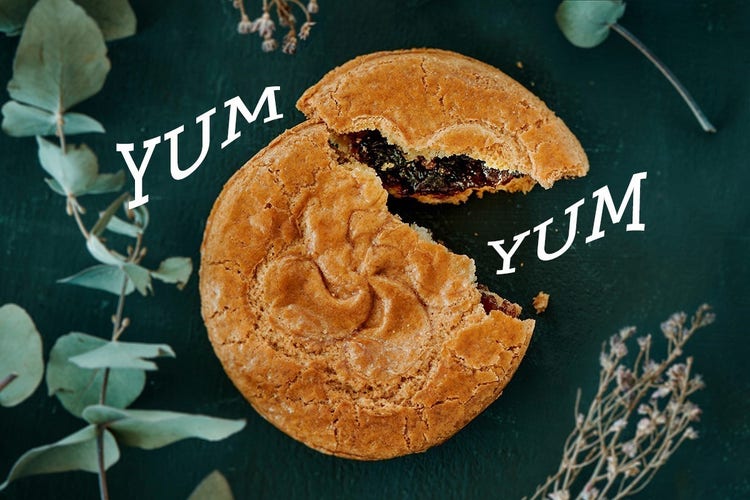
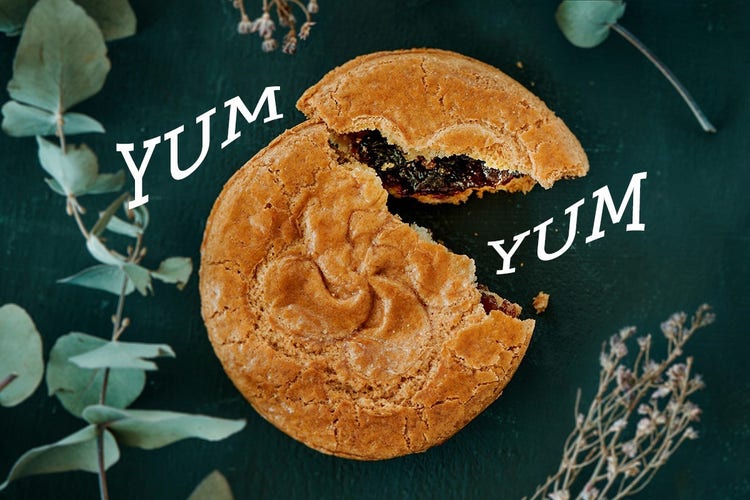
TEXT NA TVARU

Zarovnejte text vodorovně, svisle nebo na cestu či tvar pomocí úpravy s průvodcem pro přidání textu

Další informace

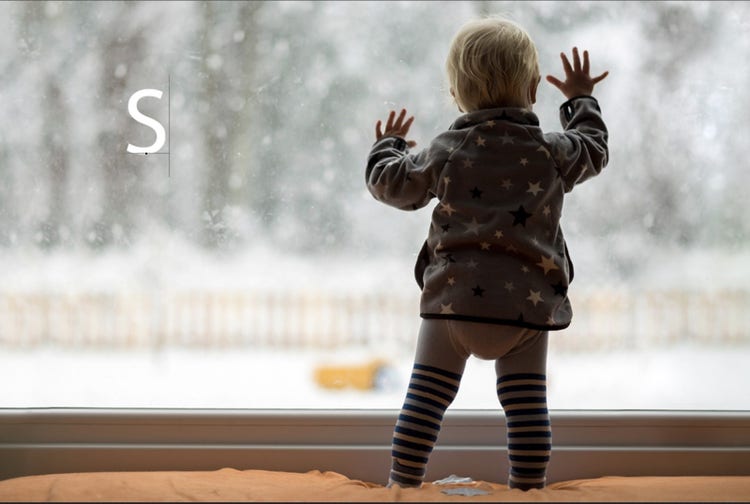
POKŘIVENÍ TEXTU

Vkládá se obrázek...

Další informace

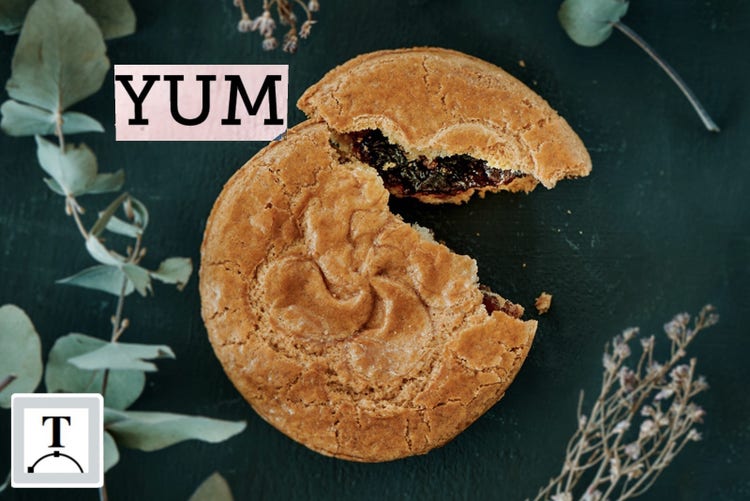
STYLIZACE TEXTU

Vkládá se obrázek...

Další informace

Text na tvaru

Vyberte si z řady přednastavených tvarů a vytvořte během chvilky nezapomenutelný snímek.
Vkládá se obrázek...

1. Otevřete fotografii v režimu s průvodcem.

Vyberte Základy a klikněte na Přidat text. Potom klikněte na ikonu Text na tvaru.
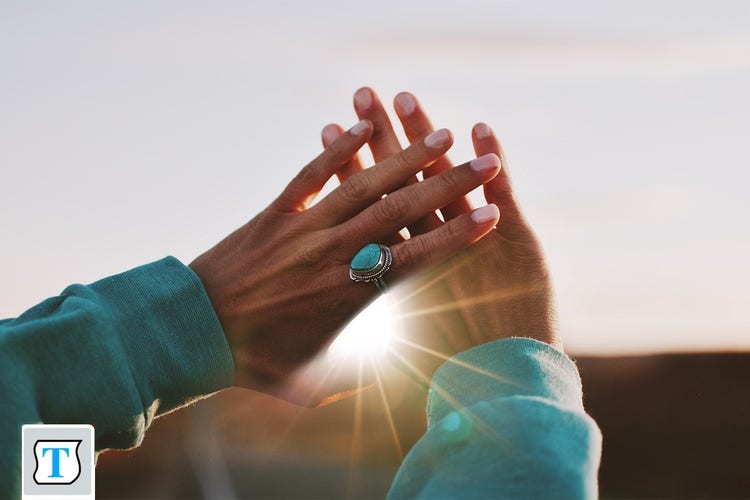
Otevření fotografie v režimu s průvodcem

2. Vyberte tvar.

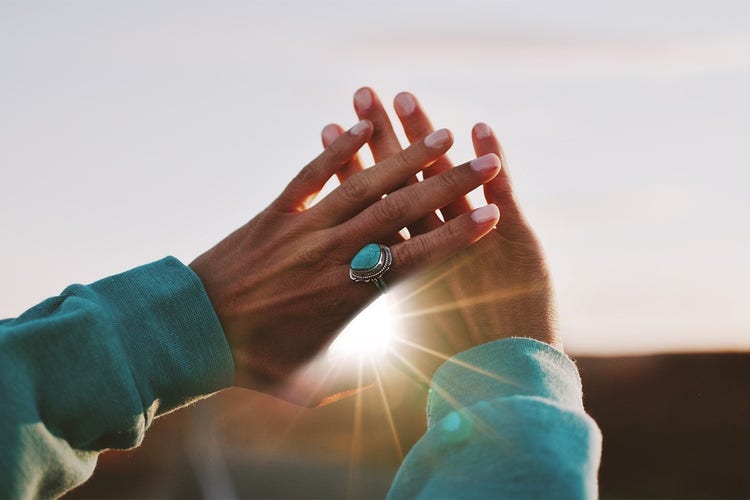
V nabídce Volby nástroje v dolní části je na výběr je několik přednastavených tvarů. Vyberte požadovaný tvar a přetažením kurzoru jej vytvořte.
Vkládá se obrázek...

3. Přidejte text na tvar.

Najeďte na tvar, až se ikona kurzoru změní na textový režim. Klikněte na místo, kam chcete přidat text, a začněte psát.
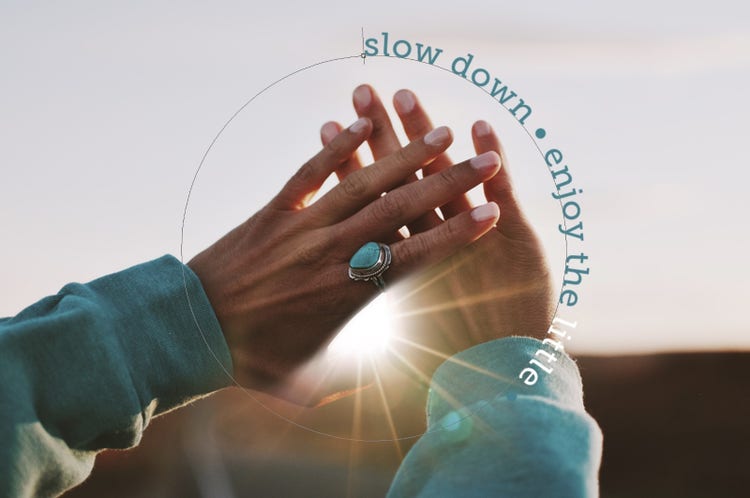
Přidání textu na tvar

4. Upravte barvy a písmo.

Pomocí nabídky Volby nástroje můžete změnit barvu a písmo celého textu nebo jeho části.
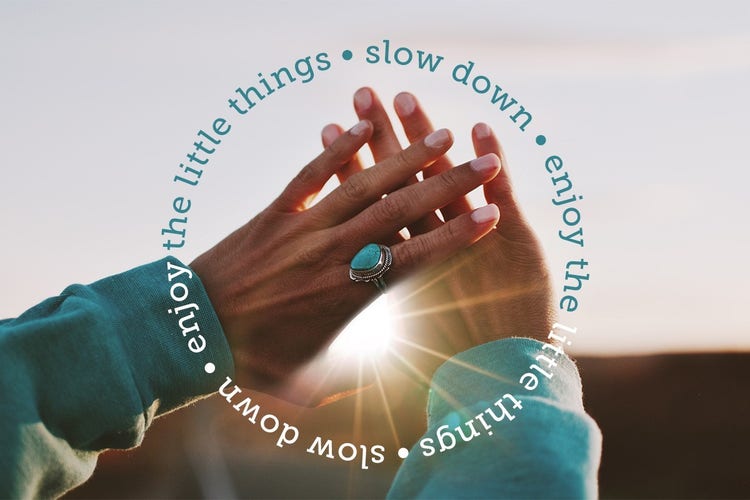
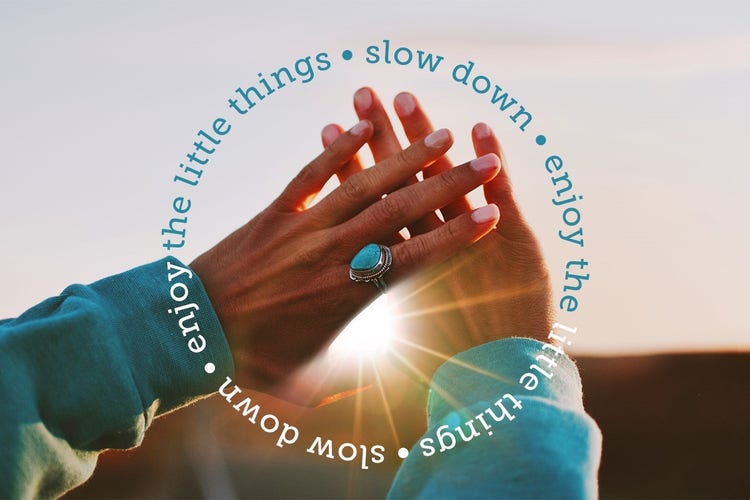
Text na kruhové křivce v zelené a bílé barvě

Nástroj pokřivení textu

Vytvořte si vlastní vzhled v několika snadných krocích.

Jak na to

Vkládá se obrázek...

1. Přidejte svůj text.

Klikněte na Nástroj text. Napište text, který chcete pokřivit.
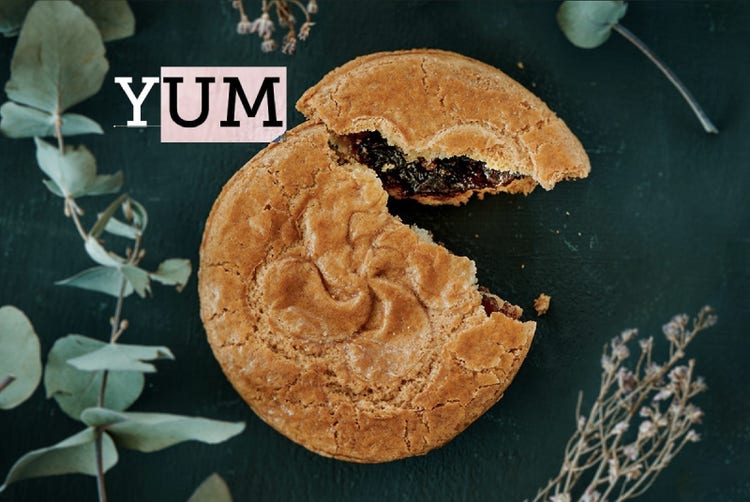
Přidání textu nástrojem Text

2. Vyberte nástroj pokřivení textu.

Klikněte na ikonu Pokřivení.

Výběr nástroje pro pokřivení textu

3. Zvolte styl pokřivení.

V nabídce Styl si můžete vybrat z řady přednastavených možností.
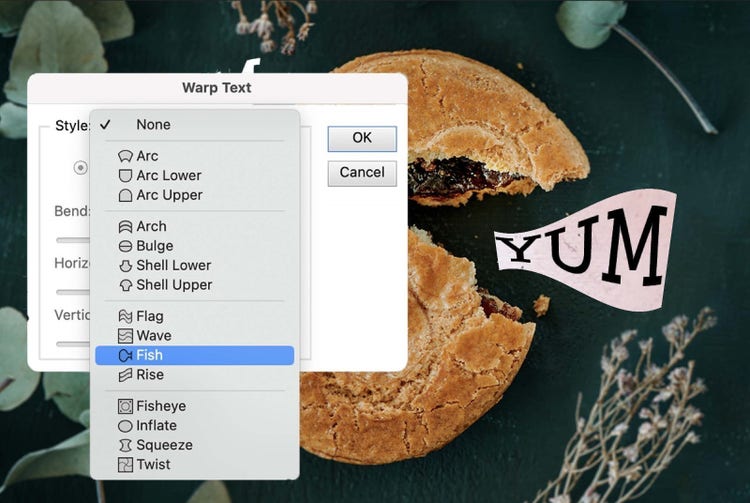
Volba stylu pokřivení

4. Pokřivte text.

Pomocí posuvníků ohýbejte text vodorovně nebo svisle.
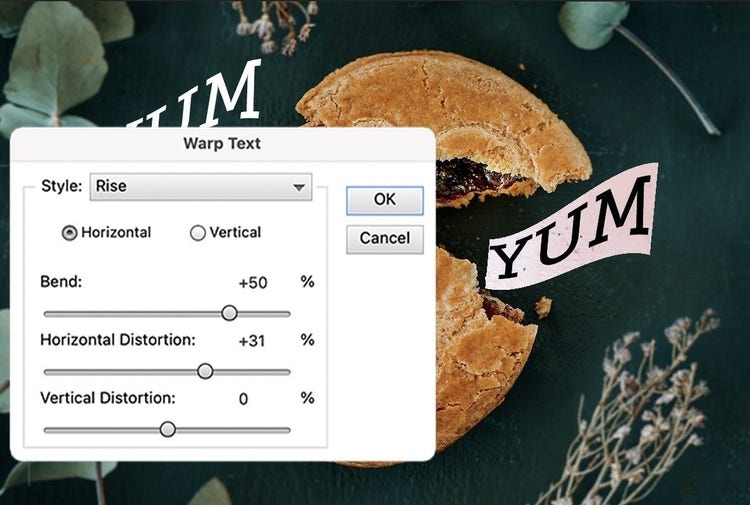
Pokřivení textu

Styly textu

Vytvořte stylový text během několika sekund.

Vkládá se obrázek...

1. Přidejte text na fotografii.

Přidávání textu pomocí nástroje Text

Otevřete fotografii v expertním režimu. Vyberte nástroj Text. Napište text a klikněte na Potvrdit.

2. Klikněte na ikonu Styly.

Ikona stylů

V pravém dolním panelu vyberte ikonu Styly.

3. Vyberte styl.

Výběr ikony stylů

Ikona Styly otevře panel Efekty. V rozevírací nabídce zvolte přednastavený efekt.
linear-gradient(90deg, rgba(91,181,231,1) 4%, rgba(87,157,244,1) 51%, rgba(86,110,234,1) 67%, rgba(87,52,231,1) 88%)

https://main--da-cc--adobecom.aem.page/cc-shared/fragments/products/elements/photoshop-elements/pse-faq

https://main--da-cc--adobecom.aem.live/cc-shared/fragments/products/elements/pse-pepe-merch-segment

https://main--da-cc--adobecom.aem.page/cc-shared/fragments/products/elements/photoshop-elements/pse-trial-speedbump

https://main--da-cc--adobecom.aem.live/cc-shared/fragments/products/elements/photoshop-elements/pse-footer

linear-gradient(90deg, rgba(91,181,231,1) 4%, rgba(87,157,244,1) 51%, rgba(86,110,234,1) 67%, rgba(87,52,231,1) 88%)