1. Vyberte fotografii.
Otevřete fotografii v režimu s průvodcem. Vyberte Speciální úpravy a klikněte na Nahrazení pozadí.


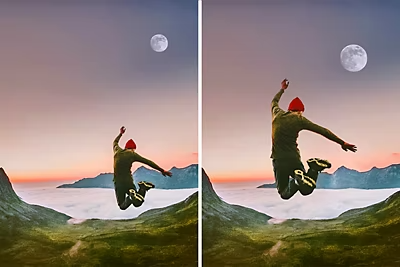
Rychle odstraňte pozadí nebo ho nahraďte ho přednastavenou možností, barvou nebo jinou fotografií.
Úpravy s průvodcem Nahrazení pozadí vám se vším pomůžou.


Otevřete fotografii v režimu s průvodcem. Vyberte Speciální úpravy a klikněte na Nahrazení pozadí.

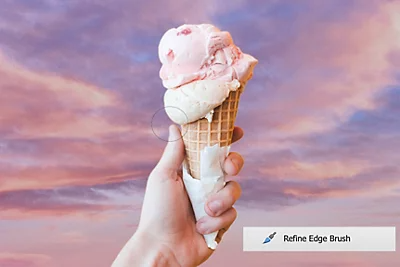
Kliknutím na tlačítko Vybrat objekt automaticky vyberete objekt.


V případě potřeby výběr upřesněte kliknutím na štětec zpřesnění okrajů a malováním přes popředí upřesněte okraje.

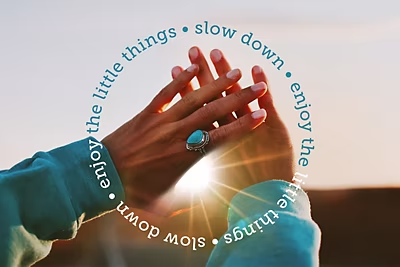
Photoshop Elements 2027 je inteligentní software na úpravu fotek určený všem lidem, kteří chtějí, aby každá fotografie vypadala skvěle. Ať už chcete retušovat fotky, nebo vytvořit něco zcela nového, k dispozici budete mít všechno potřebné:

Snadné úpravy fotografií. Termínovaná licence na 3 roky. Další informace.
100,65 €včetně DPH
Pořiďte si balíček pro úpravy fotografií a střih videa s velkou slevou. Termínovaná licence na 3 roky. Další informace.

151,48 €včetně DPH



Based on your location, we think you may prefer the United States website, where you'll get regional content, offerings, and pricing.


