PDF unter Windows 10 zusammenfügen – alle Möglichkeiten.
PDF-Dateien unter Windows 10 oder Windows 11 schnell und unkompliziert zusammenführen – online oder mit Acrobat Pro.

Ganz egal, ob es sich um eine Bewerbung, ein wichtiges Vertragsdokument oder eine Online-Broschüre handelt: Liegen Inhalte zu einem Thema in mehreren Einzeldateien vor, kann das schnell unübersichtlich werden. In solchen Fällen ist es sinnvoll, die Dateien zu einem Dokument zusammenzuführen. In dieser Anleitung zeigen wir dir, wie du PDF-Dateien unter Windows 10 zusammenfügen kannst.
Ein typisches Beispiel: Du möchtest dich auf eine Stellenausschreibung bewerben und neben deinem Lebenslauf auch eingesannte Zeugnisse per E-Mail versenden. Dabei kommen schnell mehrere Dokumente zusammen, die du in einer PDF-Datei unter Windows zusammenfügen möchtest. Wir zeigen dir, wie du PDFs unter Windows 10 oder Windows 11 zusammenfügen und organisieren kannst.
Warum PDFs unter Windows 10 zusammenführen?
Egal, ob alleine oder im Team – wenn mehrere Dokumente zu einem Thema vorliegen, ist es praktisch, sie in einer PDF-Datei zusammenzuführen. So behältst du die Übersicht und strukturierst deine Arbeitsabläufe. Unter Windows 10 oder Windows 11 kannst du einzelne Dateien zu einem Dokument kombinieren – etwa für Präsentationen, die Archivierung oder das Teilen mehrerer Dateien auf einmal.
Schritt-für-Schritt-Anleitung: PDF-Dateien unter Windows 10 zusammenfügen.
Mehrere PDFs in einem Dokument zusammenzuführen erleichtert Speicherung und Austausch. Windows 10 bietet Wege, um PDFs zu erstellen, doch für das Zusammenführen mehrerer Dateien benötigst du Tools wie die Acrobat Onlinetools oder Adobe Acrobat.
PDF-Dokumente mit dem Acrobat Onlinetool unter Windows 10 zusammenführen.
Mit dem Acrobat Onlinetools kannst du mehrere PDF-Dateien direkt im Browser kombinieren. Das Tool funktioniert auf allen gängigen Systemen, inklusive Windows 10. So geht’s:
- Öffne das Onlinetool zum Zusammenfügen von PDF-Dateien.
- Ziehe deine Dateien per Drag-and-drop in den Upload-Bereich.
- Passe die Reihenfolge der Dateien nach Bedarf an.
- Klicke auf „Zusammenführen“ und lade das neue PDF herunter.
- Melde dich mit deiner Adobe-ID an, wenn du das Dokument bearbeiten oder teilen möchtest.
Tipp: Du kannst nicht nur PDFs zusammenfügen, sondern über die Onlinetools auch JPG-, Excel- oder Word-Dateien in PDF umwandeln, PDFs bearbeiten oder PDF-Dateien in ein anderes Format exportieren.
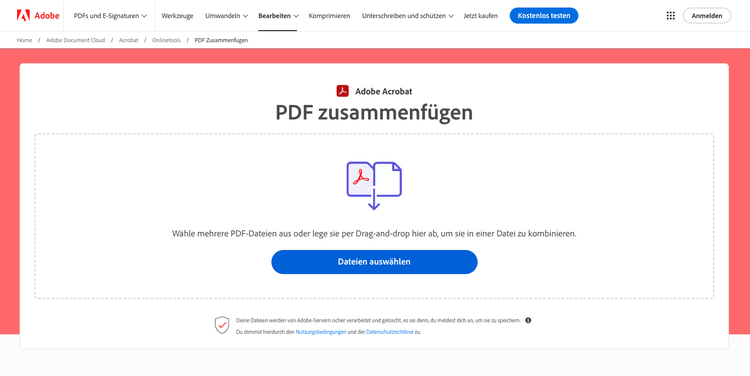
Mit dem Onlinetool von Acrobat PDFs unter Windows 10 zusammenfügen.
Mit den Acrobat Onlinetools überall produktiv sein.
Adobe ist der Erfinder des PDF-Formats. Du kannst dich also darauf verlassen, dass du mit unseren Onlinetools hochwertige Ergebnisse erzielst.


PDFs mit Acrobat Pro unter Windows 10 zusammenführen – ein Leitfaden.
Acrobat Pro bietet eine umfassende Lösung, um PDFs unter Windows 10 zusammenzuführen und weitere Aufgaben zu erledigen:
- Öffne Adobe Acrobat und gehe auf „Alle Tools anzeigen“.
- Wähle „Dateien zusammenführen“ und markiere die gewünschten PDFs.
- Passe die Reihenfolge der Seiten nach Belieben an.
- Klicke auf „Zusammenführen“, wenn du fertig bist.
Die Komplettlösung für effiziente PDF-Workflows – Acrobat Pro.
Mit Acrobat Pro kannst du nicht nur mehrere PDF-Seiten in wenigen Schritten auf Windows zusammenfügen. Entdecke zusätzliche Funktionen, um deine PDF-Workflows effizient zu gestalten: Seiten extrahieren, gescannte Dateien per OCR anpassen, PDFs auf dem iPhone bearbeiten, Dokumente schützen oder komprimieren.
Das könnte dich auch interessieren:

Reduziere die Dateigröße deiner PDFs und erleichtere den Umgang mit Dokumenten.

Hier erfährst du, wie du PDFs auf dem iPhone mit einem PDF-Reader oder online drehst.

PDF-Dokumente auf dem Mac zusammenfügen – kostenlos, einfach und schnell.
PDF in Excel importieren – Anleitung, Vorteile und Tipps einfach erklärt.