
PDFs auf dem iPhone lesen
Wir zeigen dir, wie du PDF-Dateien auf deinem iPhone öffnest und liest – ganz egal, wo du dich gerade befindest.
Wir zeigen dir, wie du PDF-Dateien auf deinem iPhone öffnest und liest – ganz egal, wo du dich gerade befindest.
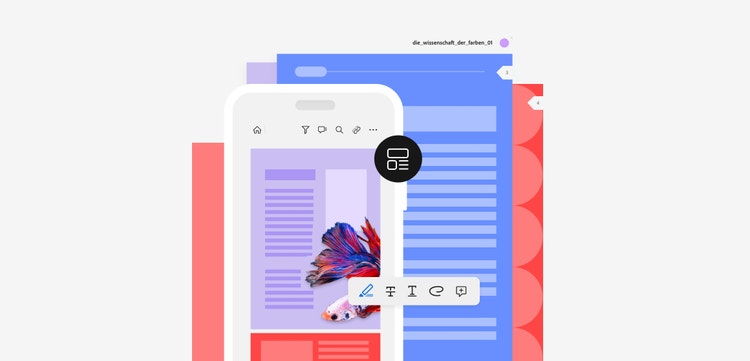
Mit unserer Acrobat-Reader-App für das iPhone öffnest du PDFs kostenfrei. Und so funktioniert’s:
Nachdem du eine PDF-Datei gelesen hast, möchtest du womöglich weiter an ihr arbeiten. Acrobat Reader macht es dir leicht, mehr aus deinen PDF-Dateien herauszuholen. Füge Textkommentare hinzu, fülle Formulare aus und unterzeichne sie, erstelle Lesezeichen und vieles mehr. Wenn du fertig bist, kannst du deine PDFs direkt über dein iPhone mit anderen teilen.
Auch das iPhone selbst bietet bereits einfache, vorinstallierte Funktionen zum Öffnen von PDF-Dokumenten.
Gut zu wissen: Alle drei Möglichkeiten bieten dir kaum weitere Funktionen, wie etwa: Text hervorheben, kommentieren, vergrößern oder verkleinern.
Um eine Datei im PDF-Format auf dem iPhone zu öffnen, hast du verschiedene Möglichkeiten. Eine davon ist die Adobe-Acrobat-Reader-App. Und so geht’s:
Öffnest du dein PDF nur zum Lesen, funktioniert das auch über den “Dateien”-Ordner des iPhones oder über iBooks.
Wenn sich deine PDFs auf dem iPhone nicht öffnen lassen, kann das verschiedene Gründe haben. Die häufigsten sind:
Solltest du Probleme mit deinen PDF-Dateien auf dem iPhone haben und auch ein Neustart hat nicht geholfen, kannst du es mit der Acrobat Reader-App probieren.
Wandle ohne zusätzliche Software dein Word in PDF um. So geht’s.
So fügst du mehrere PDFs auf dem iPad zusammen.
Erfahre, wie du PDF-Dateien auf dem Mac zusammenfügst.
So komprimierst du PDF-Dokumente auf deinem Mac.