DAT-Datei öffnen – so geht’s auf Windows, Mac & Co.
Finde heraus, was eine DAT-Datei ist, womit du sie öffnen kannst und wann sich das Bearbeiten überhaupt lohnt.

ZUM ABSCHNITT SPRINGEN
Wofür werden DAT-Dateien verwendet?
DAT-Datei erstellen und bearbeiten.
Wie wandle ich eine DAT-Datei in PDF um?
Vor- und Nachteile von DAT-Dateien.
Häufige Fragen zu DAT-Dateien.
Was ist eine DAT-Datei?
Eine DAT-Datei trägt die Dateiendung .dat und wird von Computerprogrammen verwendet, um unterschiedliche Informationen oder Daten zu speichern. Im Kern handelt es sich um eine generische Datendatei, die programmspezifische Inhalte enthält und meist automatisch von der Software erstellt wird.
Die gespeicherten Daten sind in der Regel nur für das Programm relevant, das die Datei erzeugt hat. DAT-Dateien können sehr große Datenmengen enthalten und unterschiedliche Funktionen innerhalb einer Anwendung unterstützen. Wenn du wissen möchtest, wie du eine DAT-Datei öffnen, anzeigen oder bearbeiten kannst, zeigen wir dir in diesem Leitfaden die gängigsten Methoden für Windows, Mac und andere Systeme.

Das Dateiformat DAT wird meist für die Speicherung von Daten verwendet und kann aus verschiedenen Programmen stammen. Es ist nicht standardisiert, weshalb DAT-Dateien meist nur mit dem Erstellerprogramm geöffnet und bearbeitet werden können.
Wofür steht die Abkürzung DAT?
Die Dateiendung .dat steht für die Abkürzung „Daten“ – der Name beschreibt also im Grunde schon, worum es sich handelt. Du fragst dich vielleicht, warum Dateien im DAT-Format nicht einfach „.data“ heißen.
Der Grund liegt in den Konventionen für Dateiendungen: Sie werden in der Regel auf drei Buchstaben reduziert. Das erleichtert das Lesen, Merken und Abtippen von Dateiendungen und verhindert lange Bezeichnungen wie „.DATACREATEDBYSPECIFICPROGRAMS“. DAT-Dateien können von Programmen automatisch erstellt werden und enthalten oft wichtige Informationen, die du unter Umständen öffnen, anzeigen oder bearbeiten möchtest.
Wofür werden DAT-Dateien verwendet?
DAT-Dateien können nahezu beliebige Daten enthalten – von Videos über Audio bis hin zu PDF-Informationen. Sie sind generische Datendateien, die in unterschiedlichsten Programmen und Anwendungen genutzt werden. Typische Einsatzbereiche sind zum Beispiel:
- E-Mail-Clients
- Datenbankprogramme
- Multimedia-Programme
- Computerspiele
- System- und Sicherheitstools
Deshalb wirst du DAT-Dateien in verschiedenen Formen und Größen immer wieder begegnen – sei es auf deinem Desktop, Smartphone, in einem Videospiel oder als E-Mail-Anhang. Viele DAT-Dateien sind textbasiert und enthalten somit lesbare Textinformationen, während andere binäre Daten speichern.
Wenn du dich für weitere Dokumentendateitypen und ihre Unterschiede interessierst, schau dir unseren Übersichtsartikel zu Datendateien an.
DAT-Datei erstellen und bearbeiten.
Mit einem einfachen Texteditor wie Notepad von Windows oder TextEdit für MacOS kannst du schnell eine DAT-Datei erstellen:
- Gib den gewünschten Text ein.
- Klicke auf „Datei“ und wähle „Speichern unter“.
- Wähle als Dateityp „Alle Dateien“ aus und füge am Ende des Dateinamens die Endung .dat hinzu.
- Klicke auf „Speichern“ – schon ist deine DAT-Datei erstellt.
Um eine DAT-Datei zu bearbeiten, öffne entweder eine selbst erstellte Datei oder eine von einem Programm erzeugte DAT-Datei. Bearbeite sie wie jede andere Datei, achte jedoch darauf, dass du das passende Programm installiert hast, das die DAT-Datei öffnen kann. So verhinderst du mögliche Probleme beim Lesen oder Speichern der Daten.

Dateien im DAT-Format sind vielseitig und können ganz unterschiedliche Datentypen enthalten.
DAT-Datei in PDF umwandeln – Schritt-für-Schritt-Anleitung.
Wie wir inzwischen wissen, besteht der Hauptzweck der PDF/A-Datei darin, digitale Informationen über einen längeren Zeitraum zu archivieren. Die Anwendungsbereiche, in denen das Format eingesetzt wird, sind vielfältig:
- In Bibliotheken und Archiven zur digitalen Archivierung von Büchern, Zeitschriften und historischen Dokumenten.
- In Behörden und der Verwaltung zur Aufbewahrung von Verwaltungsakten und rechtlichen Dokumenten.
- Im Gesundheitswesen zur Speicherung von Patientenakten und medizinischen Unterlagen.
- Im Finanzwesen zur Aufbewahrung von Geschäftsunterlagen und Finanzdokumenten.
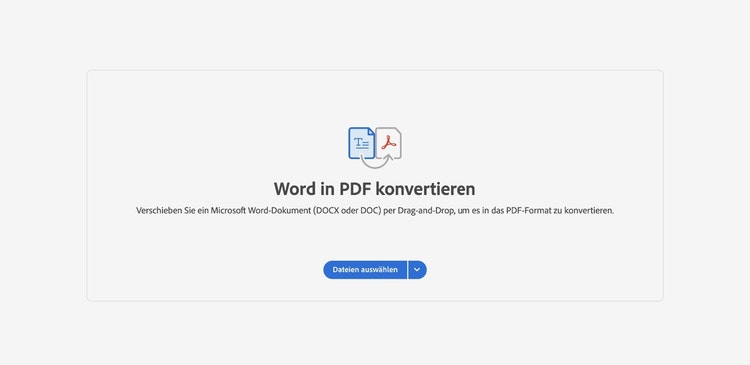
Das Onlinetool von Acrobat zum Konvertieren einer Word-Datei in PDF.
Wenn deine DAT-Datei bereits eine PDF enthält, kannst du sie direkt mit Adobe Acrobat öffnen. Enthält die DAT-Datei keinen PDF-Inhalt, kannst du sie trotzdem in PDF umwandeln. Ist der Inhalt textbasiert, speichere die Datei zunächst im Word-Format. Anschließend kannst du das kostenlose Online-Tool von Adobe Acrobat verwenden, um die Word-Datei einfach in PDF zu konvertieren.
So geht das Konvertieren von Word in PDF mit dem Onlinetool von Adobe Acrobat:
- Öffne das Tool im Browser und lade dein DOC- oder DOCX-Dokument hoch.
- Klicke auf „Konvertieren“ und wähle den Speicherort.
- Acrobat wandelt das Word-Dokument in PDF um.
- Lade die PDF-Datei herunter oder melde dich an, wenn du die PDF-Datei teilen möchtest.
Tipp: Nicht alle DAT-Dateien lassen sich direkt in PDF umwandeln. Manche enthalten binäre oder programmspezifische Daten, die sich nicht ohne Weiteres konvertieren lassen.
Überall produktiv sein.
Adobe ist der Erfinder des PDF-Formats. Du kannst dich also darauf verlassen, dass du mit unseren Onlinetools hochwertige Ergebnisse erzielst.
Vor- und Nachteile von DAT-Dateien.
Wir haben bereits gesehen, dass DAT-Dateien eine weit verbreitete Dateiendung sind, die von vielen Programmen genutzt wird. Wie jeder Dateityp bringen DAT-Dateien sowohl Vorteile als auch Nachteile mit sich. In den folgenden Abschnitten werfen wir einen genaueren Blick darauf.
Vorteile von DAT-Dateien.
- Flexible Dateiformatierung: DAT-Dateien können nahezu alle Arten von Informationen enthalten. Sie sind ideal, um programmspezifische Daten zu speichern.
- Automatische Generierung: DAT-Dateien werden in der Regel automatisch von einem Programm erstellt. Du musst dir also keine Gedanken darüber machen, wie du eine DAT-Datei selbst erstellen oder speichern kannst.
- Vielseitigkeit: Dateien mit der Endung .dat können verschiedene Datentypen enthalten, darunter Text, Grafiken, Video, Audio oder Multimediaelemente. Damit bieten sie eine vielseitige Lösung für unterschiedliche Anforderungen.
- Kompakte Speicherung: DAT-Dateien speichern Daten oft in kompakter Form, was Speicherplatz spart – besonders praktisch bei großen Datenmengen.
Nachteile von DAT-Dateien.
- Fehlende Standardisierung: Für DAT-Dateien gibt es keinen einheitlichen Aufbau. Verschiedene Programme verwenden unterschiedliche Methoden zur Speicherung, sodass nicht alle DAT-Dateien von allen Programmen gelesen werden können.
- Schwierige Interpretation: Um eine DAT-Datei vollständig nutzen zu können, benötigst du in der Regel das Programm, mit dem sie erstellt wurde.
- Unklarer Inhalt: Der Inhalt einer DAT-Datei ist nicht immer sofort ersichtlich. Selbst wenn du die Datei mit einem Texteditor wie Notepad öffnest, lässt sich oft erst mit dem ursprünglichen Programm genau erkennen, welche Daten enthalten sind.
- Fehlende Metadaten: Häufig fehlen Angaben wie Autor*in, Erstellungsdatum oder Dateibeschreibung, was die Verwaltung und Identifikation von DAT-Dateien erschwert.
Geschichte der DAT-Datei.
Häufig gestellte Fragen.
Welches Programm öffnet eine DAT-Datei?
Wie kann ich eine DAT-Datei in Word öffnen?
Kann Excel DAT-Dateien öffnen?
Ja, abhängig vom Inhalt der DAT-Datei. Enthält die Datei einfachen Text, kannst du sie in Excel öffnen, indem du sie als CSV-Datei speicherst:
- Öffne die DAT-Datei in einem Texteditor.
- Gehe auf „Datei“ → „Speichern unter“.
- Wähle als Dateityp CSV oder „Kommagetrennte Werte“.
- Öffne die CSV-Datei anschließend in Excel.
Ist eine DAT-Datei ein Virus?
Welches Programm kann eine DAT-Datei lesen?
Das könnte dich auch interessieren:

Data files einfach erklärt.
Hier erfährst du, wofür Datendateieneingesetzt werden und wie du sie in PDF umwandelst.
Jetzt lesen


VCF-Dateien öffnen: So geht's.
Erfahre, was eine VCF-Datei ist und wofür du das Format nutzen kannst.

RPT: Alle Infos zum Format.
Wir zeigen dir, was RPT-Dateien auszeichnen und wie du sie öffnest