Kostenloser Online-Signaturgenerator.
Mit dem HARMAN-Add-on „Digital Signature“ in Adobe Express kannst du ganz einfach durch deine digitalen Dokumente navigieren. Dank dieses Tools ist es ein Kinderspiel, deine Signatur in jedes beliebige Dokument einzufügen.
* Hinweis: Hierbei handelt es sich nicht um eine generative KI-Funktion.
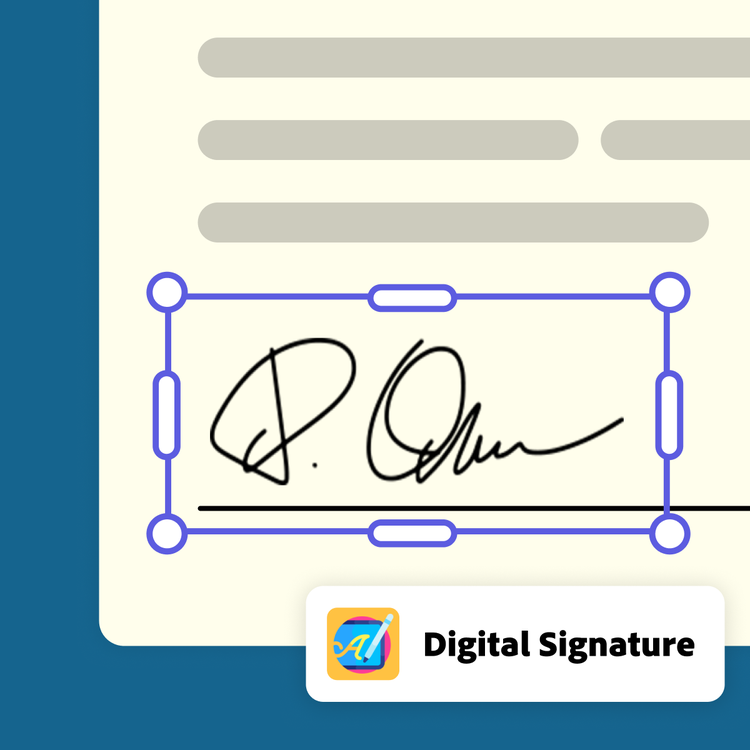
So erstellst du eine Signatur.
1. Starte Adobe Express.
Öffne Adobe Express kostenlos auf deinem Desktop. Wähle im linken Menü den Bereich „Add-ons“ aus und installiere das Add-on „Digital Signature“.
2. Erstelle deine Signatur.
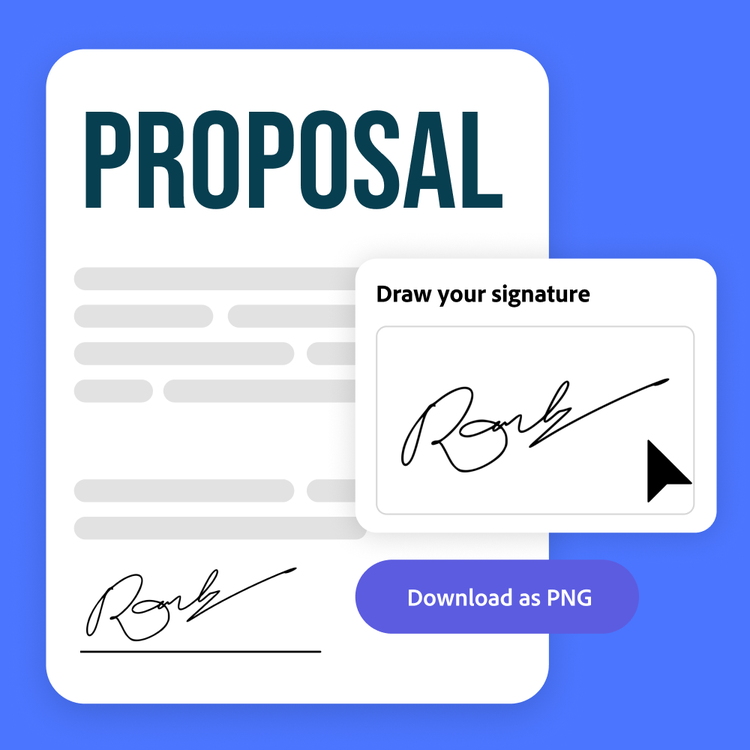
Wähle die Art deiner Unterschrift (freihändig gezeichnet oder getippt) und die Schriftfarbe aus. Zeichne deine Unterschrift mit dem Cursor in das Feld oder gib sie in das Textfeld ein. Wenn du deine Unterschrift getippt hast, wähle den Schriftstil aus, der dir am besten gefällt.
3. Bearbeite die Signatur und teile sie dann.
Füge deine Unterschrift auf der Seite hinzu und setze dann die Bearbeitung in Adobe Express fort. Oder lade deine Unterschrift als PNG herunter, um künftig den Vorgang des digitalen Signierens zu beschleunigen.
Entwickle deinen persönlichen Stil.
Nichts ist so persönlich wie deine Unterschrift. Jetzt kannst du sogar digitale Dokumente mit deiner Handschrift versehen. Mit dem Add-on „Digital Signature“ in Adobe Express kannst du mit dem Cursor eine ganz individuelle Unterschrift zeichnen. Sobald deine Unterschrift perfekt ist, kannst du sie immer wieder verwenden, indem du sie als PNG herunterlädst. Egal, ob du Verträge unterschreibst oder Fan-Artikel für deine Fans signierst – deine Signatur lässt sich ganz einfach einfügen.
Erstelle Dokumente von Anfang bis Ende.
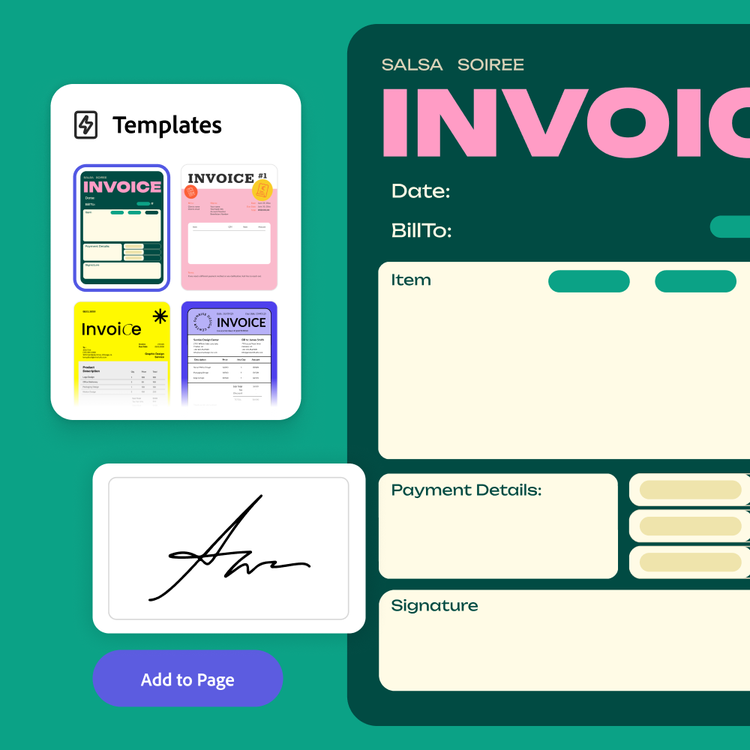
Adobe Express bietet eine Reihe von Tools und Vorlagen, die dir bei der Erstellung aller Arten von Dokumenten helfen. Ob Geschäftsbriefe, E-Mail-Signaturen oder Rechnungen – wir haben Vorlagen, mit denen du gleich loslegen kannst. Vervollständige dein Dokument mit einer professionell getippten oder gezeichneten Signatur, damit das Ganze rund ist.
Signiere Dokumente von überall aus.
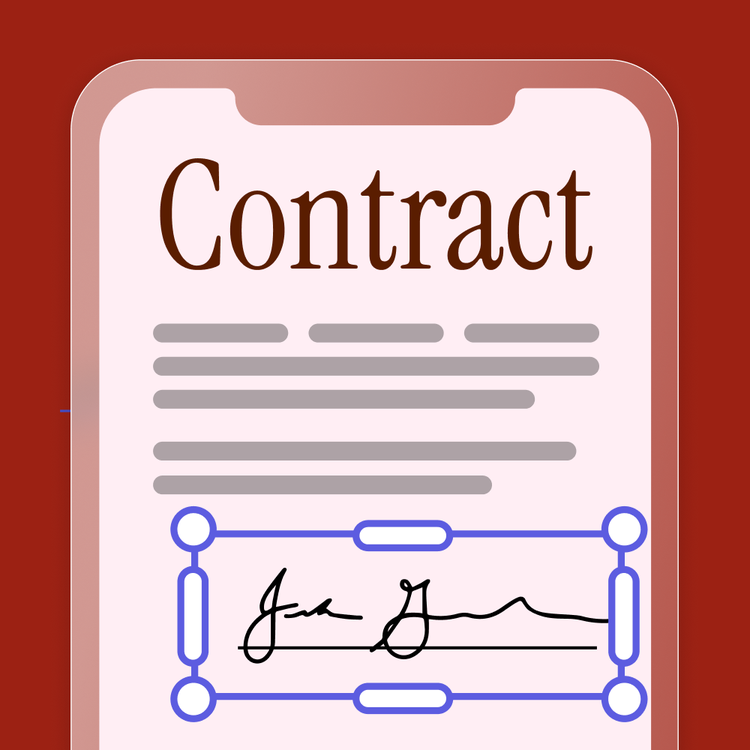
Du brauchst nicht mehr ständig den Schreibtisch hüten. Denn du kannst auf deine erstellte Signatur in Adobe Express im Web oder in der mobilen App zugreifen, um Dokumente zu signieren, wo immer du gerade bist. (Hinweis: Du musst die Originalsignatur zunächst über die Desktop- oder Web-Applikation erstellen.)