Füge deinem Design Kurventext hinzu.
Werde mit dem Text Warp-Add-on in Adobe Express zum Typografie-Meister. Erstelle Kurventext, der zu deinem Design passt, egal ob du ein Logo, ein Albumcover, Aufkleber oder ein anderes Print- oder Digitalprojekt erstellst. Erhalte genau den Kurventext, den du dir vorstellst.
So erstellst du Kurventext.
1. Adobe Express starten.
Öffne Adobe Express auf deinem Desktop. Wähle im linken Menü das Bedienfeld „Add-ons“ aus und installiere das Text Warp-Add-on.
2. Generiere deinen Kurventext.
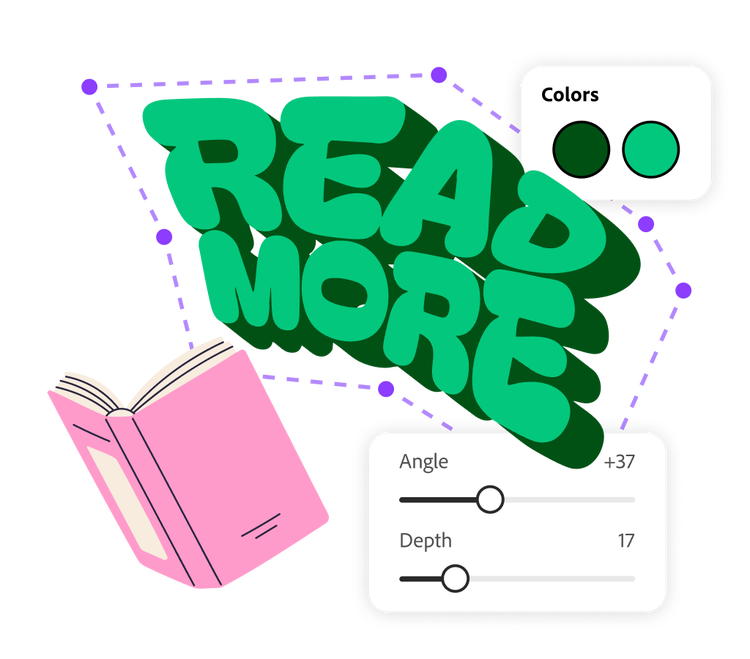
Gib deinen Text im Text Warp-Add-on ein. Wähle deine Schriftart und -farbe aus. Mit dem Regler kannst du die Schattentiefe und den Winkel des 3D-Textes anpassen. Ziehe anschließend die Eckpunkte des Textes in eine beliebige Richtung, um einen benutzerdefinierten Kurveneffekt zu erzeugen. Füge ihn dann zum Design hinzu.
3. Fahre mit der Bearbeitung fort.
Im Adobe Express-Editor kannst du deinen Kurventext an beliebiger Stelle platzieren. Bearbeite dein Projekt weiter, indem du Bilder, Grafikelemente und Animationen hinzufügst. Wenn du fertig bist, kannst du direkt aus der Anwendung speichern, herunterladen und ausdrucken.

Erstelle Textformen, die zu deinem Design passen.
Vielleicht möchtest du einen Kurventext, der um den Rand eines Kaffeetassendeckels passt, um den Besuchern deines Cafés einen schönen Tag zu wünschen. Oder vielleicht möchtest du dem Namen deines Kindes eine verspielte Note verleihen und so ein besonderes Wandtattoo für das Kinderzimmer gestalten. Mit dem Text Warp-Add-on in Adobe Express lässt sich die gewünschte Krümmung in wenigen Augenblicken umsetzen. Ziehe einfach die Eckpunkte des Textes in eine beliebige Richtung und beobachte, wie der Text in Echtzeit reagiert. Klicke auf „Zum Design hinzufügen“, wenn du den gewünschten Effekt erzielt hast.
Füge Bildern stilisierten Text hinzu.
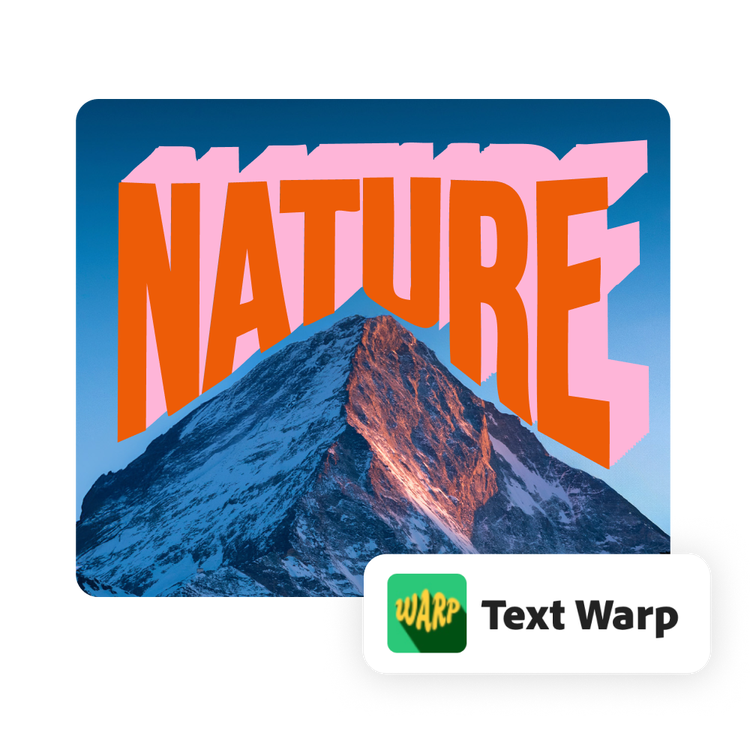
Du kannst deinen Bildern ganz einfach Text hinzufügen. Aber deine Texte müssen nicht nur für Bildunterschriften reserviert sein. Verwende Kurventext, um eine Landschaft zu umrahmen oder um eine Wolke in deinen Urlaubsfotos zu umschließen. Mit dem Text Warp-Add-on wird das Stylen von Fotos für soziale Medien, Bildschirmpräsentationen oder Sammelalben einfach und unterhaltsam.
Personalisiere dein Design im Adobe Express-Editor.
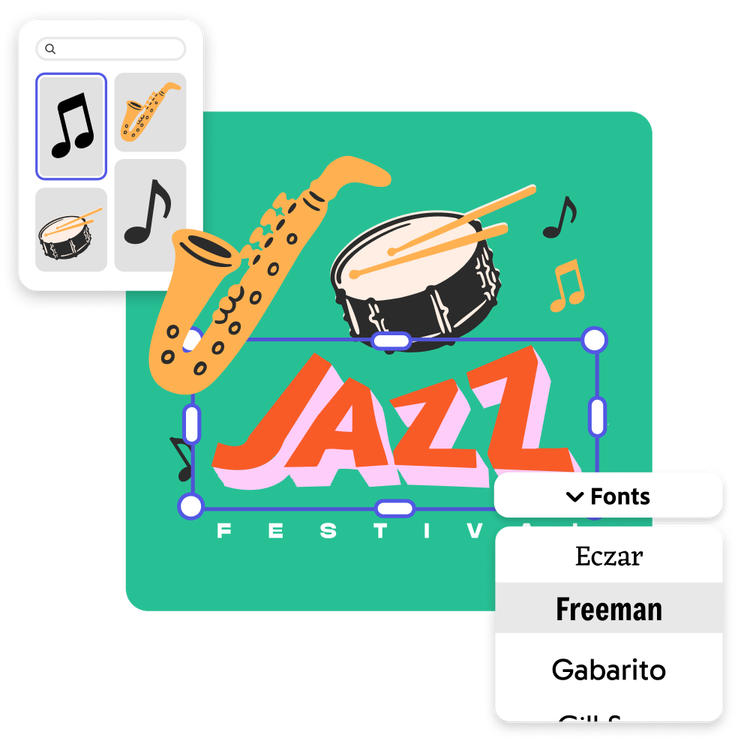
Füge deinen Kurventext zu Präsentationen, Webbannern, Flyern und mehr hinzu. Bearbeite deinen Text weiterhin in Adobe Express, indem du Animationen hinzufügst. Nutze die generativen KI-Funktionen in Adobe Express, um Grafiken zu erstellen, die zum Erscheinungsbild deines Kurventextes passen. Mit all diesen Design-Optionen lässt sich dein Projekt an deine Anforderungen anpassen.