Schriften kostenlos mit einem Textschatten versehen.
Erstelle unübersehbare Titel und Überschriften, indem du einen auffälligen Textschatten hinzufügst. Mit Adobe Express, deiner App zum schnellen und einfachen Erstellen von Content aller Art, kannst du jeder Schrift ganz einfach einen benutzerdefinierten Textschatten hinzufügen. Ganz ohne Vorkenntnisse.
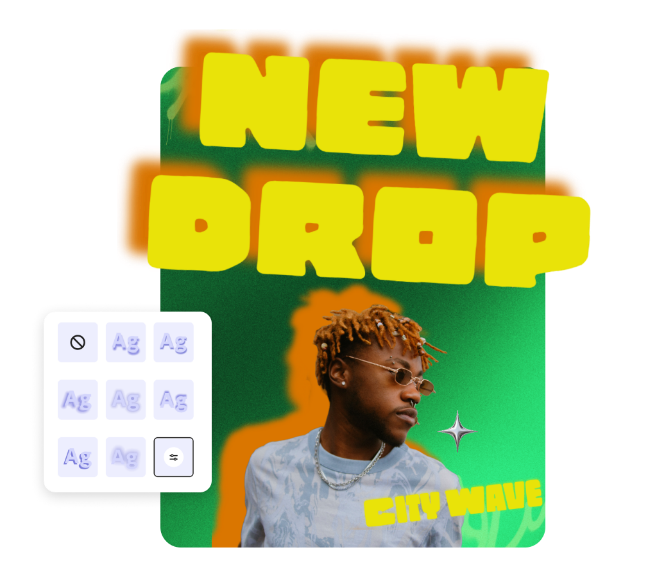
So fügst du deinem Design einen Textschatten hinzu.
1. Text hinzufügen.
Wähle im Adobe Express-Editor im linken Menü die Option „Text“ aus. Klicke auf „Text hinzufügen“, um deinen Inhalt einzugeben oder einzufügen. Durchsuche die Adobe-Schriften, um das perfekte Format zu finden.
2. Textschatten auswählen.
Klicke bei ausgewähltem Textfeld auf „Schatten“. Probiere verschiedene Textschattenoptionen wie einen leuchtenden Schatten oder einen Scheineffekt aus. Ändere die Schattenfarbe und passe Unschärfe, Winkel und Abstand zu deinem Text an.
3. Weiter bearbeiten.
Nachdem du deinem Text einen Schatten hinzugefügt hast, bearbeite den Rest deines Designs. Füge Grafiken, Rahmen, Bilder oder animierte Effekte hinzu. Speichere und teile dein fertiges Design mit anderen.
Mit Textschatten Aufmerksamkeit wecken.
Ganz gleich, ob du mit einem Social-Media-Post auf ein Anliegen aufmerksam machen oder Begeisterung für dein neuestes Angebot als Coach wecken möchtest: Ohne eine auffällige Schrift geht nichts. In Adobe Express hast du Zugriff auf Hunderte von Schriften, von schick und modern bis verspielt und festlich. Wenn du einer Schrift einen Textschatten hinzufügst, fällt sie noch stärker auf.

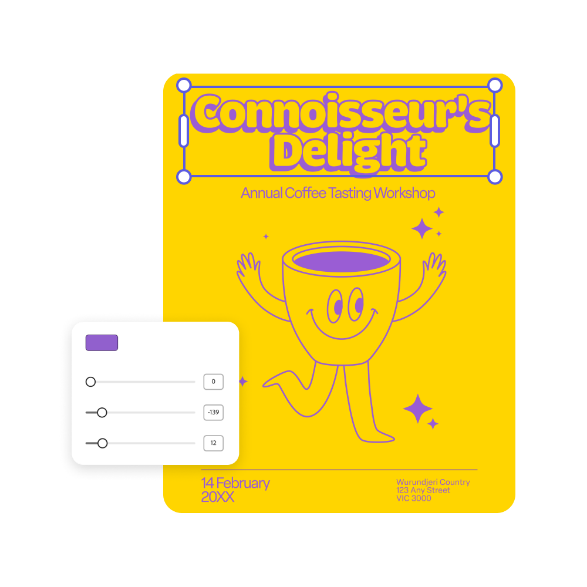
Immer genau der richtige Textschatten.
Die Möglichkeit, Text Schatten hinzuzufügen, ist in den meisten Textverarbeitungsprogrammen seit Jahrzehnten möglich, unser Textschatten-Tool geht jedoch darüber hinaus. Mit Adobe Express kannst du jeden Aspekt deines Textschattens anpassen. Ändere mit dem Schieberegler den Grad der Unschärfe sowie den Winkel und Abstand des Schattens zu deinem Text. Jetzt kannst du einen präzisen Textschatten erzielen, ohne dich auf die verfügbaren voreingestellten Optionen beschränken zu müssen.
Textschatten jederzeit und überall anwenden.
Vielbeschäftigte Kreative haben nicht immer Zeit, an ihren Schreibtisch zu gehen und dort zu arbeiten. In der mobilen App von Adobe Express kannst du deiner Kampagne schnell Textschatten sowie alle anderen Elemente hinzufügen, die du zum Perfektionieren des Projekts benötigst, wie Hintergründe, Soundeffekte oder Fotos. Poste es dann direkt von deinem Smartphone oder speichere es und rufe es wieder auf, wenn du am Computer bist.
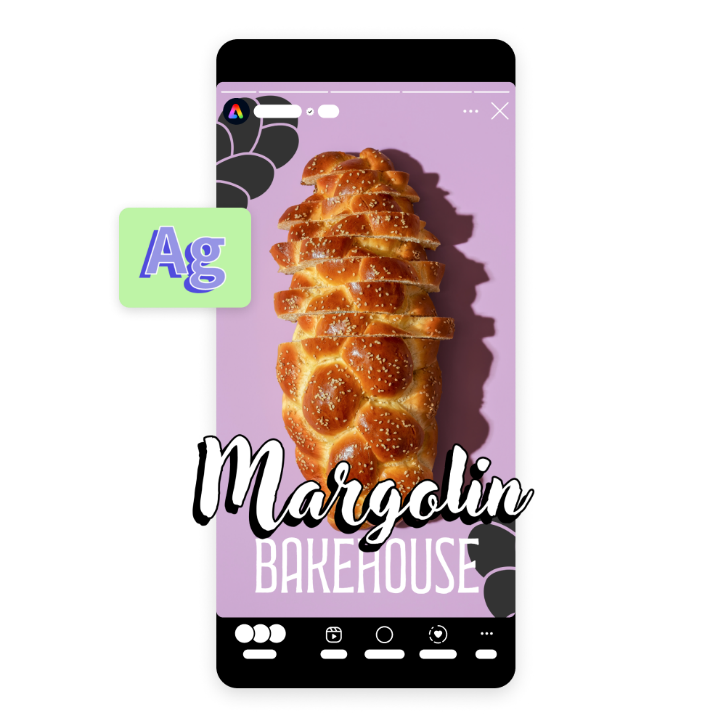
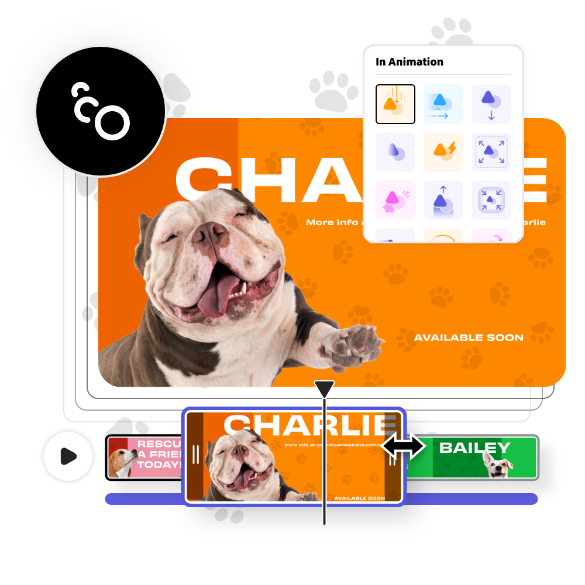
Animationen und mehr.
Mit dem Hinzufügen eines Textschattens ist es nicht getan. Es gibt noch so viele Möglichkeiten, deinen Text in Adobe Express herausstechen zu lassen. Animationen, dekorative Verzierungen wie Sprechblasen und KIgenerierte Texteffekte lassen sich ganz einfach hinzufügen. Kombiniere mehrere Effekte, um ein einzigartiges Logo für deine Marke oder ein Namensschild für deinen Schreibtisch zu erstellen.