Karen X. Cheng erklärt „viral gehen“ und den Spaß am Optimieren.


„Es ist wirklich praktisch, unterwegs Bearbeitungen vorzunehmen. Ich nehme Videos oft mit dem Smartphone auf. Dann bearbeite ich sie gleich da, wo ich bin. Es hilft, wenn ich feststellen kann, ob ein Übergang funktioniert. Denn dann kann ich es sofort neu aufnehmen.“
In Adobe After Effects einen Speedramp-Effekt erzeugen.
Ein Tipp von Karen, wie ein einfaches Video durch eine kleine Änderung am Timing ganz anders wirkt.

Mit der Zeit spielen.
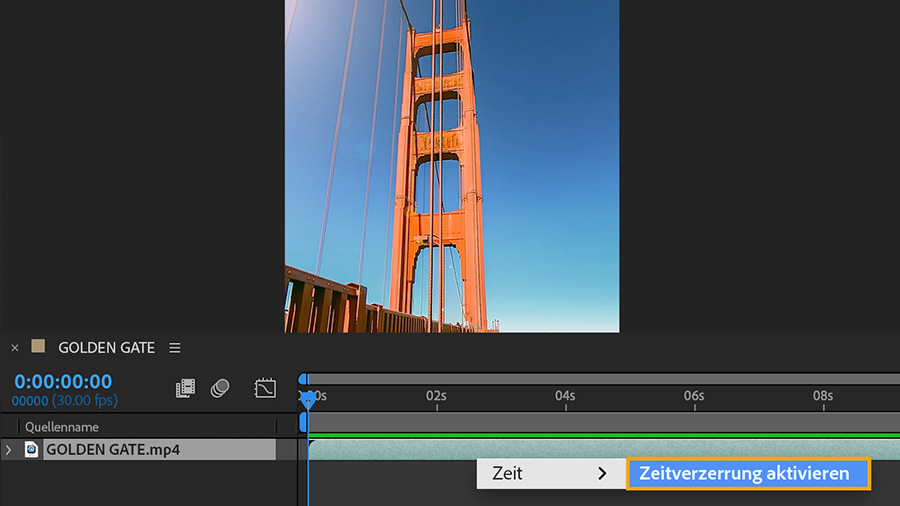
Klicke mit der rechten Maustaste auf einen Clip in der Zeitleiste und wähle „Zeit“ > „Zeitverzerrung aktivieren“. Dann kannst du einen Speedramp-Effekt anwenden und mit einem Wechsel zwischen langsamer und schneller Bewegung Spannung erzeugen.
In- und Out-Points festlegen.
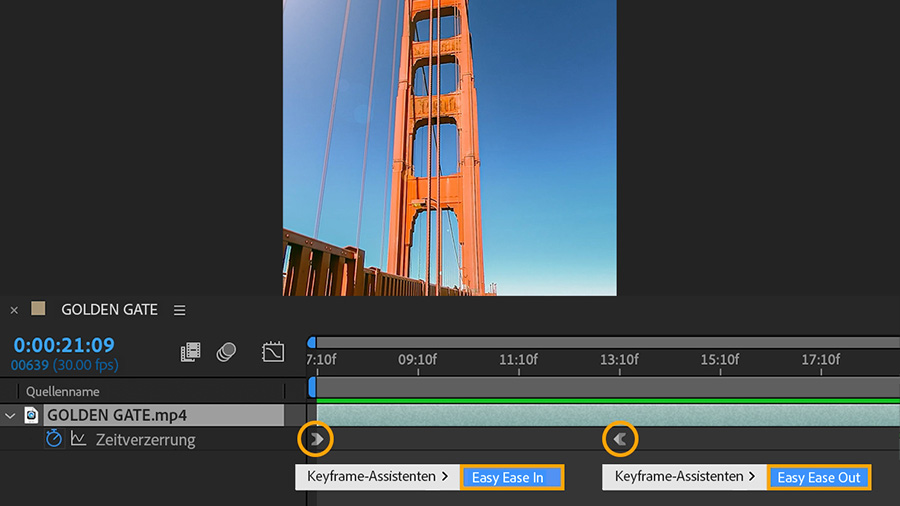
Ziehe die Keyframes auf der Zeitleiste an die Stellen, an denen der Speedramp starten und enden soll. Klicke dann mit der rechten Maustaste auf den jeweiligen Keyframe und wähle „Keyframe-Assistent“, um Easing-Optionen auszuwählen und den Übergang zwischen zwei Geschwindigkeiten zu steuern.
Mit Easing kreativ werden.
Beim Easing kann die Bewegung langsam beginnen und dann schneller werden (Ease In) oder umgekehrt (Ease Out). Klicke auf „Diagrammeditor“ in der Zeitleiste und unten auf „Easy Ease“, um für den jeweiligen Keyframe weitere Einstellungen anzuzeigen.
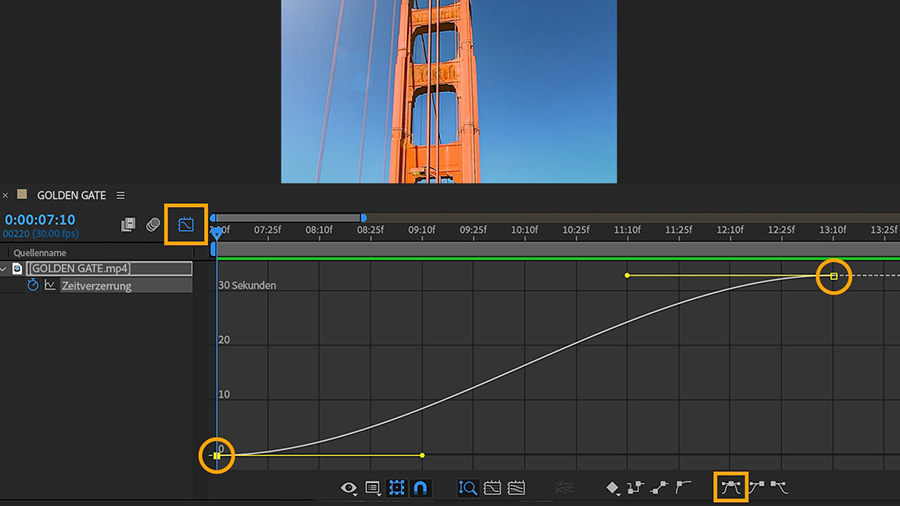
Feinabstimmung.
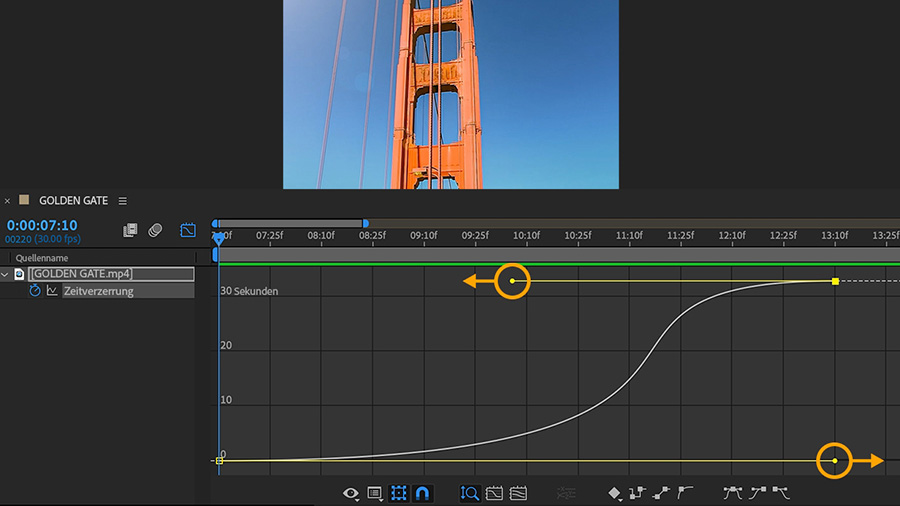
Ziehe an den Reglern, um den Bewegungsübergang auszutarieren. Drücke die Leertaste, um eine Vorschau des Effekts zu sehen. Wiederhole diesen Vorgang, bis du mit dem Ergebnis zufrieden bist.