Bei Winston Hacking wird aus Missgeschicken Magisches.


„Bei meinen Programmen, wie Photoshop und After Effects, möchte ich einfach nur genug wissen, um meine Absichten umzusetzen. Ich habe ausgetüftelt, wie ich das Programm verwenden kann, und genau das entspricht meinem Stil.“
Masken mit dem Keylight-Effekt in Adobe After Effects erstellen.
Dieser zeitsparende Tipp von Winston demonstriert die Effizienz der Keylight-Funktion und gibt einen Einblick in Winstons coolen kreativen Prozess.
Den Effekt platzieren.
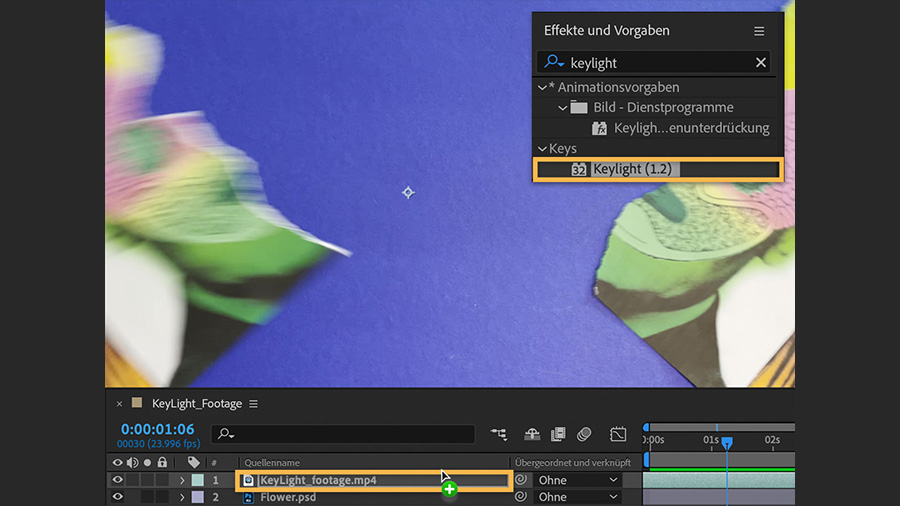
Verschiebe den Abspielkopf auf der Zeitleiste, bis das Papier reißt und den blauen Hintergrund freigibt. Suche dann im Bedienfeld „Effekte und Vorgaben“ („Fenster“ > „Effekte und Vorgaben“) nach „Keylight“. Ziehe den Keylight-Effekt (1.2) auf die Videoebene.
Eine Farbe ausblenden, um die Grafik sichtbar zu machen.
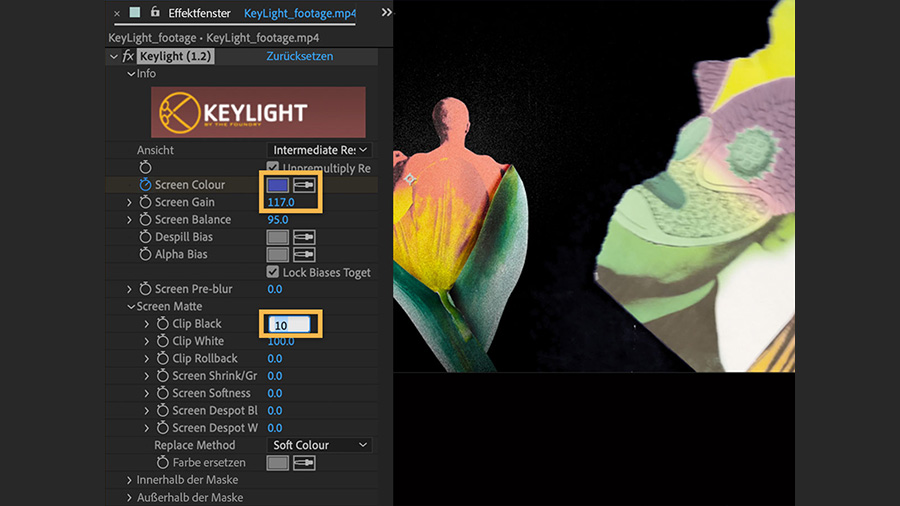
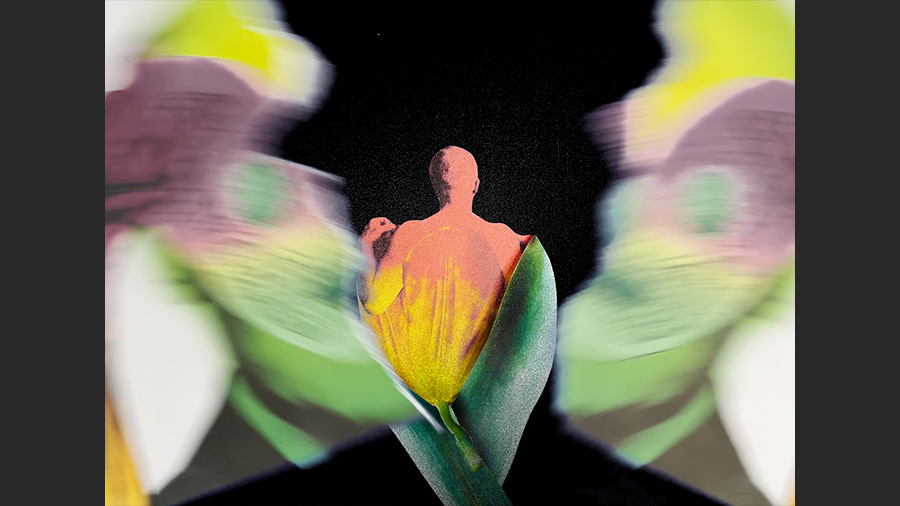
Erweitere im Effektfenster („Fenster“ > „Effektfenster“) die Ebene „fx“, um die Keylight-Einstellungen anzuzeigen. Wähle die Pipette für die Bildschirmfarbe und klicke auf den blauen Hintergrund, um das Blau zu maskieren bzw. auszublenden und die Blume darunter hervorzuzaubern. Passe weitere Einstellungen nach deinen Vorstellungen an.
Die Animation abspielen.
Drücke die Leertaste, um eine Vorschau der Bewegung zu sehen. Passe die Keylight-Einstellungen an und wiederhole die Vorschau, bis du zufrieden bist.
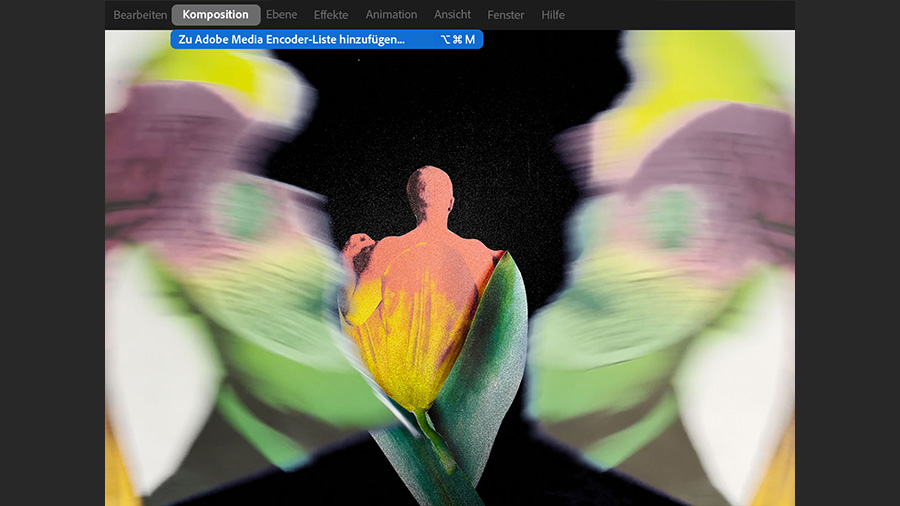
Exportieren und teilen.
Wähle „Komposition“ > „Zur Adobe Media Encoder-Warteschlange hinzufügen“. Wähle dann ein Format aus. H.264 funktioniert auf vielen Plattformen gut. Klicke auf den blauen Text im Feld „Ausgabedatei“ und gib das Exportziel an. Klicke auf „Abspielen“, um die Animation zu exportieren.