In Adobe Animate zeichnen.
Lerne, wie du in Adobe Animate Figuren anhand von Grundformen zeichnen kannst.
Veröffentlicht am
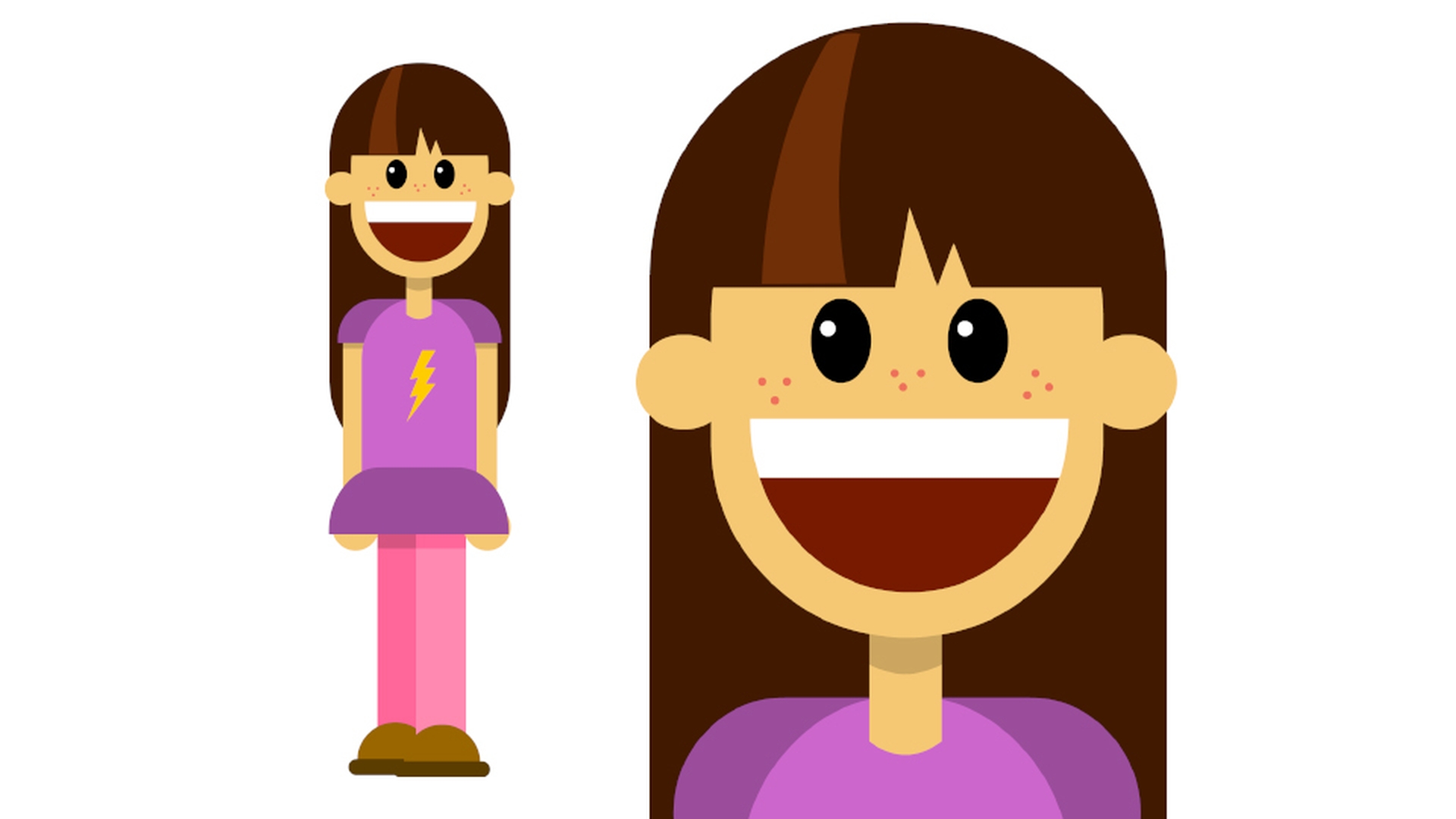
Es gibt mehrere Möglichkeiten zum Zeichnen in Adobe Animate.
Eine meiner Lieblingsmethoden ist das Zeichnen von Grundformen in Kombination mit „Objektzeichnungsmodus“ (Object Drawing), „An Objekten ausrichten“ (Snap to Objects) und dem Auswahl-Werkzeug (Selection Tool).
Das ist der kleine schwarze Pfeil hier oben.
Zuerst sorge ich dafür, dass hier alle Tools auf der Werkzeugleiste zu sehen sind sowie deren Auswahlmenüs.
Ich klicke auf die linke Kante und ziehe sie, um zwei Spalten anzuzeigen.
Jetzt kann ich alles sehen, was die Werkzeugleiste im Angebot hat.
Anstelle des Rechteck-Werkzeugs (Rectangle Tool) möchte ich das „Werkzeug für Rechteckgrundform“ (Rectangle Primitive Tool).
Dazu klicke ich länger auf das Werkzeug und wähle dann „Werkzeug für Rechteckgrundform“ (Rectangle Primitive Tool).
Im Bedienfeld „Eigenschaften“ (Properties) unter „Rechteckoptionen“ (Rectangle Options) ist der Schieberegler momentan beim Standardwert 0,00.
Mit diesem Regler kann ich festlegen, wie die Ecken meiner Grundform aussehen sollen.
Ich setze den Wert auf 0,00 zurück.
Den Hautton lasse ich.
Ich zeichne nun eine Form, um zu zeigen, was dieser Regler bewirkt.
Wenn ich klicke und ziehe, werden die Ecken der Form entsprechend angepasst.
Ziehe ich den Regler nach links, werden die Ecken nach innen gerichtet.
Ziehe ich ihn ganz nach rechts, werden sie komplett rund.
Ich lösche das Objekt und fange von vorn an.
Ich wähle das Rechteck-Werkzeug (Rectangle Tool).
Bevor ich beginne, ziehe ich den Regler ganz nach rechts bis zum Wert 100,00.
Ich zeichne einen Kopf.
Dann mache ich mit den Augen weiter.
Dafür wähle ich das Ellipsen-Werkzeug (Oval Tool).
Ich klicke auf die Füllfarbe (Fill color) und wähle Schwarz.
Jetzt prüfe ich hier unten, ob ich „Objektzeichnungsmodus“ (Object Drawing) aktiviert habe.
Um die Form wird jetzt ein Container angezeigt.
Daran erkennt man eine Objektzeichnung.
Damit kann ich komplett innerhalb einer Ebene arbeiten.
Praktisch.
Ich vergrößere die Ansicht.
Das hier will ich verkleinern.
Mit dem Werkzeug „Frei transformieren“ (Free Transform Tool).
Ich drücke die Q-Taste oder wähle das Werkzeug hier oben aus.
Ich mache das Objekt kleiner.
Ein Tipp von mir: Beim Ziehen Umschalt- und Alt- bzw.
Wahltaste drücken.
Mit dieser Tastenkombination lässt sich ein Element duplizieren und entlang derselben Achse verschieben.
Ich zoome heran und füge einen kleinen Glanzpunkt hinzu.
Für den Mund verwende ich wieder das Ellipsen-Werkzeug (Oval Tool).
Ich wähle ein dunkles Rot für das Innere des Mundes.
So wie das hier.
Ich mache einen Doppelklick auf die Objektzeichnung.
Jetzt sieht man – vorher nicht –, dass ich im Zeichnungsobjekt bin, das ich gerade erstellt habe.
Mit dem schwarzen Pfeil, dem Auswahl-Werkzeug (Selection Tool), ziehe ich ein Auswahlrechteck auf.
Damit wähle ich die obere Kreishälfte aus.
Mit der Löschtaste bzw.
Entf-Taste entferne ich die obere Hälfte des Symbols und habe meinen Mund.
Ich möchte Zähne hinzufügen.
Mit dem Auswahl-Werkzeug (Selection Tool) ziehe ich erneut ein Auswahlrechteck auf, über das obere Drittel des Mundes.
Ich klicke auf das Farbfeld für die Füllfarbe (Fill color) und wähle Weiß.
Die Zeichnung wird aktualisiert.
Die Auswahl wird weiß gefüllt.
Hier sind meine Zähne.
Auch eine Zunge lässt sich leicht hinzufügen.
Zuerst mische ich eine Farbe.
Mit dem Auswahl-Werkzeug (Selection Tool) klicke ich jetzt hier unten und ziehe eine Auswahl um diesen Teil des Mundsymbols auf.
Ich wähle die gewünschte Farbe aus.
Damit habe ich eine Zunge erstellt.
Mit dem Auswahl-Werkzeug (Selection Tool), dem schwarzen Pfeil, klicke ich auf eine Stelle entlang dieser Linie und biege sie nach oben.
Jetzt kommen die Haare.
Ich mische einen dunkelbraunen Farbton.
Dann zeichne ich einen großen Kreis.
Wie beim Mund zoome ich heran, mache einen Doppelklick, wähle eine Hälfte aus und lösche sie.
Das wird ein Pony.
Ich möchte den Pony interessanter machen und mache einen Doppelklick darauf mit dem Auswahl-Werkzeug (Selection Tool).
Ich befinde mich wieder im Zeichenobjekt.
Ich klicke und ziehe von unten nach oben, um diesen Bereich auszuwählen, und drücke die Lösch- bzw.
Entf-Taste.
Die Form sieht jetzt interessanter aus.
Wenn ich „An Objekten ausrichten“ (Snap to Objects) aktiviere – ich zoome heran –, und eine Ecke anklicke und ziehe, rastet sie an der anderen Ecke ein.
Sobald ein Vektorpunkt sich einem anderen nähert, rastet er dort ein.
Zwei Punkte werden zu einem Punkt.
Das kann ich beliebig oft wiederholen, um die Frisur auszugestalten.
Ganz nach Belieben.
Mit gedrückter Umschalt- und Alt- bzw.
Wahltaste dupliziere ich das Ohr, das ich gerade gezeichnet habe.
Ich zeichne jetzt die Haare hinten am Kopf.
Dazu verwende ich das Werkzeug für Rechteckgrundform (Rectangle Primitive Tool).
Ich wähle dieselbe Farbe aus wie für den Pony.
Später ändere ich die Anordnung der Elemente.
Ich zeichne eine lange Form für das Haar.
Dann wähle ich „Modifizieren“ (Modify), „Anordnen“ (Arrange) und „In den Hintergrund“ (Send to Back).
Die übrigen Komponenten dieser Figur bestehen aus Grundformen wie Rechtecken und Ellipsen.
Mit dem Auswahl-Werkzeug (Selection Tool) wähle ich verschiedene Teile der Grundformen aus, um sie zu löschen oder um ihre Farbe zu ändern, dunkler oder heller zu machen, was immer gerade passt.
Für die Schuhe habe ich Ellipsen gezeichnet und halbiert.
Mit dem Linien-Werkzeug (Line Tool) habe ich eine Kontur hinzugefügt, für die Schuhsohle.
Fertig ist die Figur.
So schnell und einfach ist das Zeichnen mit Grundformen.
Diese Methode ist vor allem praktisch, wenn man kein druckempfindliches Grafiktablett hat oder wenn man auf dem Laptop mit einem Trackpad arbeitet.
Man erhält trotzdem recht coole Resultate.
Ich hoffe, es gefällt euch.
Zusammenfassung:
Mit Werkzeugen für Rechtecke und Ellipsen Grundformen zeichnen
„Objektzeichnungsmodus“ und „An Objekten ausrichten“ verwenden
Zeichnung mit dem Auswahl-Werkzeug verfeinern
Sprecher

