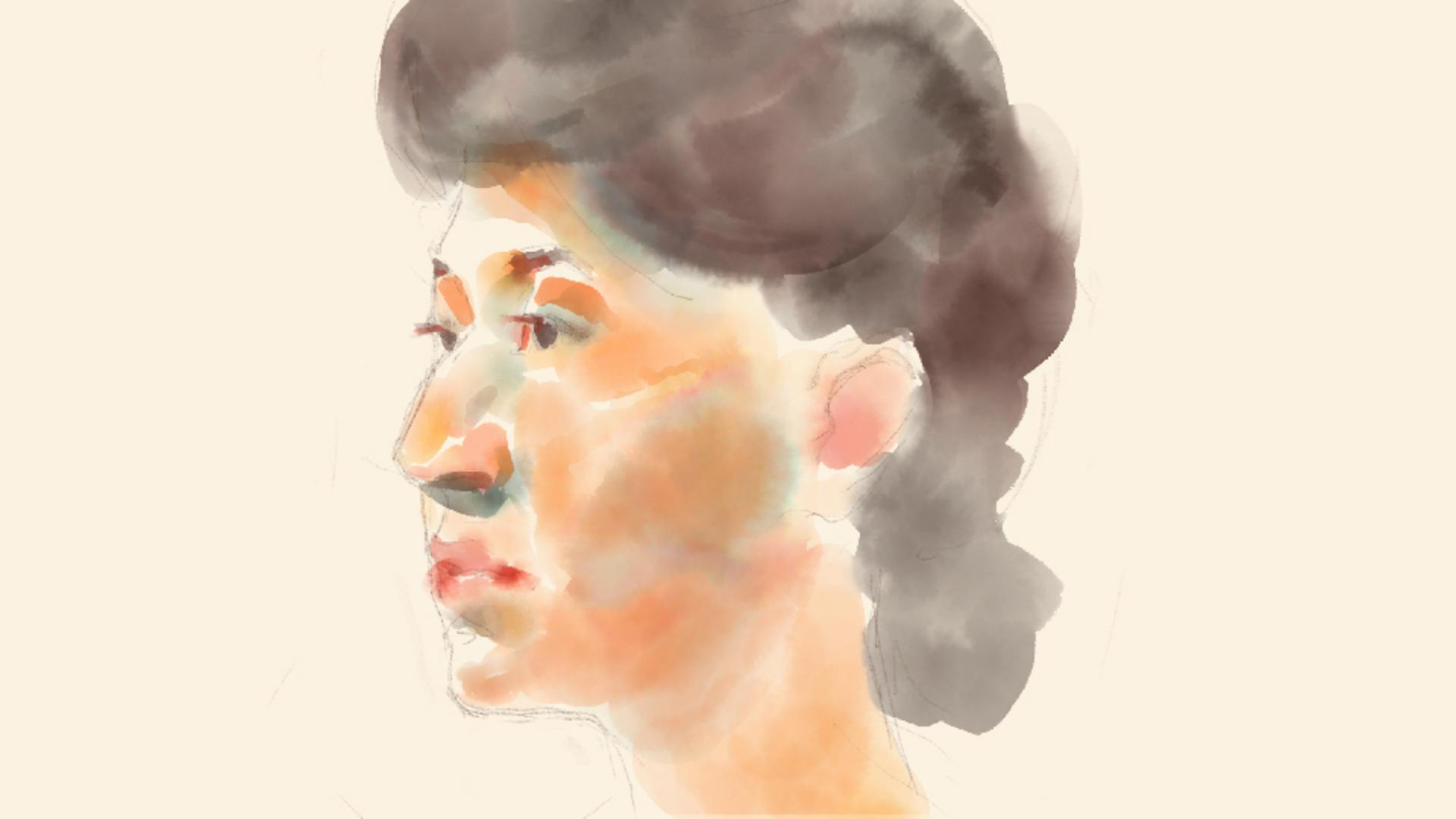
Die Aquarellpinsel in Adobe Fresco bieten unglaublich realistische Pinselstriche und Farbverläufe, mit denen großartige Imitationen der für die Aquarellmalerei typischen subtilen Übergänge gelingen.
Sehen wir uns die wichtigsten Einstellungen und Pinseleigenschaften an.
Anschließend kannst du direkt mit eigenen Aquarellen durchstarten.
Auf der Werkzeugleiste tippe ich auf die interaktiven Pinsel, um einen Aquarellpinsel zu wählen.
Für das Beispiel bleibe ich beim Pinsel „Runder Aquarellpinsel (Detail)“ (Watercolor Round Detail).
Die Werkzeugoptionen für Aquarellpinsel werden unten auf der Werkzeugleiste eingeblendet.
Hier ist die Option für die Pinselgröße, darunter der Fluss, der die Farbmenge auf dem Pinsel steuert.
Dadurch beeinflusst er Intensität und Lichtdurchlässigkeit der aufgetragenen Farbe.
Zur Demonstration drücke ich lange auf die Haare der Frau, um die Farbe mit der Pipette aufzunehmen.
Den Flusswert wähle ich recht niedrig.
Etwa „20“.
Dann wähle ich einen größeren Pinsel und vergrößere die Ansicht, um die Details besser zu erkennen.
Nun füge ich dem Haar ein paar Pinselstriche hinzu.
Der Farbfluss ist sehr niedrig, und man kann gut erkennen, wie sich das auswirkt.
Jetzt erhöhe ich den Wert für den Farbfluss auf etwa „55“ und male weiter.
Der Unterschied ist gut erkennbar.
Die Farbintensität ist viel ausgeprägter, wenn ich mit einem hohen Flusswert arbeite.
Eine der interessantesten Einstellungen in Adobe Fresco ist die Option „Wasseranteil“ (Water Flow).
Das ist dieses Symbol mit zwei Tropfen.
Der Wasseranteil bestimmt, wie „nass“ der Pinsel ist.
In der Aquarellmalerei taucht man den Pinsel erst in Wasser und anschließend in die Farbe.
Die vom Pinsel aufgenommene Wassermenge steuert, wie sich die Farbe auf dem Papier verteilt, in andere Farben hineinläuft und sich mit ihnen mischt.
Das teste ich jetzt.
Dazu tippe ich auf das Farbfeld und wähle eine andere Farbe.
Mir gefällt dieses Blau, das ich erst kürzlich verwendet habe.
Den Wasseranteil setze ich auf ca.
„15“.
Ich vergrößere nun einen Bereich der Arbeitsfläche, auf dem genug Platz zum Experimentieren ist.
Hier ziehe ich einen Pinselstrich.
Dann tippe ich auf das Farbfeld und wähle eine andere Farbe.
So ist der Unterschied gut zu erkennen.
Der Wert für den Wasseranteil bleibt bei „15“.
Jetzt ziehe ich einen Pinselstrich, der den ersten leicht überlappt.
Mal sehen, wie stark sich die beiden mischen.
Ein wenig, aber nicht sehr stark.
Als Nächstes stelle ich den Wasseranteil auf einen recht hohen Wert ein, etwa „70“, und ziehe einen weiteren Pinselstrich.
Mal sehen, welchen Verlauf das ergibt.
Die Farben mischen sich viel stärker, und es wirkt natürlicher.
Als ob sich der Blauton im gelben Streifen auflösen würde.
Das ist eine sehr interessante Funktion der Aquarellpinsel in Adobe Fresco.
Ich tippe mit zwei Fingern mehrmals auf den Bildschirm, um die Aktionen rückgängig zu machen.
Dann ziehe ich zwei Finger rasch zusammen, um das Bild vollständig anzuzeigen.
Unten in den Werkzeugoptionen befinden sich die Pinseleinstellungen.
Sie steuern Winkel, Abstand und Streuung sowie Formeigenschaften, Druck- und Geschwindigkeitsdynamik.
Wenn du mit den Pinseleinstellungen in Adobe Photoshop vertraut bist, kommen dir viele dieser Einstellungen bekannt vor.
Eine weitere wichtige Information zu den Aquarellfarben in Fresco: Sie bleiben feucht und trocknen nie aus.
Ich kann jederzeit neue Farbverläufe schaffen, entweder mit einer neuen Farbe oder nur mit Wasser.
Dazu tippe ich auf „Wasseranteil“ (Water Flow) und achte darauf, den Wert recht hoch einzustellen.
Dann tippe ich auf das Farbfeld und setze die Deckkraft auf Null.
Mit 0 % Deckkraft der ausgewählten Farbe und einem hohen Wasseranteil tippe ich auf die Ebene mit dem Gesicht der Frau und male nur mit Wasser.
Als hätte ich die letzte Farbe aus dem Pinsel gespült und ihn in klares Wasser getaucht.
Ich verdünne die Farbe auf der Arbeitsfläche also mit reinem Wasser.
Und diese zauberhaften Übergänge entstehen.
Daran kann ich mich in Fresco gar nicht sattsehen.
Eine der erstaunlichsten Funktionen dieser App!
Noch etwas Wichtiges: Wenn ich explizit möchte, dass die Aquarellfarben auf meinem Bild trocknen, gibt es auch dafür eine Option: Ich tippe auf der Ebenenleiste auf die drei Punkte (...) und wähle die Option „Ebene trocknen“ (Dry Layer).
Die Aquarellpinsel der Gruppe „Interaktive Pinsel“ in Adobe Fresco haben eine Menge zu bieten, darunter interessante Farbmischoptionen für kreative, ausdrucksstarke Maltechniken.